...
Отображение дочерних элементов first 2
| Подсказка | |||
|---|---|---|---|
| |||
|
| Примечание |
|---|
Сервис Онлайн помощник парка (VK-Bot) не хранит персональные данные, которые гости указывают при заполнении анкеты. Telegram-Bot имеет собственную минимальную базу, в которой хранятся только технические данные, необходимые для идентификации пользователя в мессенджере:
Эти данные используются исключительно для корректной авторизации и связывания аккаунта гостя с его записью в системе GK. |
| Предупреждение |
|---|
Важно: Привязка базы пользователей Telegram-бота к VK-боту невозможна. Это связано со следующими особенностями:
В связи с этим при миграции с Telegram-бота на VK-бот формирование пользовательской базы выполняется заново: пользователям необходимо самостоятельно запустить VK-бот и пройти процесс регистрации или авторизации повторно. |
Сценарии входа и регистрации в Личном кабинете
...
- Отсканируйте QR-код (размещаются на информационных стойках в зоне регистрации) (см. Рис. 1).
- Откроется мессенджер Вконтакте на странице с ботом, нужно нажать кнопку Начать/Старт (cм. Рис. 2)
- После запуска бота, для входа в личный кабинет нажмите кнопку Отправить номер телефона и подтвердить отправку нажав Поделиться контактом (см. Рис. 3, Рис. 4).
- Система пришлёт смс с кодом подтверждения или потребует ввести последние 4 цифры номера телефона . Введите корректный код (см. Рис. 5, Рис. 6)4). Введите корректный код, вход в личный кабинет будет выполнен автоматически (см. Рис. 7, Рис. 115).
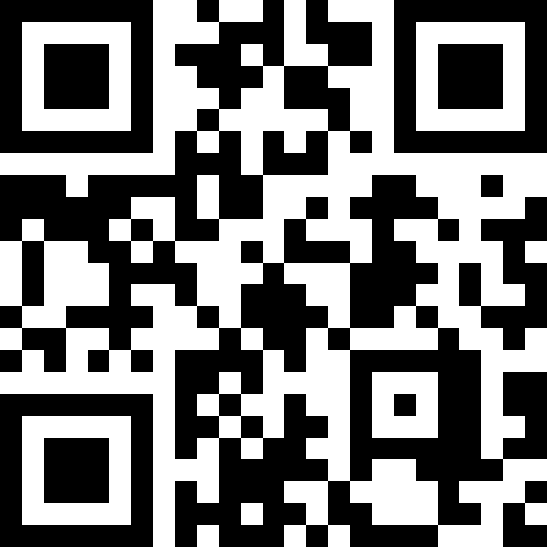
Рис. 1 QR-код для входа в систему
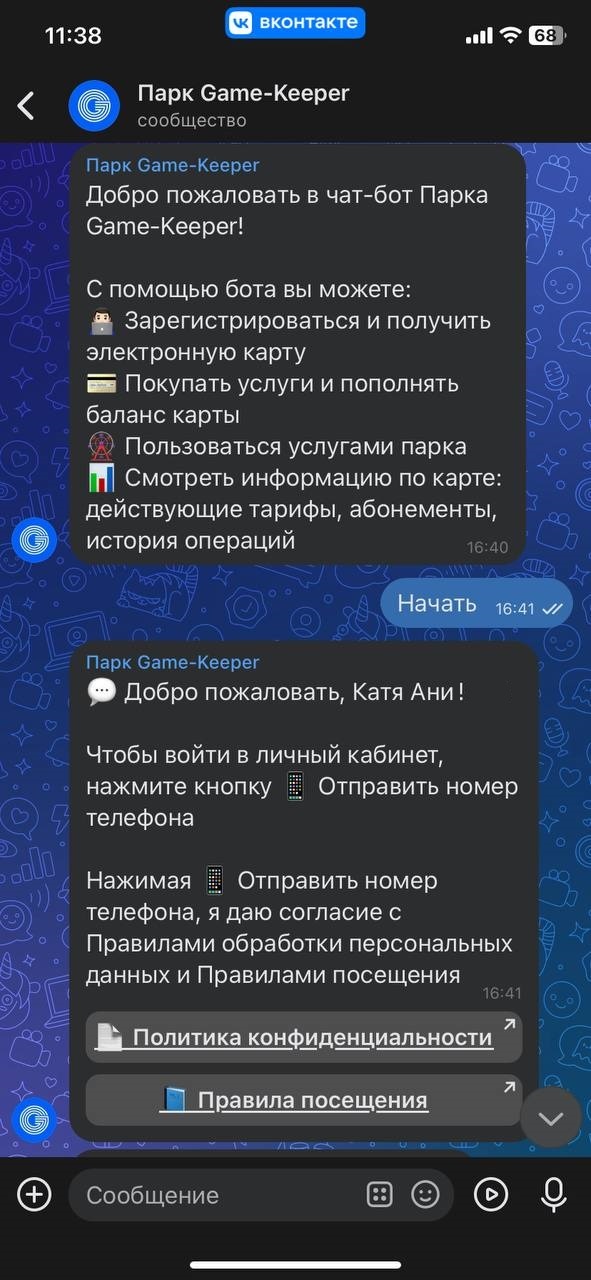
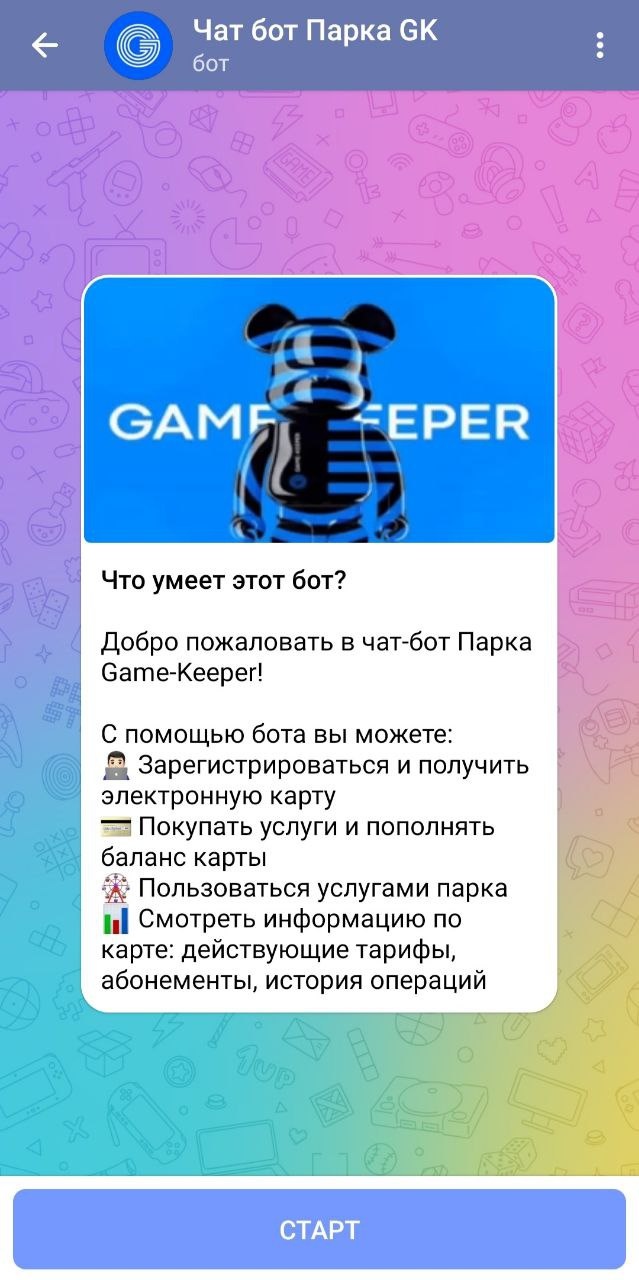
Рис. 2 Вход в личный кабинет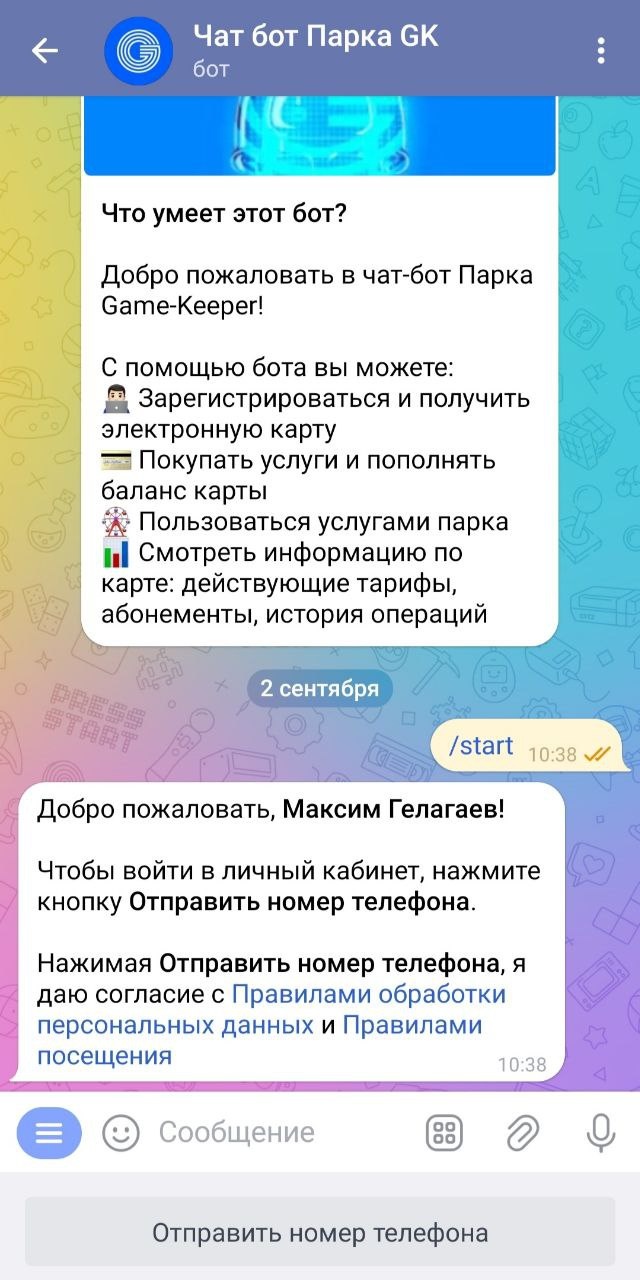
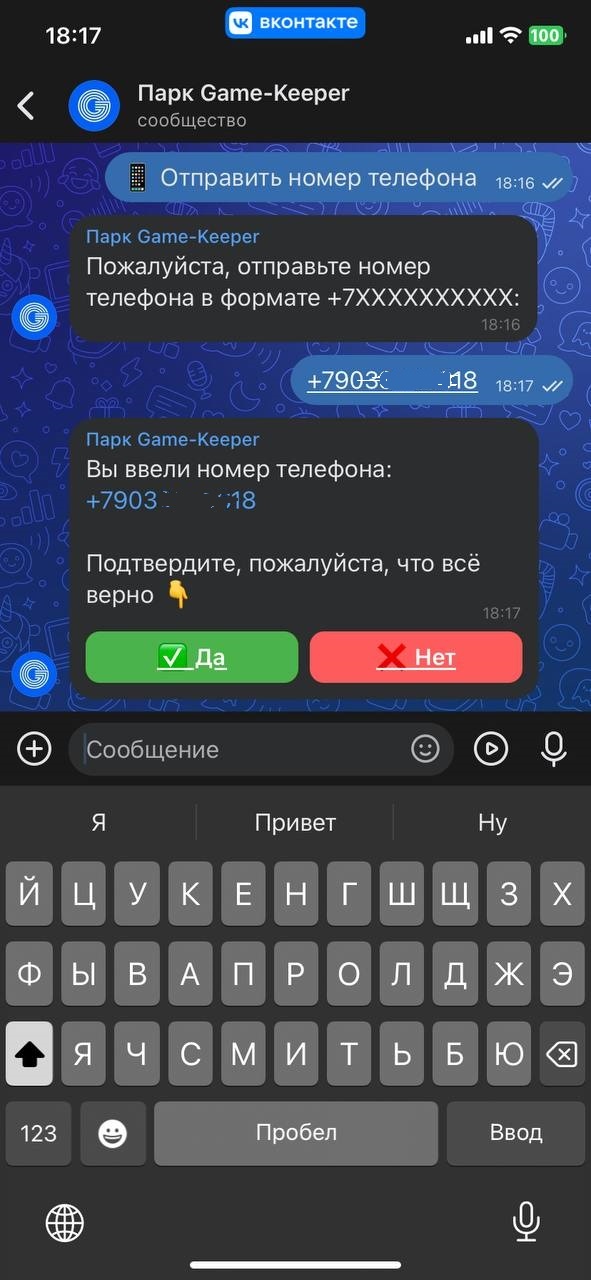
Рис. 3 Отправка 3 Подтверждение номера телефона для входа
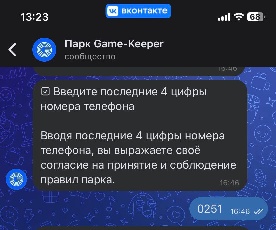
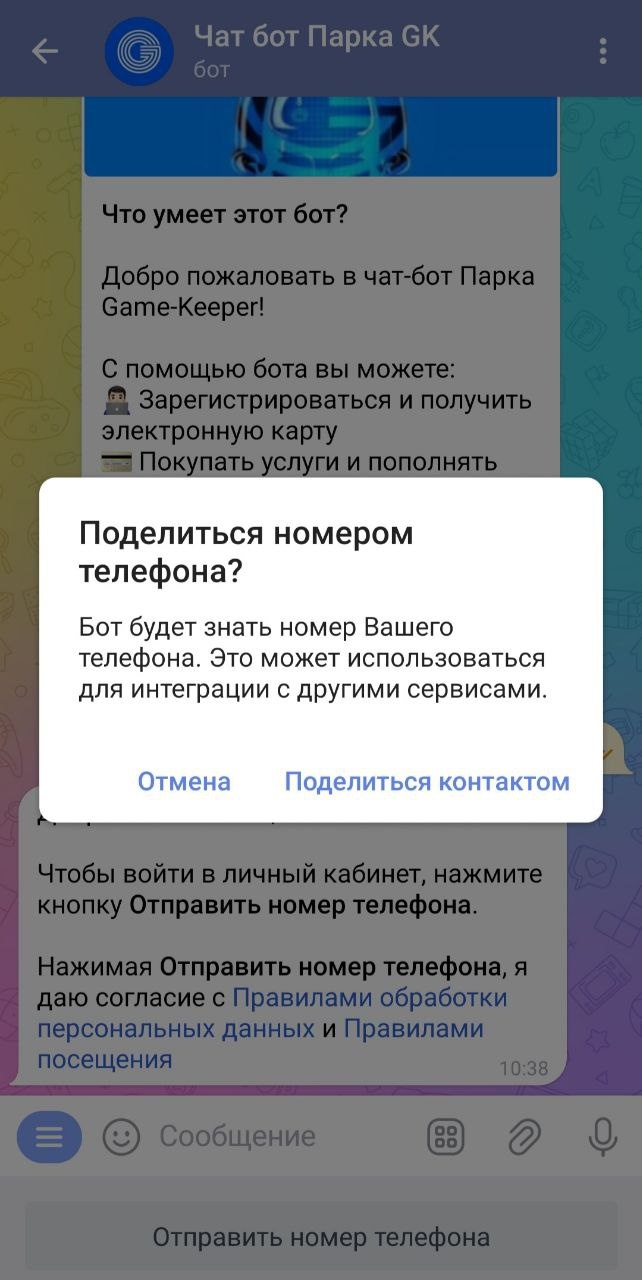
Рис. 4 Подтвердить отправку 4 Подтверждение введённого номера телефона

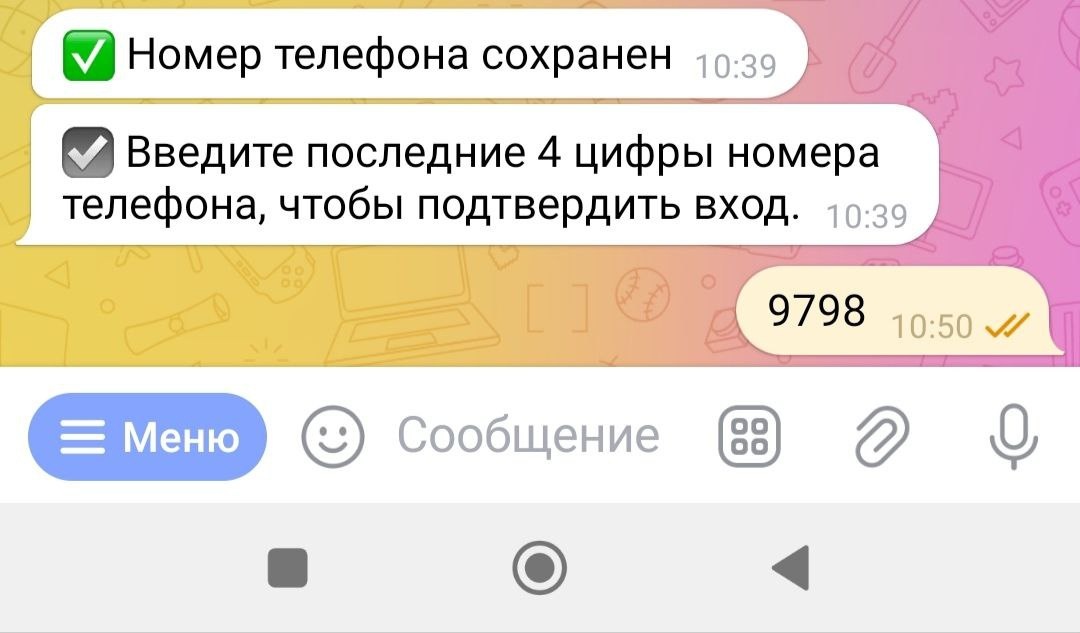
Рис. 5 Вход в личный кабинет по последним 4 цифрам номера телефона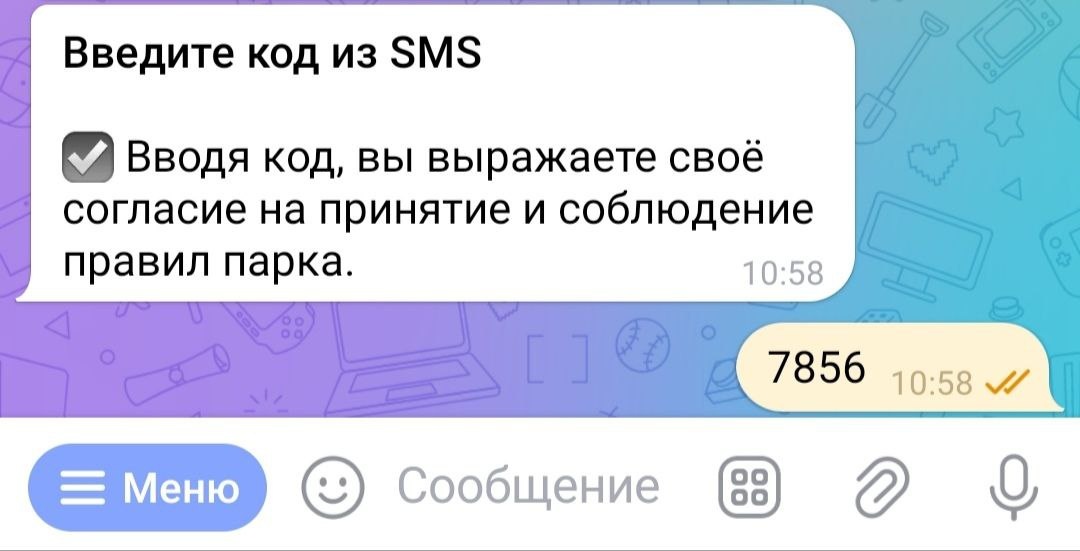
Рис. 6 Вход в личный кабинет по коду из SMS
Рис. 7 Личный кабинет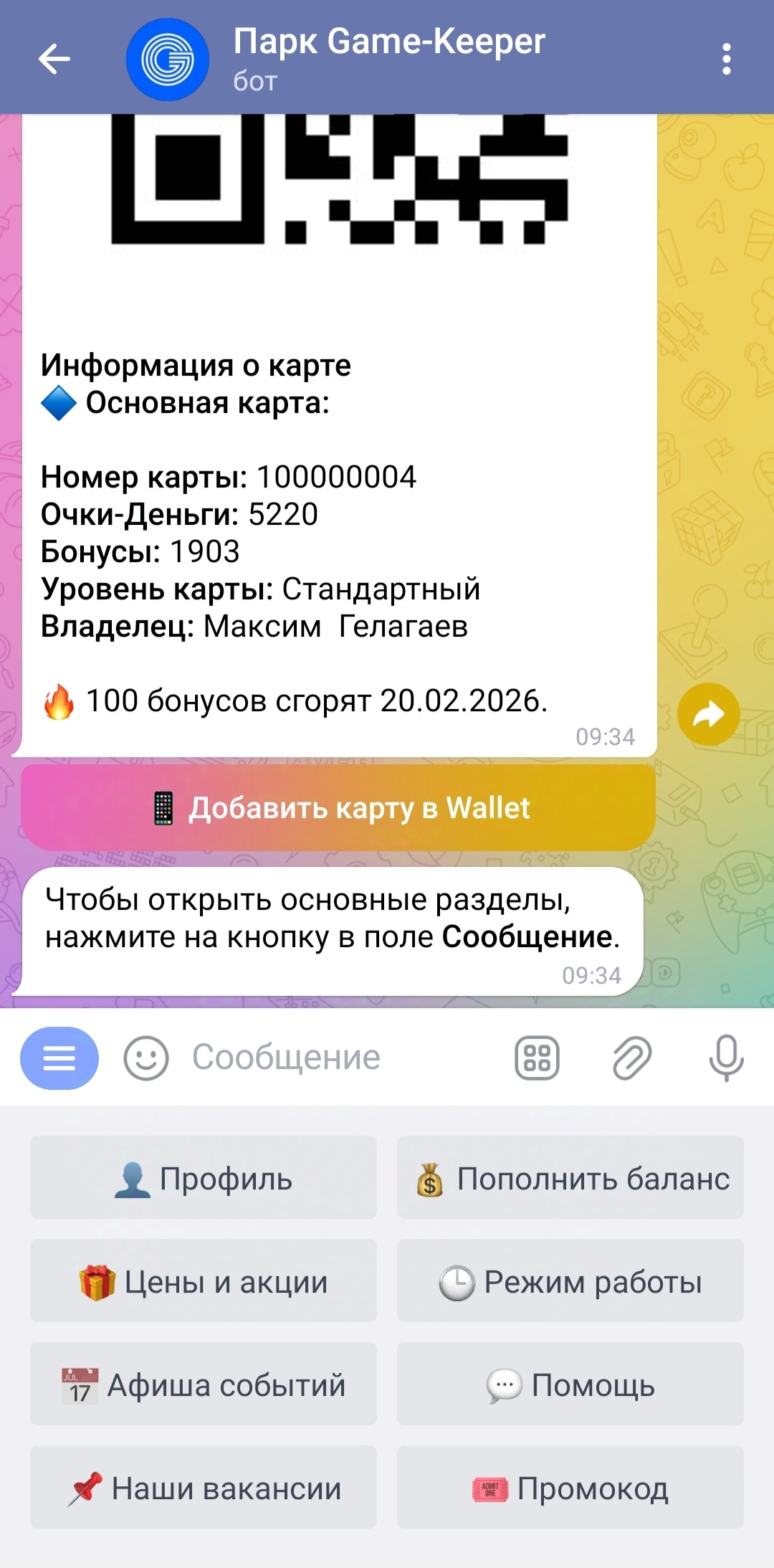 Рис. 8 Личный кабинет
Вход в личный кабинет для незарегистрированного пользователя.
- Отсканируйте QR-код (размещаются на информационных стойках в зоне регистрации) (см. Рис. 1).
- Откроется мессенджер Вконтакте на странице с ботом, нужно нажать кнопку Начать/Старт (cм. Рис. 2).
- После запуска бота, для входа в личный кабинет нажмите кнопку Отправить номер телефона и подтвердить отправку нажав Поделиться контактом (см. Рис. 3, Рис. 4).
- Запуститься процедура регистрации, пройдите регистрации, заполняя поэтапно данные, которые будет запрашивать бот (см. Рис. 96, Рис. 7).
- Система пришлёт смс с кодом подтверждения или потребует ввести последние 4 цифры номера телефона. Введите корректный код (см. Рис. 5, Рис. 68), вход в личный кабинет будет выполнен автоматически (см. Рис. 7, Рис. 119).

...
Рис. 6
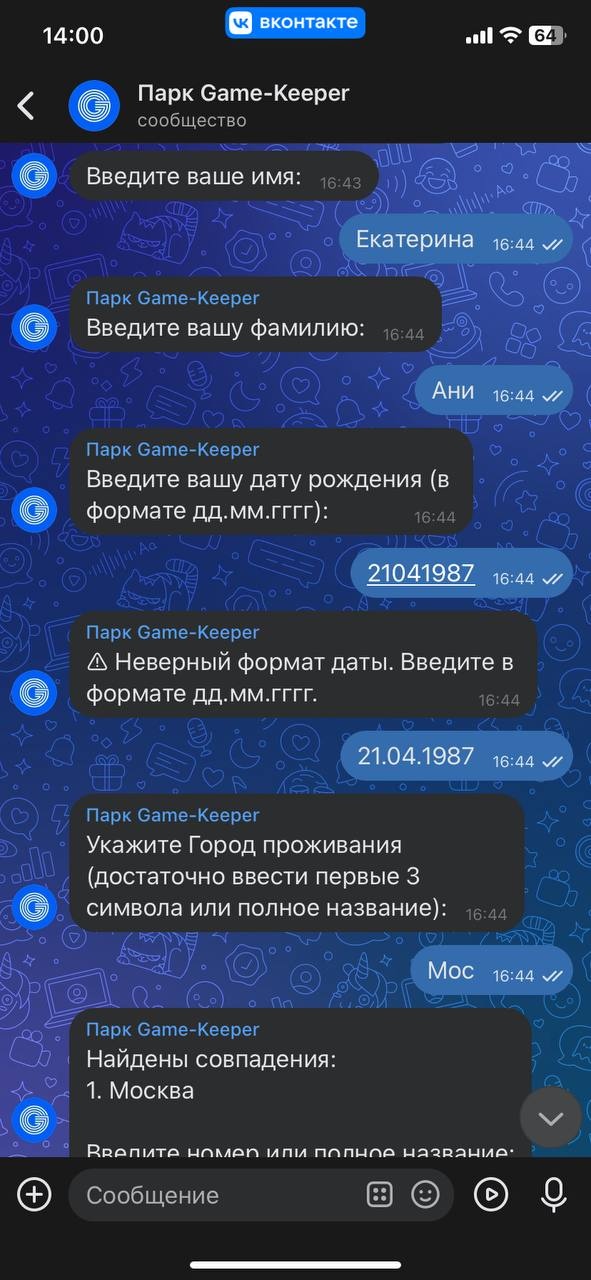
Рис. 97 Регистрация, заполнение анкетных данных
Рис. 108 Подтверждение введённого номера телефона
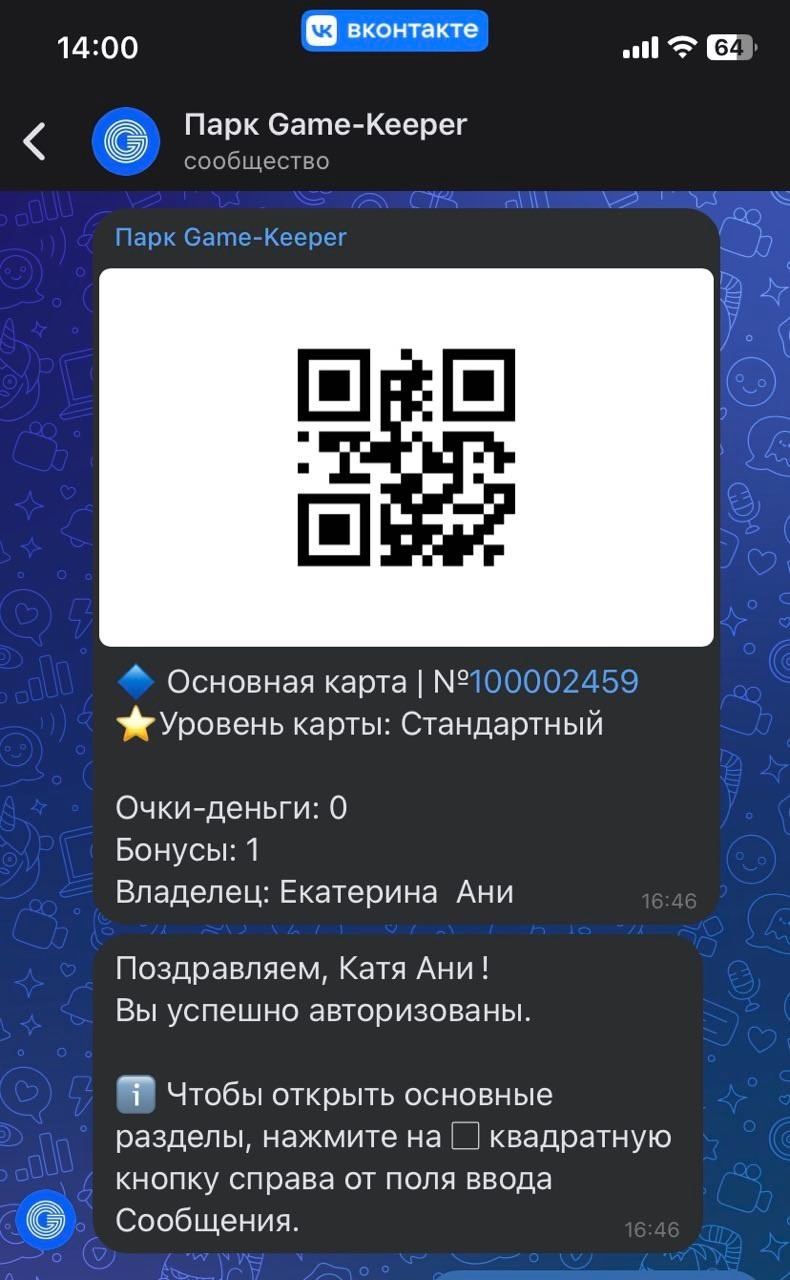 Регистрация
Рис. 119 Личный кабинет