При нажатии на кнопку Купить пользователь переходит в каталог, где представлены две вкладки:
- Купить билет и абонемент – отображаются все доступные для покупки услуги и товары.
- Пополнить баланс карт – позволяет пополнить баланс карты.
Покупка билета или абонемента
1. Оформление покупки
- Откройте Личный кабинет и перейдите во вкладку Купить, затем выберите раздел Купить билет и абонемент (см. Рис. 12).
- В каталоге выберите нужные услуги или товары. Для выбора позиции нажмите «Выбрать»; чтобы изменить количество — используйте кнопки «+» и «–» (см. Рис. 12).
- Если доступно большое количество услуг, они могут быть сгруппированы по категориям для удобства (настраивается в Конфигураторе).
- После выбора всех необходимых позиций нажмите Перейти к оформлению.
2. Проверка заказа и выбор оплаты
- В окне Оформление проверьте выбранные услуги и их количество.
- Выберите удобный способ оплаты.
- При необходимости скорректируйте заказ или вернитесь в каталог, нажав ← Каталог (см. Рис. 13).
- Для продолжения нажмите «Продолжить».
3. Отмена заказа
- Чтобы отменить заказ, нажмите «Удалить всё» и подтвердите действие («Удалить»)(см. Рис. 14).
- После этого на экране появится сообщение: «Услуги удалены. Перейдите в каталог, чтобы выбрать новые» и активная кнопка «В каталог».
- Если хотите вернуться к оформлению заказа, нажмите «Отменить».
4. Ввод контактных данных и оплата
- Введите ваш адрес электронной почты для получения подтверждения и электронного чека. Затем нажмите Оплатить (см. Рис. 15).
- Введите данные банковской карты в открывшемся окне и снова нажмите Оплатить (см. Рис. 16).
- После оплаты на экране появится номер заказа, куар-код и информация о выбранных услугах (см. Рис. 17).
Внимание! Перед посещением парка обратитесь на кассу для присвоения электронных идентификаторов.
Особенности предзаказа
- Средства, внесённые за услуги с признаком ПРЕДЗАКАЗ, считаются авансом.
- Для завершения оформления покупки необходимо обратиться на кассу — кассир завершит продажу.
- Чтобы услуга появилась в разделе предзаказа, в Редакторе в поле «Примечание» укажите признак &pre и выберите соответствующую кассу.
Примечания:
- Пример описывает услуги с признаком ПРЕДЗАКАЗ (авансовый платеж).
- Если услуга не отмечена как предзаказная, оплата считается обычной продажей.

Рис. 12 Каталог Купить билет и абонемент

Рис. 13 Окно Оформление

Рис. 14 Удаление заказа

Рис. 15 Укажите ваши данные
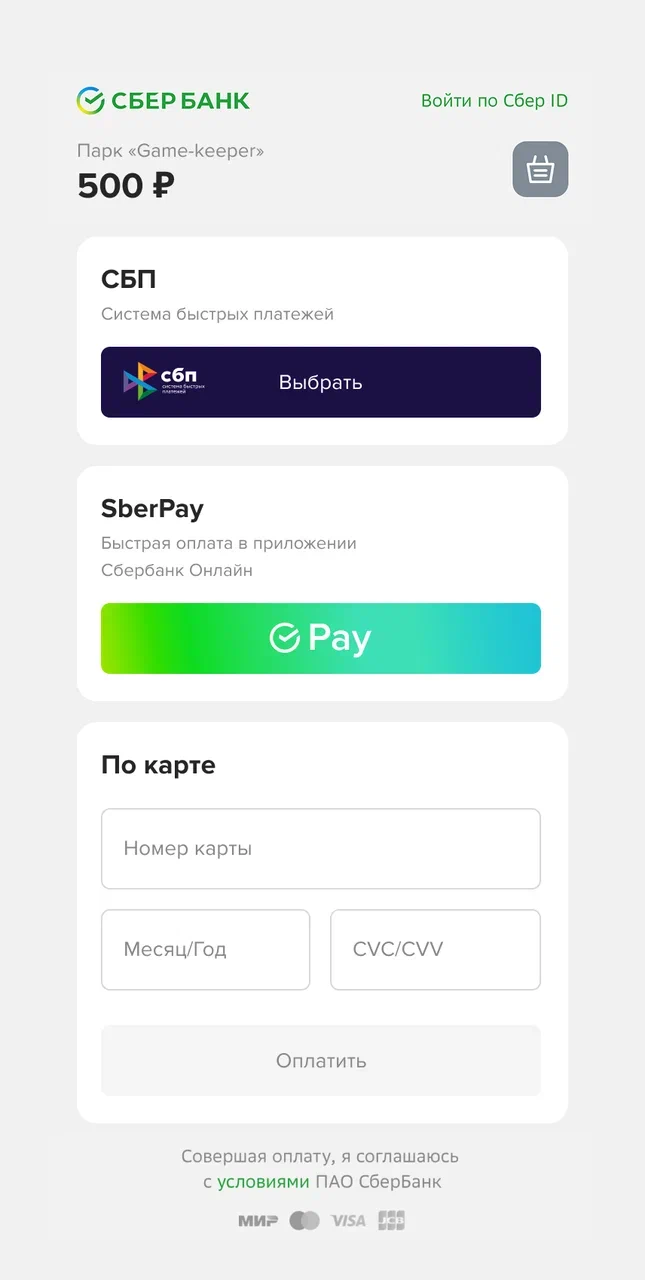
Рис. 16 Данные банковской карты
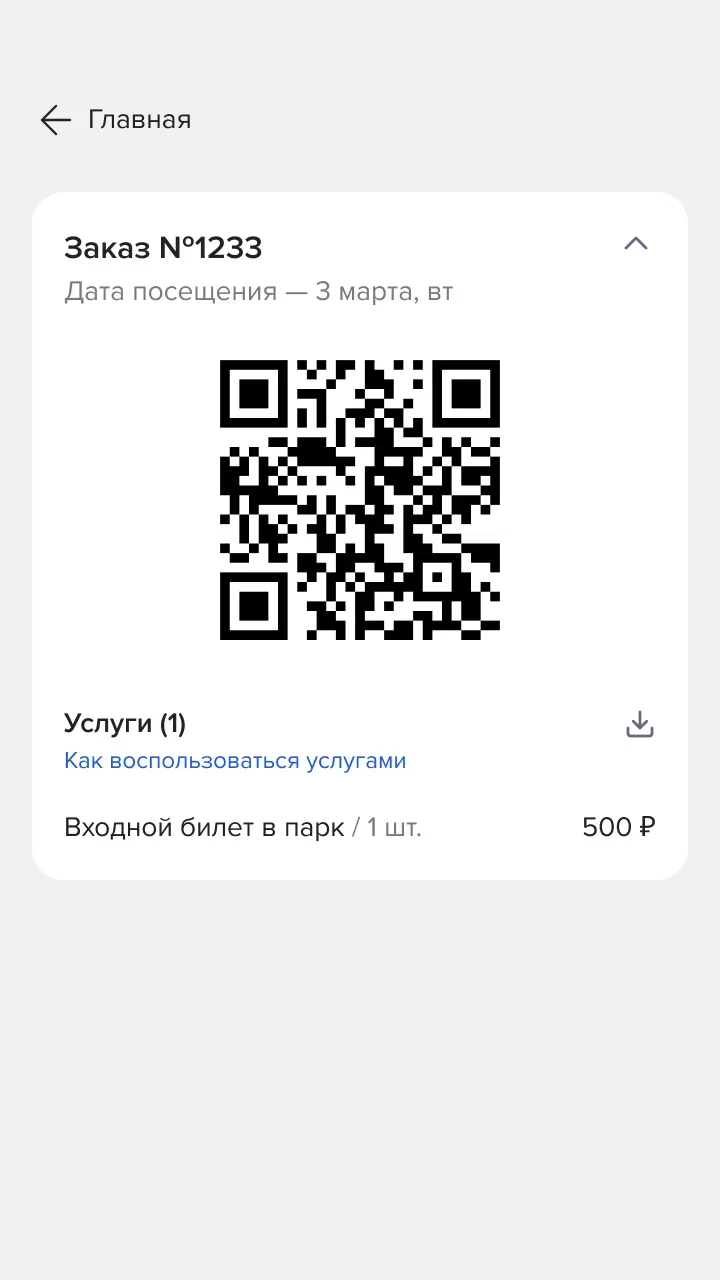
Рис. 17 Оформленный предзаказ
Оформление заказа
- Отличие обычной продажи от предзаказа — пользователь сразу совершает покупку на свою электронную карту (см. Рис. 18).
- После оплаты достаточно показать QR-код с Главной страницы личного кабинета оператору на входе, касса не требуется.
- Для прямой продажи у товаров и услуг НЕ должен быть установлен признак &PRE в разделе "Свойства продукта" > "Примечание".
- Если хотя бы один товар в заказе отмечен как &PRE, весь заказ будет оформлен как предзаказ.
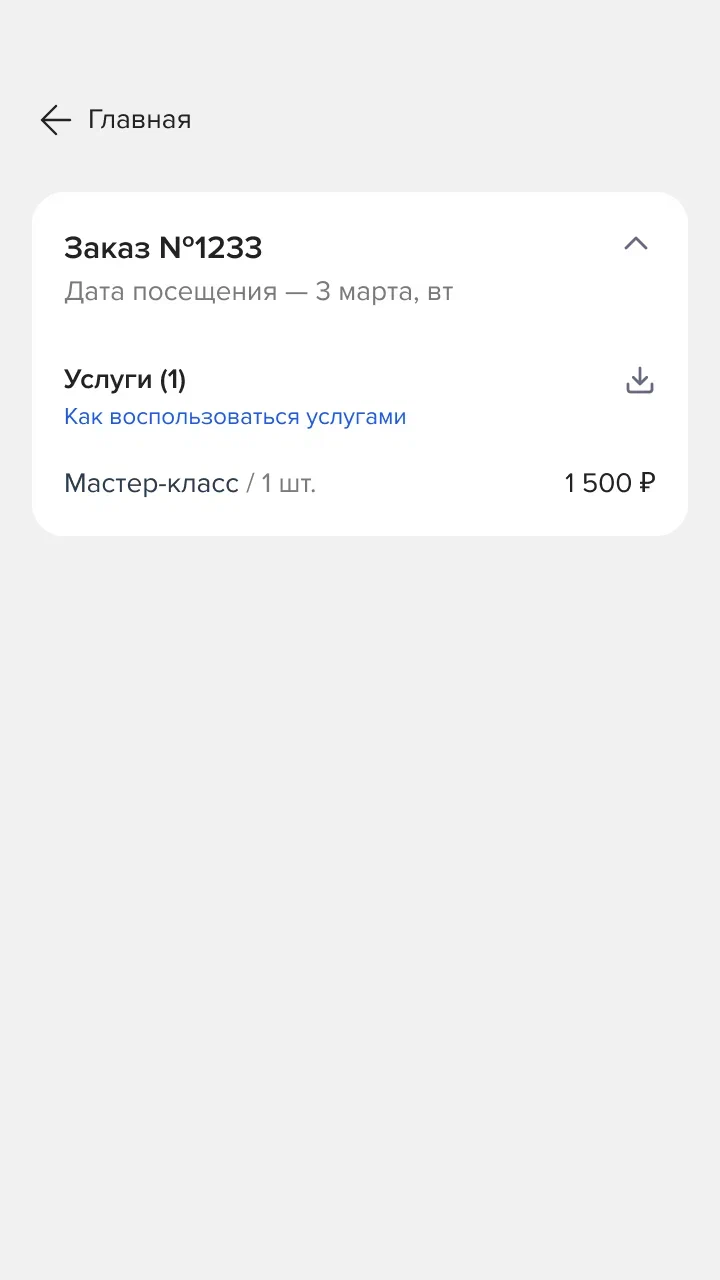
Рис. 18 Оформленный заказ
Пополнить баланс карты
1. Перейдите в раздел Пополнить баланс карты
- Нажмите кнопку Купить и перейдите в каталог Пополнить баланс карты (см. Рис. 19).
2. Выберите сумму пополнения
- Выберите один из предложенных вариантов суммы, либо введите желаемую сумму вручную.
- После выбора нажмите кнопку Перейти к оформлению.
3. Выберите способ оплаты
- В окне Оформление выберите удобный для вас способ оплаты.
- Для продолжения нажмите кнопку Пополнить. Для отмены — «Удалить всё» (см. Рис. 20).
4. Заполните данные для оплаты
- Укажите ваш электронный адрес и нажмите кнопку Оплатить (см. Рис. 21).
- Если выбран способ оплаты банковской картой, откроется окно для ввода персональных данных. Введите необходимые данные и снова нажмите Оплатить (см. Рис. 22).
- Введите код подтверждения, полученный по СМС.
5. Проверьте баланс
- После успешного пополнения информация об изменении баланса появится на странице Главная.

Рис. 19 Каталог Пополнить баланс карт

Рис. 20 Окно Оформление
Рис. 21 Окно Оформление\Ввод e-mail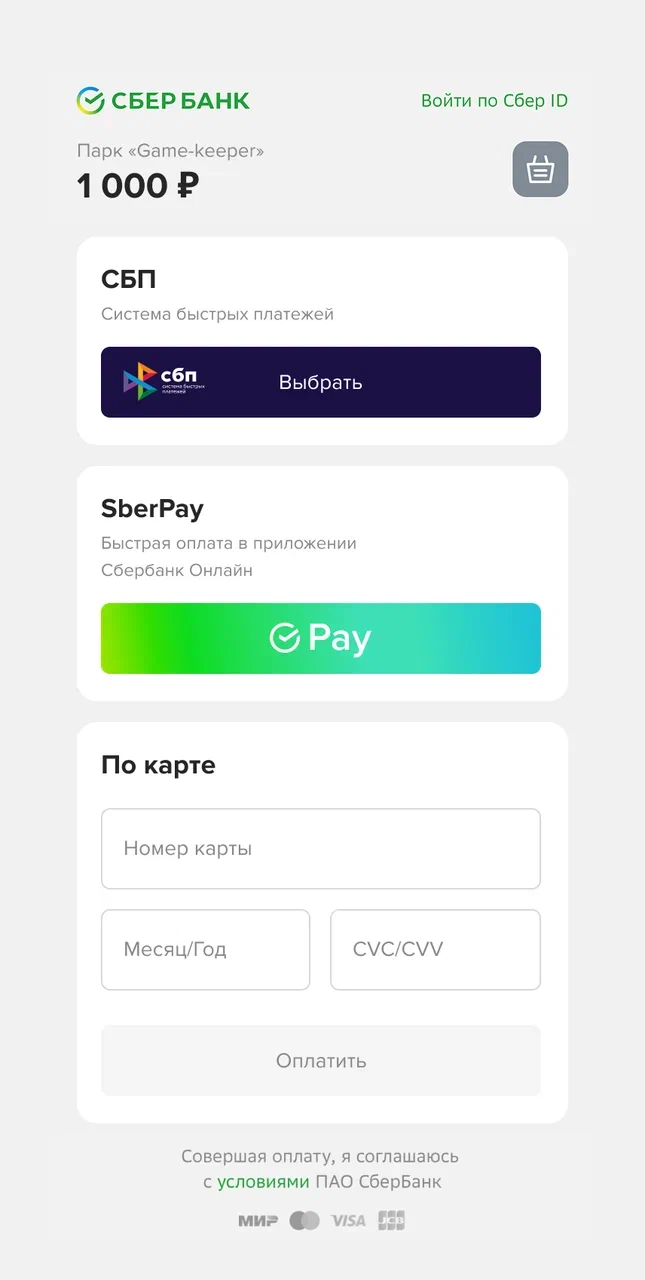
Рис. 22 Данные банковской карты
Оформление заказа и предзаказа без выбора даты
В системе появилась функция скрытия даты в каталоге, корзине и карточке предзаказа. Теперь гости могут выбрать нужное количество посещений без обязательной привязки к дате, что позволяет избежать ошибок при оформлении заказа.
- Если фильтр даты отключён, услуги не имеют привязки к определённому дню и могут быть использованы в любое время.
- Если же фильтр даты включён, то данные услуги используются только на выбранную дату (см. Рис. 23).
Чтобы активировать данную опцию, обратитесь к технической поддержке для настройки Конфигуратора.
Важно! Одновременно может использоваться только одна из схем.
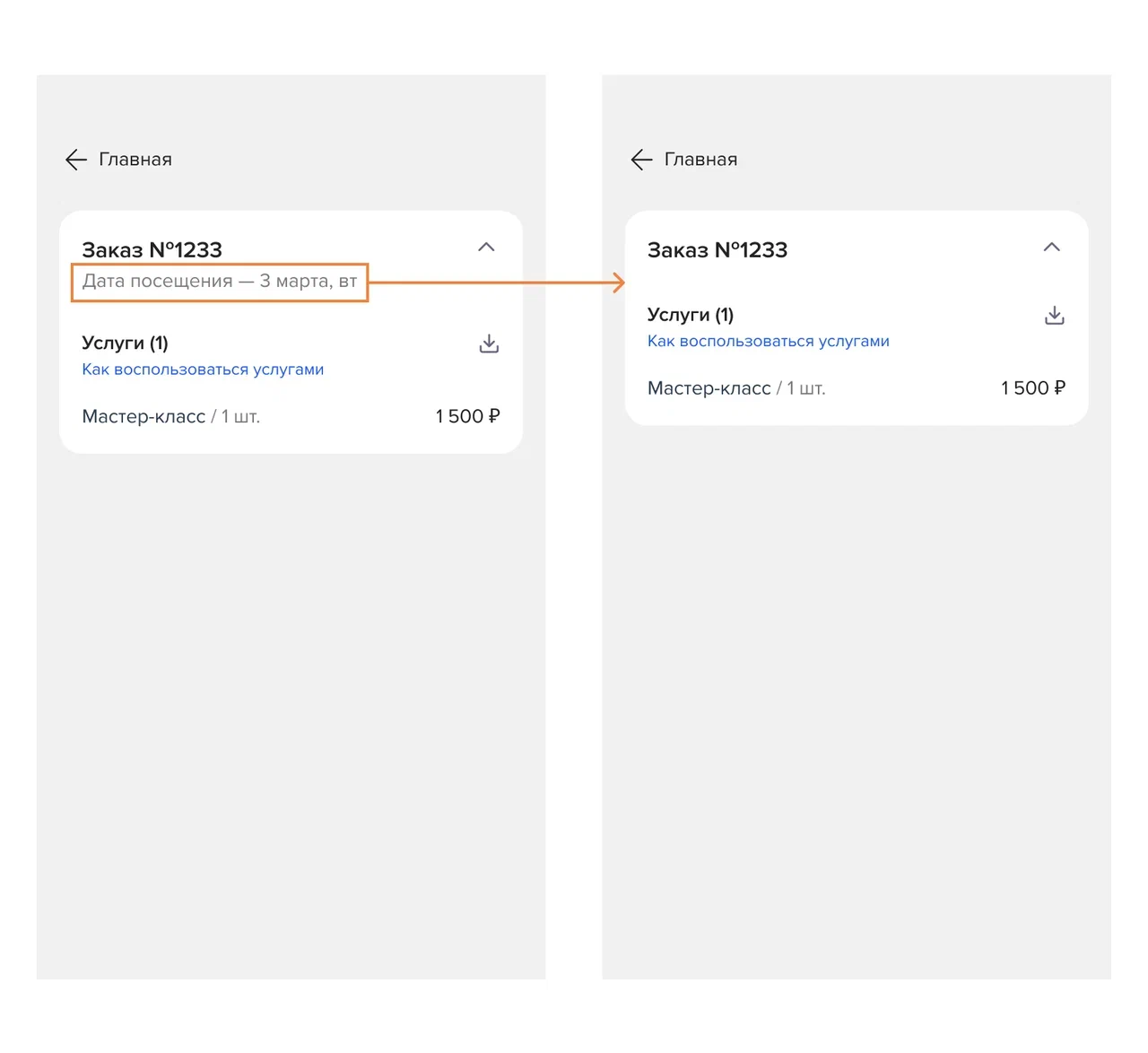
Рис. 23 Пример заказа выполненного на определённую дату и без указания даты.