Pay2Phone — это сервис, который позволяет гостям развлекательного центра самостоятельно покупать билеты, абонементы, тарифы и дополнительные услуги, а также онлайн пополнять баланс игровой карты прямо со своего смартфона.
Он полностью заменяет необходимость обращения на кассу и делает процесс получения услуг максимально быстрым, современным и удобным.
Как работает сервис
В зоне кассы или на стойках размещается QR-код.
Гость сканирует его телефоном и сразу получает доступ к онлайн-витрине центра, где может:
приобрести входной билет;
купить абонемент или пакет услуг;
оплатить любой тариф;
пополнить баланс игровой карты.
Все действия выполняются без участия кассира — это значительно сокращает очереди и повышает скорость обслуживания.
Выгоды для бизнеса
Увеличение выручки за счёт простого и быстрого процесса покупки.
Разгрузка кассовой зоны — часть посетителей полностью переходит в самообслуживание.
Улучшение клиентского опыта — гость не стоит в очереди, получает услуги сразу.
Рост лояльности — современный, удобный формат работы повышает удовлетворённость посетителей.
Формат использования
Сервис Pay2Phone может работать в двух вариантах:
Как самостоятельный продукт — используется только для онлайн-продаж и пополнения карт.
Как модуль внутри Личного кабинета гостя (Card2Phone) — расширяет функциональность системы и объединяет продажи, управление картой и другие возможности в одном интерфейсе.
ПОДСКАЗКА!
- С инструкцией по подключению сервиса Онлайн-продажи и пополнение баланса карты (Pay2Phone) вы можете ознакомиться по этой ссылке.
- Самая свежая информация о новых функциях и улучшениях сервиса всегда доступна в разделе «История обновлений».
Режимы работы сервиса Pay2Phone
Сервис Pay2Phone может работать в двух форматах, в зависимости от концепции вашего центра и используемых услуг:
Дополнительные параметры конфигурации
Данный раздел включает ключевые параметры, которые могут потребоваться при настройке отдельных возможностей сервиса и расширении его функционала.
1. Режим продажи билетов без использования карты посетителя
В этом варианте сервис используется исключительно для онлайн-продажи билетов, без привязки к карте посетителя.
Особенности работы:
Билет в системе GK не привязывается к карте или другому идентификатору.
После покупки гость получает QR-код билета, который отображается на его смартфоне.
Билет может быть погашен на месте:
через мобильный терминал сотрудника;
либо через считыватель на турникете (если используется контроль доступа).
Гость может приобрести несколько билетов без необходимости иметь карту.
Этот режим подходит для центров, где используются обычные входные билеты или услуги разового посещения.
В настройках Конфигуратора выберите один из режимов:
Режим Моноаттракционы (без персонализации) — нет приявязки к карте парка, без персонализации.
Режим продажи с отложенной идентификацией — нет привязки к карте парка, но гость оставляет свои персональные данные.
2. Режим продажи услуг и пополнения с использованием игровой карты
В этом формате Pay2Phone работает как полноценная онлайн-витрина услуг, где все покупки привязываются к карте посетителя.
Особенности работы:
Гость вводит номер своей карты или сканирует её QR-код.
Все покупки и операции привязываются к конкретной карте.
В этом режиме доступны:
покупка тарифов (предзаказ)
покупка абонементов и пакетов услуг;
покупка дополнительных услуг, работающих через карту;
пополнение баланса игровой карты.
После оплаты средства или услуги моментально становятся активными на карте.
Этот режим подходит для центров, работающих по концепции пополняемых карт и игровых балансов.
В настройках Конфигуратора выберите режим:
Режим Стандартный — можно использовать как самостоятельное решение, а также в сочетании с «Личным кабинетом гостя (Card2Phone)». Пользователь может пополнять баланс или приобретать услуги на персональную карту.
Если по техническим причинам не загружается каталог продаж, то на экране будет отображено предупреждающее сообщение

Персональные настройки в Web-конфигураторe.
Веб-Конфигуратор предназначен для самостоятельной настройки ряда параметров онлайн-сервисов, включая:
- Замену логотипа
- Настройку правил согласия на обработку персональных данных
- Формирование и редактирование правил посещения парка
- Внесение и обновление общей информации о парке (адрес, режим работы, контактные данные)
- Изменение цветовой схемы сервисов (кастомизация)
- Настройку анкеты для гостей и другие параметры
Используйте конфигуратор для удобного и быстрого управления внешним видом и содержанием ваших онлайн-сервисов.
Пример персональных настроек:
Выбор даты посещения.
В настройках была добавлена функция скрытия даты в каталоге, корзине и в карточке предзаказа. Теперь гости могут легко выбрать нужное количество посещений, не обращая внимания на конкретную дату, что позволяет избежать недоразумений при оформлении заказа.
Таким образом, если фильтр даты был скрыт, услуги не привязаны к дате и могут быть использованы в любой день. Если фильтр даты не был отключен и услуги оформлены с датой, то они могут быть использованы только в указанную дату посещения.
!Возможна только одна из схем работы.
Настройка рассылки.
Во всех конфигурациях сервиса можно настроить рассылку по email.

Рис. 18 Пример каталога с выбором даты и без выбора
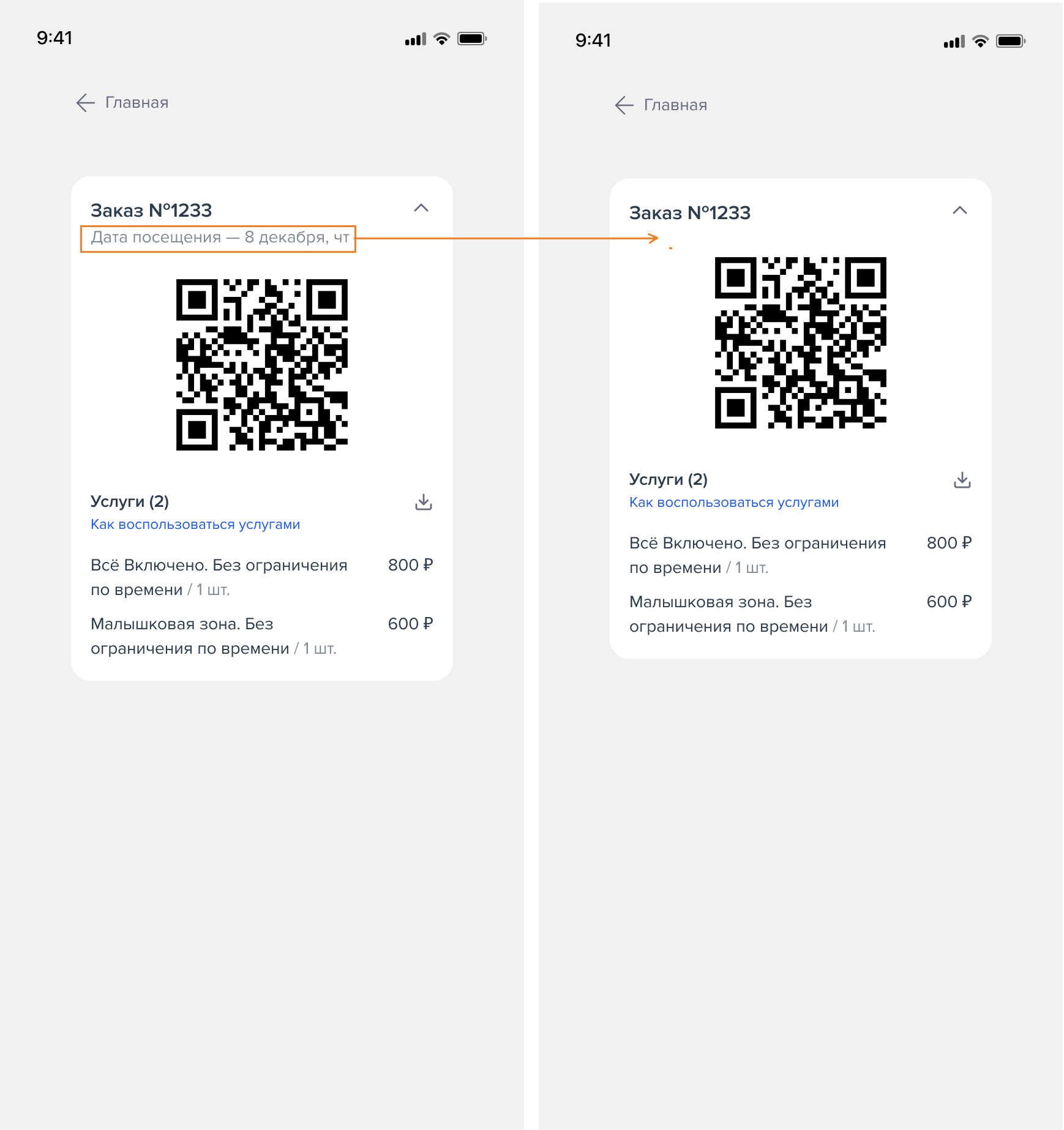
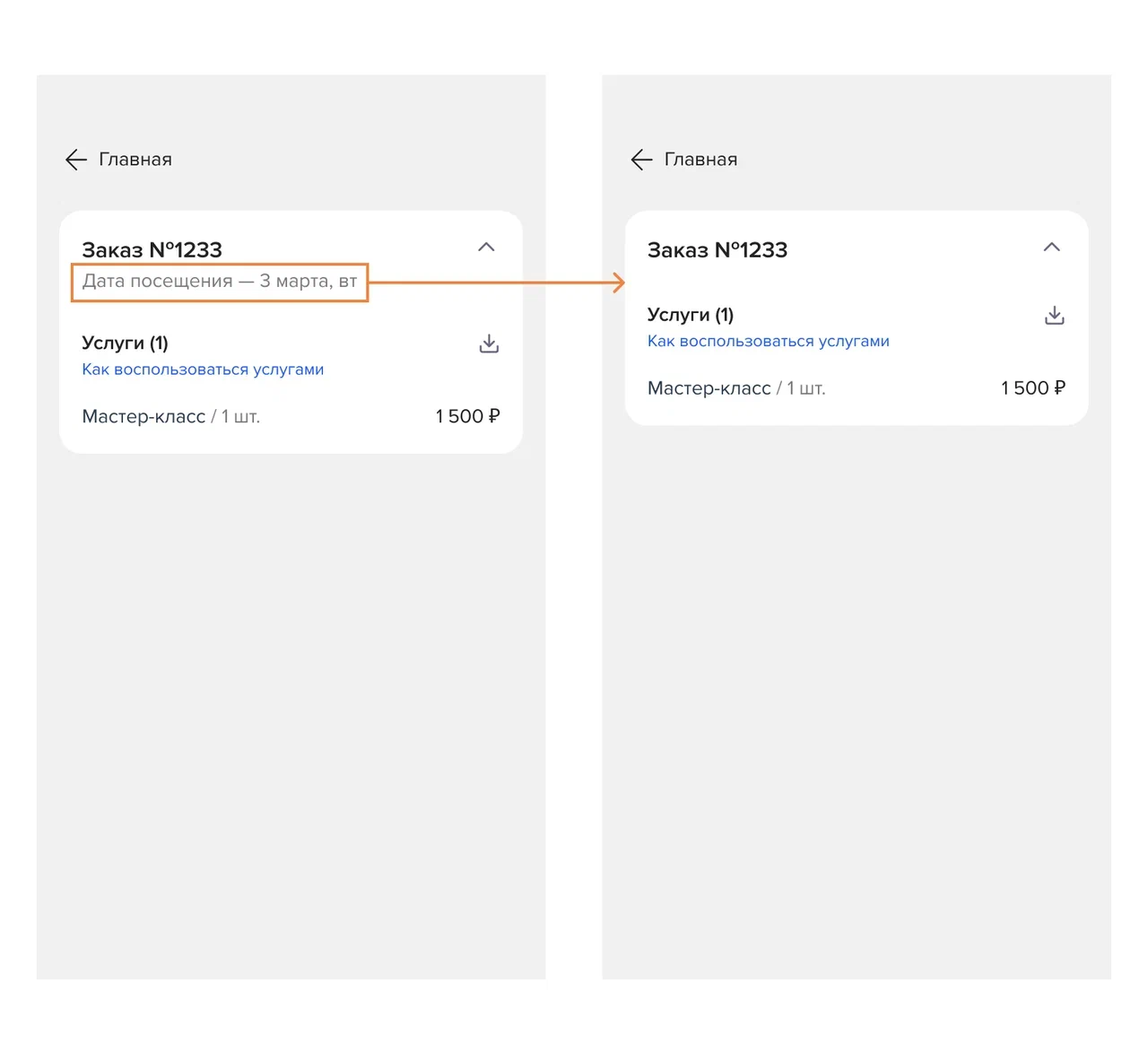
Рис. 19 Пример заказа выполненного на определённую дату и без указания даты.
Настройки Редактора. Расширение каталога пополнения.
Для того, чтобы в каталоге пополнения появилась новая сумма необходимо выполнить следующие шаги:
1. Открыть Редактор – Пакеты (см. Рис. 20).
2. Создать новую группу пакетов Pay (важно использовать именно это название).
3. В созданную группу добавить пакет:
- Заполнить поле Наименование;
- Код – указать Pay;
- Статус – Активен;
- В поле Описание можно указать комментарий, который отобразится в на кнопке с суммой пополнения (в примере это "+200 бонусов");
- В поле Очки-деньги укажите сумму пополнения;
- В поле Очки-бонусы можно выбрать бонус, если используете бонус за пополнение (Для этого надо настроить бонусы для пакетов).
После выполненных действий в сервисе появится кнопка с суммой пополнения, которая для системы Geme-Keeper является пакетом (см. Рис. 21).
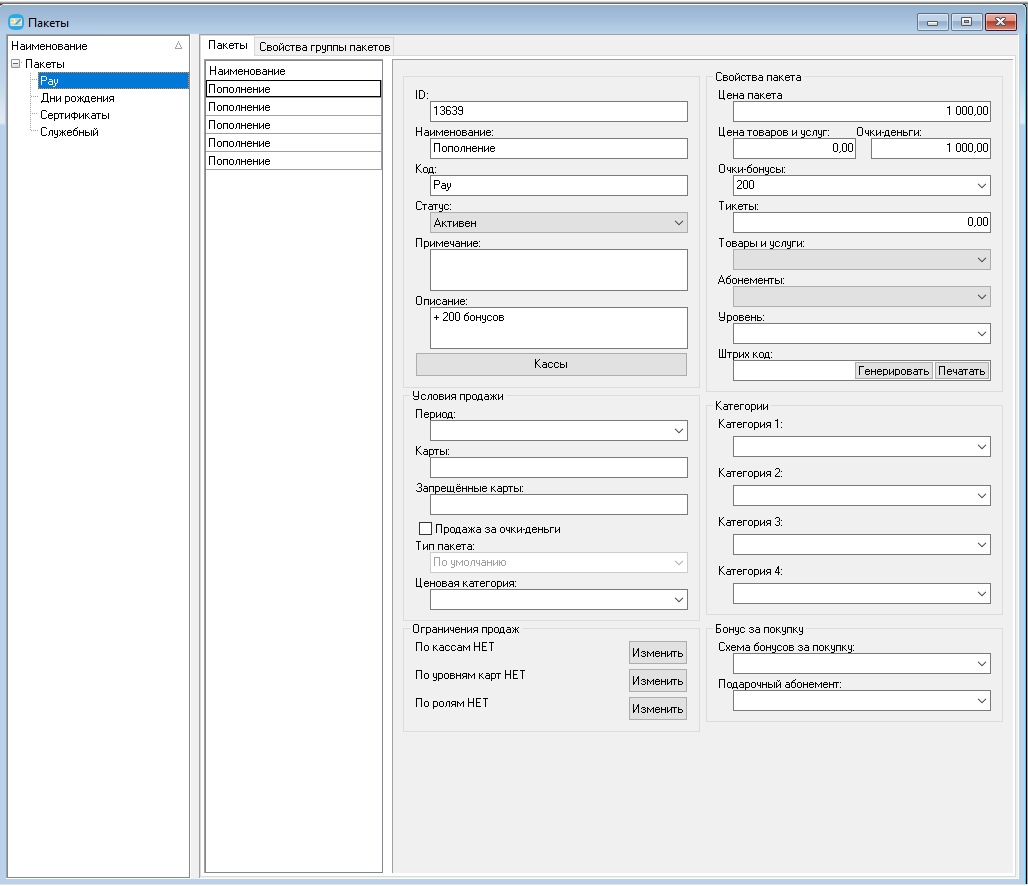
Рис. 20 Пример группы пакетов Pay с правильно оформленным пакетом.

Рис. 21 Каталог Пополнение в сервисе Pay2Phone
Настройка системы для продажи билетов на сеанс (с ограничением по времени).
В системе есть возможность продавать билеты по сеансам, с ограничением доступного количества мест. Для этого в Редакторе заводим абонементы с определёнными настройками, подробнее о которых можно прочитать в разделе Парные игры. Каток с пополняемой картой. (см. Рис. 22).

Рис. 22 Пример каталога с билетами на сеанс