Что это за онлайн-сервис
Pay2Phone — это сервис, который позволяет гостям развлекательного центра самостоятельно покупать билеты, абонементы, тарифы и дополнительные услуги, а также онлайн пополнять баланс игровой карты прямо со своего смартфона.
Он позволяет парку снизить нагрузку на кассы, повысить лояльность гостей и автоматизировать ключевые процессы обслуживания.
Как пользоваться инструкцией
- Выполняйте шаги по порядку — от 1 до 7.
- ОБЯЗАТЕЛЬНО
- ТОЛЬКО ЕСЛИ СЕРВЕР В ПАРКЕ
Все шаги коротко
Шаг 1. Подключение сервера к интернету
ТОЛЬКО ЕСЛИ СЕРВЕР В ПАРКЕ
Сервер — это компьютер, на котором работает система Game-Keeper. Личный кабинет берёт с него данные о картах гостей, поэтому сервер должен быть доступен из интернета по постоянному адресу. Выберите свой случай:
- Обратитесь к своему интернет-провайдеру и попросите подключить внешний статический (белый) IP-адрес.
- Полученный IP-адрес сообщите представителю Game-Keeper.
Что сказать провайдеру: «Нам нужен статический белый IP-адрес, чтобы наш сервер был доступен из интернета».
У многих провайдеров это отдельная платная услуга.
Ничего делать не нужно — сервер уже доступен из интернета.
Переходите к шагу 2.
Не знаете, где находится ваш сервер? Спросите представителя Game-Keeper — он подскажет.
Шаг 2. Адрес сайта
ОБЯЗАТЕЛЬНО
Это адрес, который гость откроет в браузере — по ссылке, QR-коду или набрав вручную. Выберите один из двух вариантов:
Ничего настраивать не нужно. Подходит, если у вас нет своего сайта или вы хотите запуститься быстрее.
Например: clixx-c2p.game-keeper.com
Адрес выдаёт Game-Keeper. Он сразу работает и уже защищён SSL-сертификатом.
Гость видит название вашего парка в адресе. Требует настройки.
Например, ваш сайт — park.ru, тогда онлайн-продажи будут по адресу pay.park.ru.
Порядок действий:
- Получите IP-адрес у представителя Game-Keeper.
- Создайте поддомен. Откройте панель управления доменом (там, где вы покупали домен или где размещён ваш сайт), найдите раздел «DNS-записи» или «Управление DNS-зоной» и добавьте запись и ip адрес GK, который был вам выдан: Остальные поля оставьте как есть. Запись начинает работать в течение времени от нескольких минут до суток. Подробнее можно узнать у тех. поддержки сервиса, где вы приобрели домен.
- Купите SSL-сертификат — какой выбрать, написано ниже. Например, GlobalSign AlphaSSL на сайте firstssl.ru.
- Предоставьте файлы сертификата в анкете. Обычно это файл сертификата (.crt), закрытый ключ (.key) и цепочка сертификатов (CA bundle) — отправьте всё, что выдал продавец сертификата.
Сайт вам делал подрядчик? Просто перешлите ему этот шаг — для специалиста это работа на 10–15 минут.
Рекомендация Game-Keeper
Если у вас ещё нет домена или вы только планируете подключать онлайн-сервисы — сразу берите Wildcard-домен.
У Game-Keeper несколько онлайн-сервисов (Личный кабинет гостя, онлайн-продажи), и каждый удобно держать на своём поддомене: pay.park.ru и т. д. Wildcard позволяет один раз купить домен, установить сертификат — и он подойдёт для всех этих адресов.
Важно: Wildcard защищает поддомены одного уровня. lk.park.ru — защищён, а адрес «на уровень глубже», например test.lk.park.ru, — нет. Для сервисов Game-Keeper этого достаточно.
Не забывайте продлевать сертификат
У любого SSL-сертификата ограниченный срок действия — по текущим правилам не больше примерно полугода. После этого его нужно перевыпустить и снова передать файлы в Game-Keeper.
Назначьте ответственного и поставьте напоминание заранее. Если сертификат закончится, у гостей Личный кабинет перестанет открываться.
Простыми словами: что такое домен, поддомен и SSL
- Домен — адрес вашего сайта, например park.ru. Его покупают у регистратора доменов (например, REG.RU или RU-CENTER).
- Поддомен — дополнительный адрес внутри вашего домена: pay.park.ru. Отдельно его покупать не нужно — он создаётся бесплатно в настройках домена.
- DNS-запись — строчка в настройках домена, которая говорит: «этот адрес ведёт на такой-то сервер».
- SSL-сертификат — «замочек» в адресной строке браузера. Он шифрует данные гостей. Без него браузер покажет гостю предупреждение «Не защищено», а платёжные системы не подключат онлайн-оплату.
Шаг 3. Документы, логотип и контакты
ОБЯЗАТЕЛЬНО
Эти документы будут опубликованы в Личном кабинете. Гость соглашается с ними, когда входит. Подготовьте их в формате Word (.docx):
| Документ | Зачем он нужен |
|---|---|
| Правила посещения | Что разрешено и запрещено в парке |
| Политика конфиденциальности | Как парк хранит и защищает данные гостей |
| Согласие на обработку персональных данных | Гость даёт его, когда входит в кабинет по номеру телефона |
| Правила оплаты и возврата | Как гость платит и как вернуть деньги |
Логотип парка: файл PNG размером 640×192 пикселей.
Контакты для сайта: адрес парка, телефон, почта, режим работы, ИНН, ОГРН или ОГРНИП. Если подключаете онлайн-продажи, они обязательны: платёжная система проверяет, что эти данные есть на сайте.
Документы составляет ваш юрист. Примеры ниже — только для ориентира: в них данные других компаний, копировать целиком нельзя.
Шаг 4. Настройка онлайн-продаж в Редакторе GK
ЕСЛИ ЕСТЬ ОПЫТ В РАБОТЕ GK
Кто выполняет: сотрудник от парка, который настраивает систему Game-Keeper. Раздел рассчитан на действующие объекты, где уже настроены Редактор GK, кассы и услуги.
4.1. Создайте отдельную точку продаж для онлайн
- Откройте Редактор GK.
- Перейдите в справочник Локации(зоны) → Точки продаж.
- Создайте новую точку продаж. Название указывайте на пример: Онлайн продажа в ЛК. Так вы сможете в отчётах распределить продажи через кассу или в онлайне.
- Сообщите номер точки продаж (ID) представителю Game-Keeper.
Проверьте список услуг на новой точке продаж
При создании точки продаж на ней автоматически становятся доступны все услуги, которые заведены в Редакторе GK.
Если вы не планируете продавать онлайн все услуги — отключите эту точку продаж у лишних услуг.
4.2. Каталог «Билеты и абонементы»
Для онлайн-продаж подходят три типа услуг — выбирайте те, что соответствуют работе вашего парка. Подробные инструкции:
- Абонементы: Абонементы, Использование абонемента в качестве билета на сеанс
- Тарификации: Тарифы, Тариф как предзаказ в каталоге «Билеты и абонементы»
- Пакеты: Пакеты
4.3. Каталог «Пополнение карты»
Нужен, если гости смогут пополнять баланс карты онлайн. Каждая сумма пополнения — это отдельная кнопка, а для системы Game-Keeper — отдельный пакет.
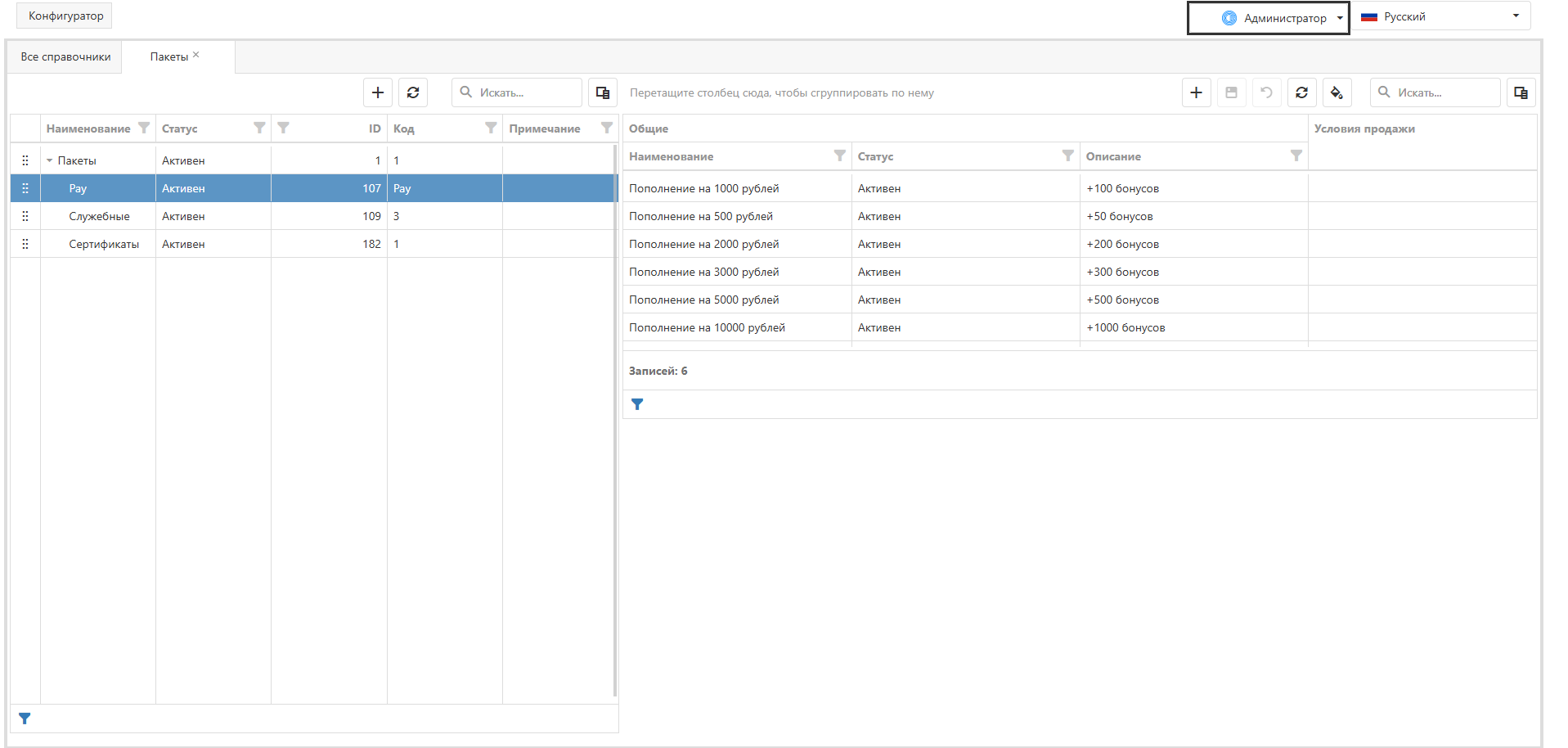
Чтобы добавить сумму пополнения:
- Откройте Редактор → Справочник → Пакеты.
- Создайте группу пакетов с названием Pay — именно так, латиницей.
- Добавьте в эту группу пакет и заполните поля:
| Поле | Что указать |
|---|---|
| Наименование | Любое понятное название, например «Пополнение 1000 рублей» - данное наименование будет видеть пользователь в корзине при покупке |
| Код | Pay |
| Статус | Активен |
| Описание | Указывается кол-во бонусов за пополнение например «+200 бонусов». Можно оставить пустым, если бонусы за пополнение не используются у вас. |
| Очки-деньги | Сумма пополнения |
| Очки-бонусы | Бонус за пополнение — если используете (сначала настройте бонусы для пакетов) |
После этого в Каталоге пополнения появится кнопка с этой суммой. Повторите для каждой суммы, которую хотите предложить гостям.
Подробнее — в инструкции по каталогу пополнения.
Шаг 5. Заполнение анкеты
ОБЯЗАТЕЛЬНО
- Заполните анкету ниже или откройте её по ссылке.
- После этого с вами свяжется представитель Game-Keeper: он настроит сервис и пришлёт ссылку на ваш Личный кабинет.
- Если подключаете онлайн-продажи — сообщите ему номер (ID) кассы из шага 5 и переходите к шагу 7.
Шаг 6. Приём онлайн-платежей и онлайн-касса
ОБЯЗАТЕЛЬНО
6.1. Договор с платёжной системой (интернет-эквайринг)
Платёжная система (её ещё называют процессингом) принимает оплату на сайте/или в приложении — картой или по СБП — и переводит деньги на ваш счёт.
- Выберите платёжную систему ниже и подайте заявку на подключение.
- При регистрации укажите адрес сервиса/модуля — на котором будут производиться продажа услуг. Представитель Game-Keeper подскажет адрес.
- Дождитесь, пока платёжная система проверит сайт.
- Когда договор заключён и сайт проверен — сообщите об этом представителю Game-Keeper.
- Зарегистрируйтесь и следуйте подсказкам в личном кабинете. Есть инструкция по подключению.
- Все способы оплаты — в одном личном кабинете. Для подключения СБП напишите в поддержку ЮКассы.
- Отправьте заявку через форму на странице PayKeeper.
- Один личный кабинет — один способ оплаты. Для нескольких способов нужна отдельная заявка (и оплата) на каждый.
- Отправьте заявку на подключение на сайте CloudPayments.
- Kaspi: отправьте заявку на сайте банка.
- Halyk Bank: отправьте заявку на сайте банка.
6.2. Онлайн-касса (чеки для гостей)
На каждую онлайн-оплату по закону нужно выдать чек. Это делает онлайн-касса: после оплаты она автоматически отправит чек на почту, которую гость указал при оплате.
- Подключите любую доступную онлайн-кассу, например АТОЛ или Эвотор.
- После заключения договора добавьте онлайн-кассу в личный кабинет платёжной системы:
- ЮКасса: Магазин → Настройки → Онлайн-касса, дальше — по подсказкам.
- PayKeeper и CloudPayments: обратитесь в их техподдержку.
Внимание
Онлайн-касса от ЮКассы не работает с авансовым типом оплаты — только с полным расчётом.
Шаг 7. Проверка и запуск
ОБЯЗАТЕЛЬНО
Когда представитель Game-Keeper сообщит, что всё настроено, проверьте сервис.
Всё работает? Сервис готов!
Расскажите о нём гостям: разместите ссылку или QR-код на кассе, на сайте и в соцсетях парка.
Справочная информация
- Платежная система ЮКасса: https://yookassa.ru/
- Платежная система PayKeeper: http://www.paykeeper.ru
- Цифровая касса Эватор: https://evotor.ru/
- Цифровая касса АТОЛ: https://atol.online/
- SSL сертификат Global Sign Alpha SSL