В чате VK-бота пользователь видит ключевую информацию своей карты, может приобретать услуги, пополнять баланс, запрашивать историю операций и получать доступ к другим функциям.
Чтобы открыть главное меню бота, необходимо нажать на квадратную кнопку справа от поля ввода сообщения (см. Рис. 12)
Меню навигации
В VK-боте реализовано 8 основных кнопок меню, каждая из которых открывает доступ к определённому функционалу.
Профиль
Отображает анкетные данные гостя и предоставляет доступ к дополнительным подразделам (например, редактирование данных).
Пополнить баланс
Показывает кнопки для перехода на сайт с каталогом онлайн-пополнения или покупки услуг.
Раздел отображается, если у парка активирован онлайн-сервис Онлайн-продажи и пополнения (Pay2Phone).Цены и акции
Раздел включает несколько подразделов (отображаются только при наличии ссылок или материалов от клиента):
Скидки и акции — переход на страницу парка или показ постера.
Цены — ссылка на официальный сайт или отображение постера.
Выгодные абонементы — ссылка на раздел с абонементами или вывод постера.
Каждый подраздел настраивается индивидуально.
Режим работы
Показывает контактную информацию парка: график работы, телефон, адрес.
Если указан адрес — появляется кнопка Показать местоположение, открывающая Яндекс Карты с точной точкой.Показать QR-код карты
Отображается QR-код карты с информацией по карте
Афиша событий
Отображает постер или изображение с актуальными маркетинговыми активностями, мероприятиями и событиями в парке.
Помощь
В разделе доступны следующие подразделы:
Написать в чат — переход в чат поддержки парка.
Позвонить нам — отображение номера телефона.
Соцсети — кнопки со ссылками на официальные социальные сети парка.
Частые вопросы — список FAQ. При выборе вопроса бот выводит полный ответ.
Количество вопросов: 5–8, объём ответа — до 2000 символов.
Если вопросы не предоставлены, раздел скрывается.- Наши вакансии — показывает текст с актуальными вакансиями парка.
Если вакансии не предоставлены — раздел не отображается.
Промокод
Запускает процесс ввода промокода для получения услуги.
Кнопка настраивается: её можно включать или выключать.
Промокоды
Функциональность работы с промокодами доступна начиная с версии GK 4.33 и Web-API 4.23.
На более ранних версиях системы данный механизм не поддерживается.
Промокоды реализованы для концепции пополняемой карты. Подробное описание работы промокодов можно найти в статье «Промокоды для концепции пополняемой карты».
Сохранение карты в кошелёк Wallet
В системе предусмотрена возможность добавления карты парка в цифровой кошелёк Wallet (Apple Wallet или WalletPasses/Google Pay).
После запроса данных карты бот отображает QR-код и информацию по карте, а также кнопку «Добавить в Wallet». При её нажатии формируется специальная ссылка, по которой устройство автоматически определяет операционную систему (iOS или Android) и добавляет карту в соответствующий кошелёк.
Функцию добавления карты в Wallet можно гибко настраивать — её допускается как включать, так и отключать в зависимости от потребностей парка.

Рис. 12 Личный кабинет, дополнительные кнопки
При наличии нескольких карт справа появится галерея с доп. картами (см. Рис. 13). Основная карта отображается синим маркером , дополнительная оранжевым
.
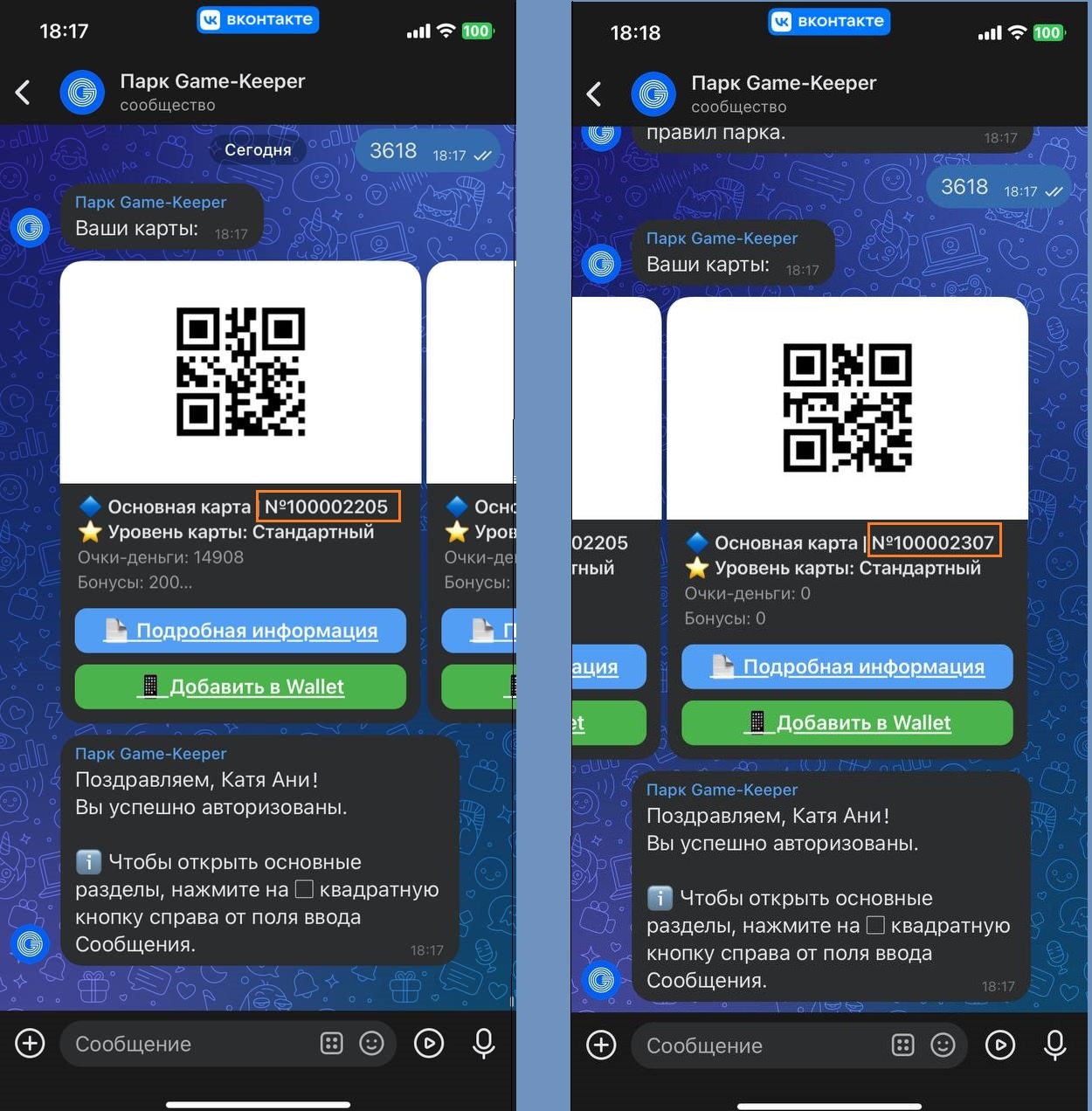
Рис. 13 Личный кабинет, дополнительная карта
Кнопка Меню (квадратик с 4 точками), расположена справа в углу, предназначена для вызова команд (см. Рис. 14).

Рис. 14 Меню
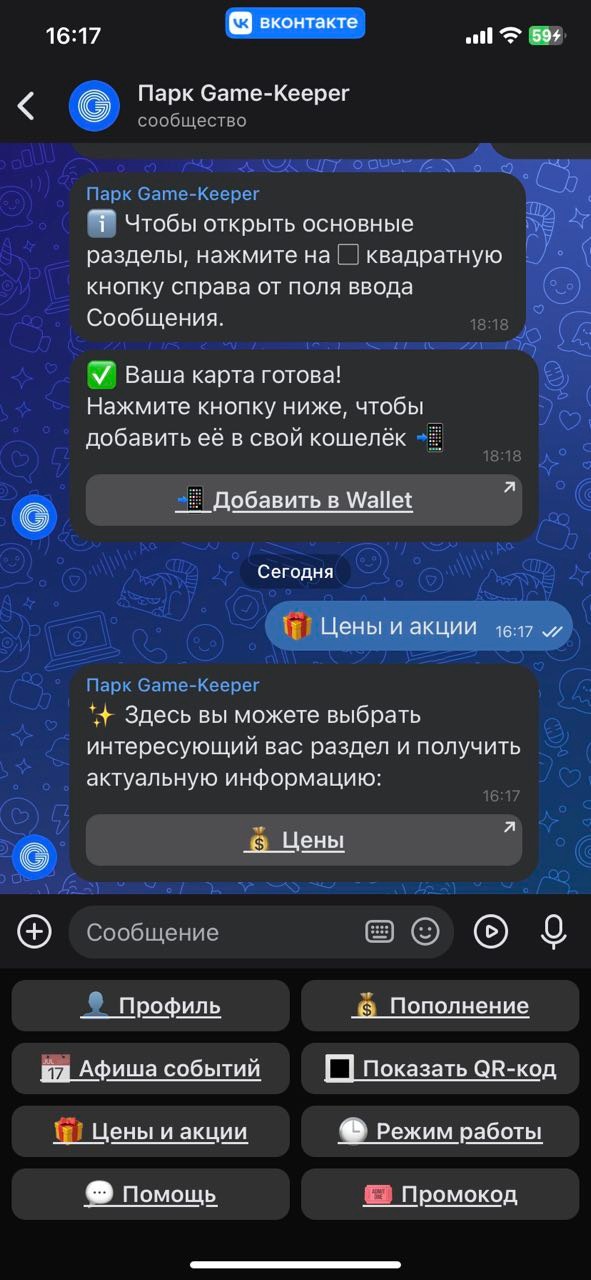
Рис. 15 Цены и акции
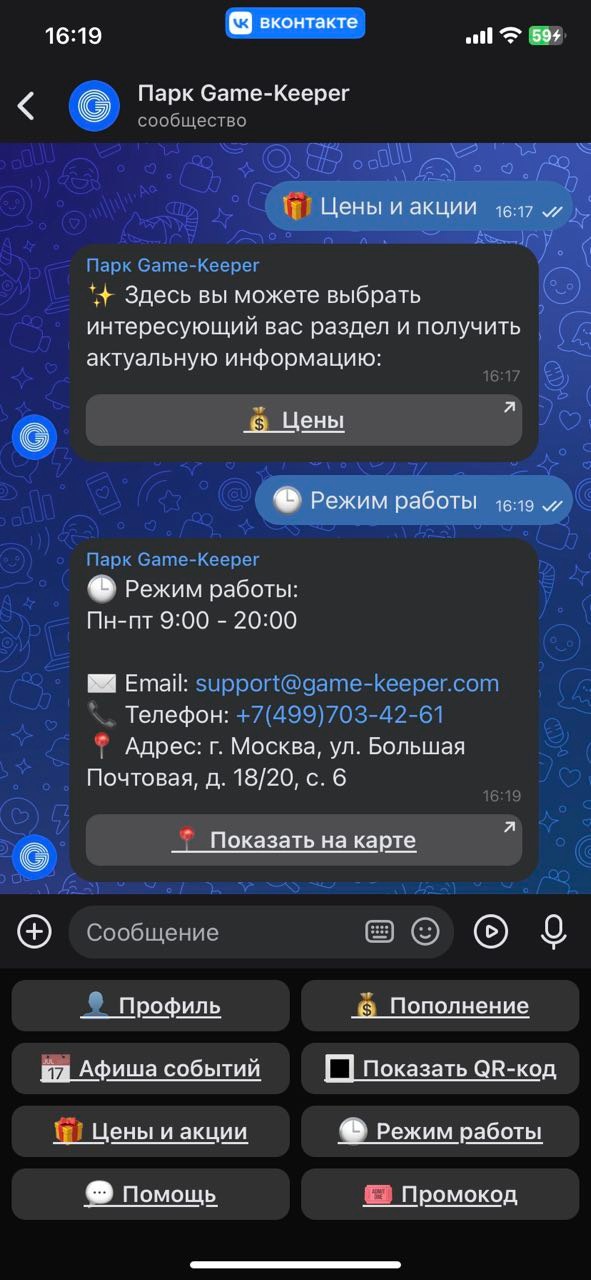
Рис. 16 Режим работы
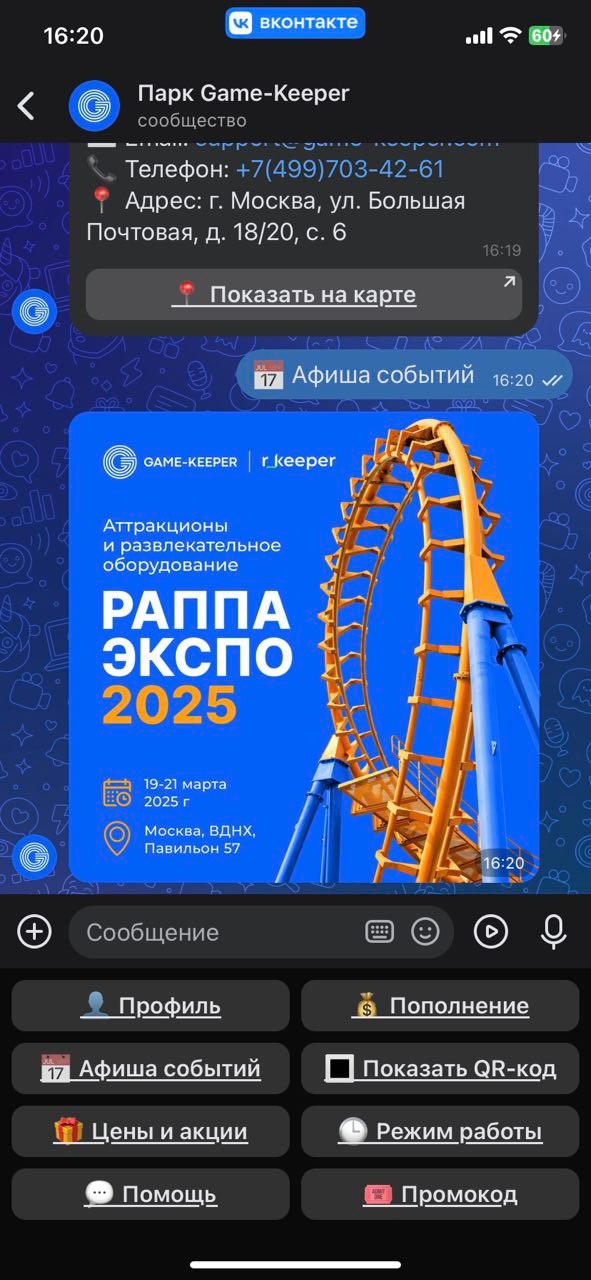
Рис. 17 Афиша событий
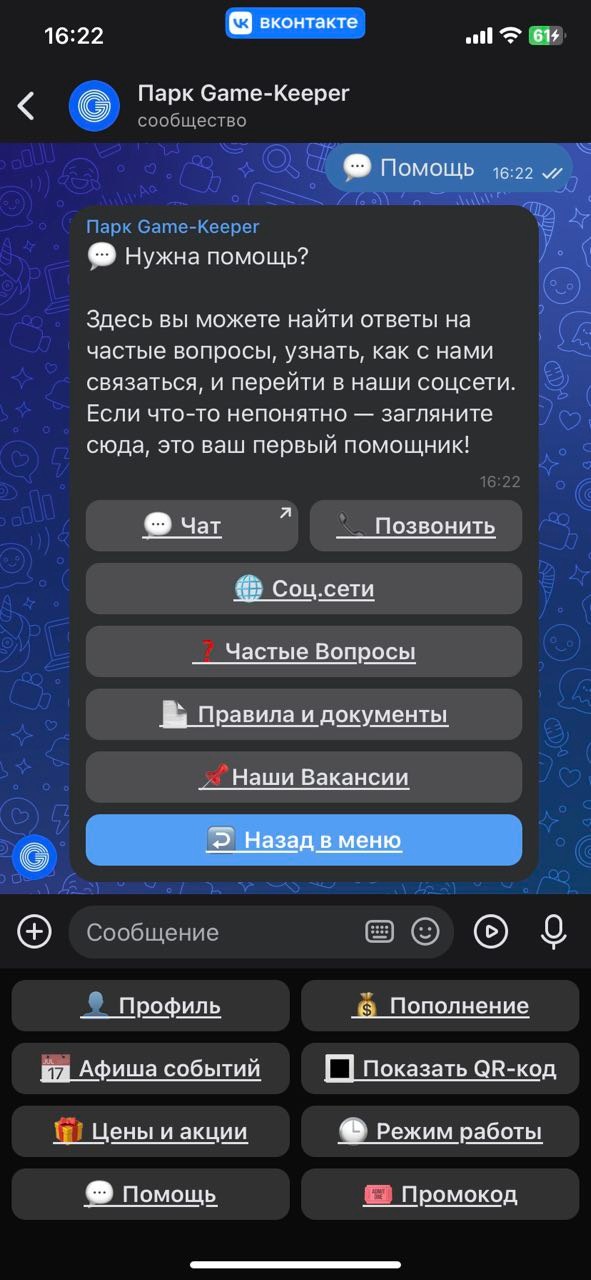
Рис. 18 Помощь

Рис. 19 Помощь - Соц. сети
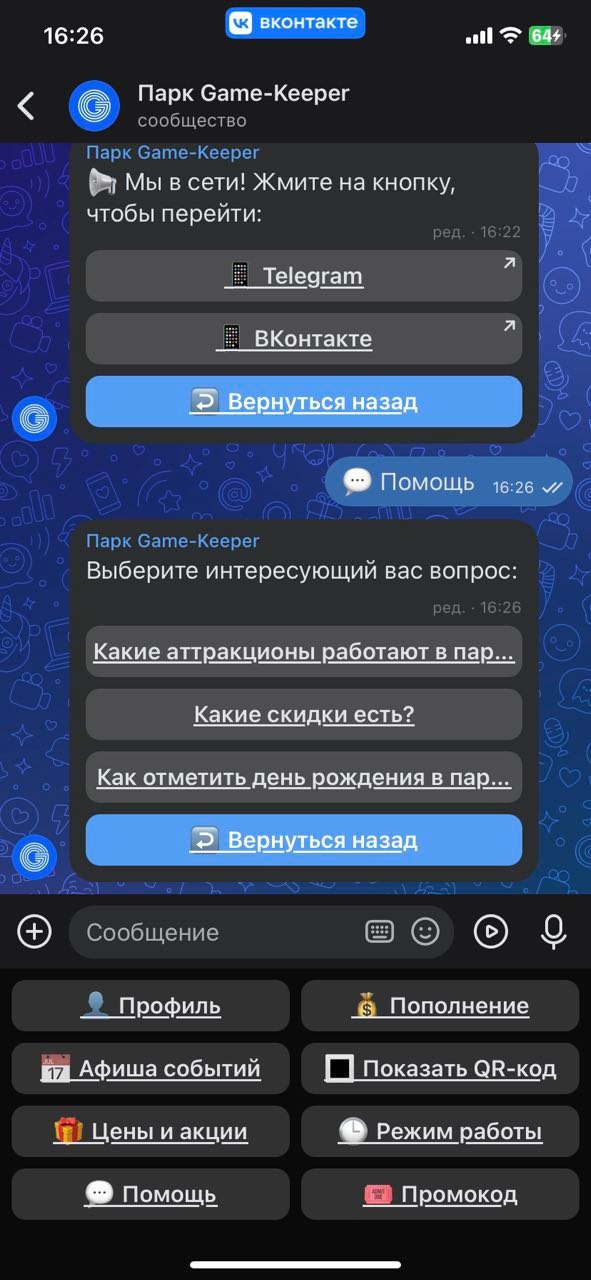
Рис. 20 Помощь - Частые вопросы
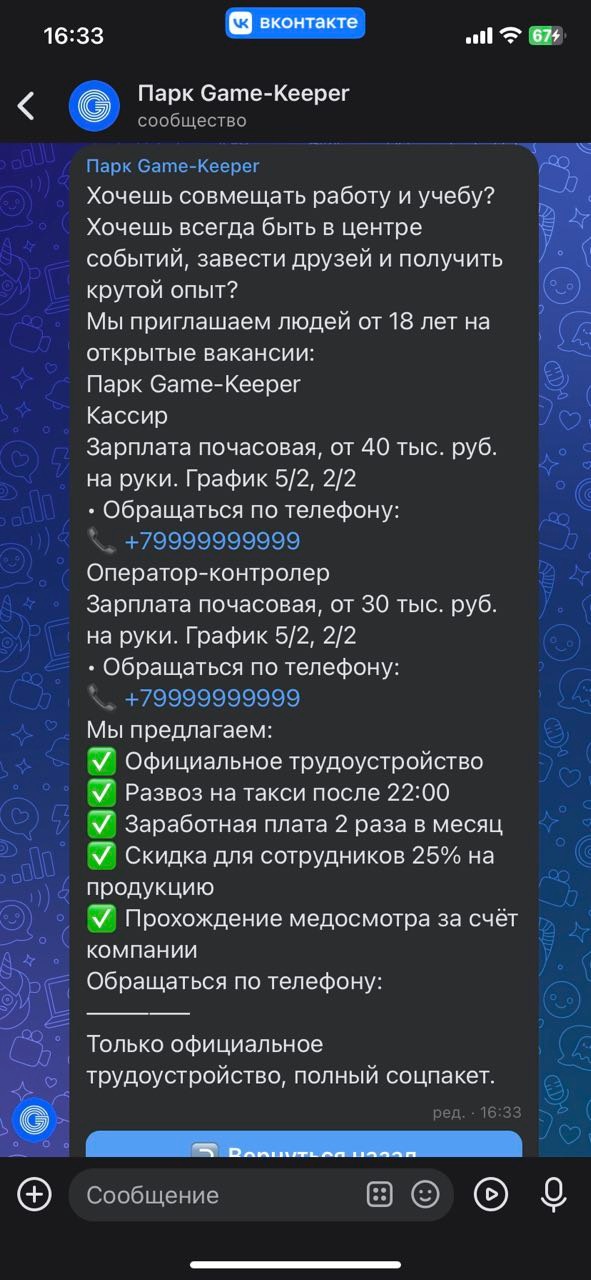
Рис. 21 Наши вакансии
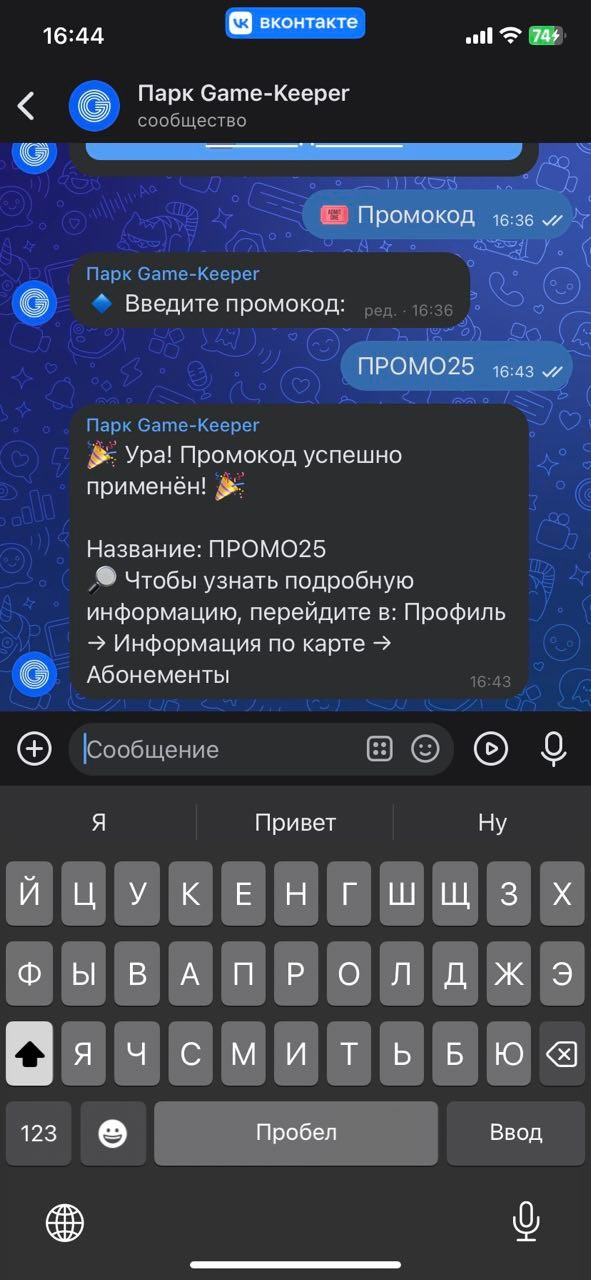
Рис. 22 Промокод