...
| Подсказка | ||
|---|---|---|
| ||
В системе предусмотрена возможность добавления карты парка в цифровой кошелёк Wallet (Apple Wallet или WalletPasses/Google Pay). После запроса данных карты бот отображает QR-код и информацию по карте, а также кнопку «Добавить в Wallet». При её нажатии формируется специальная ссылка, по которой устройство автоматически определяет операционную систему (iOS или Android) и добавляет карту в соответствующий кошелёк. Функцию добавления карты в Wallet можно гибко настраивать — её допускается как включать, так и отключать в зависимости от потребностей парка. |
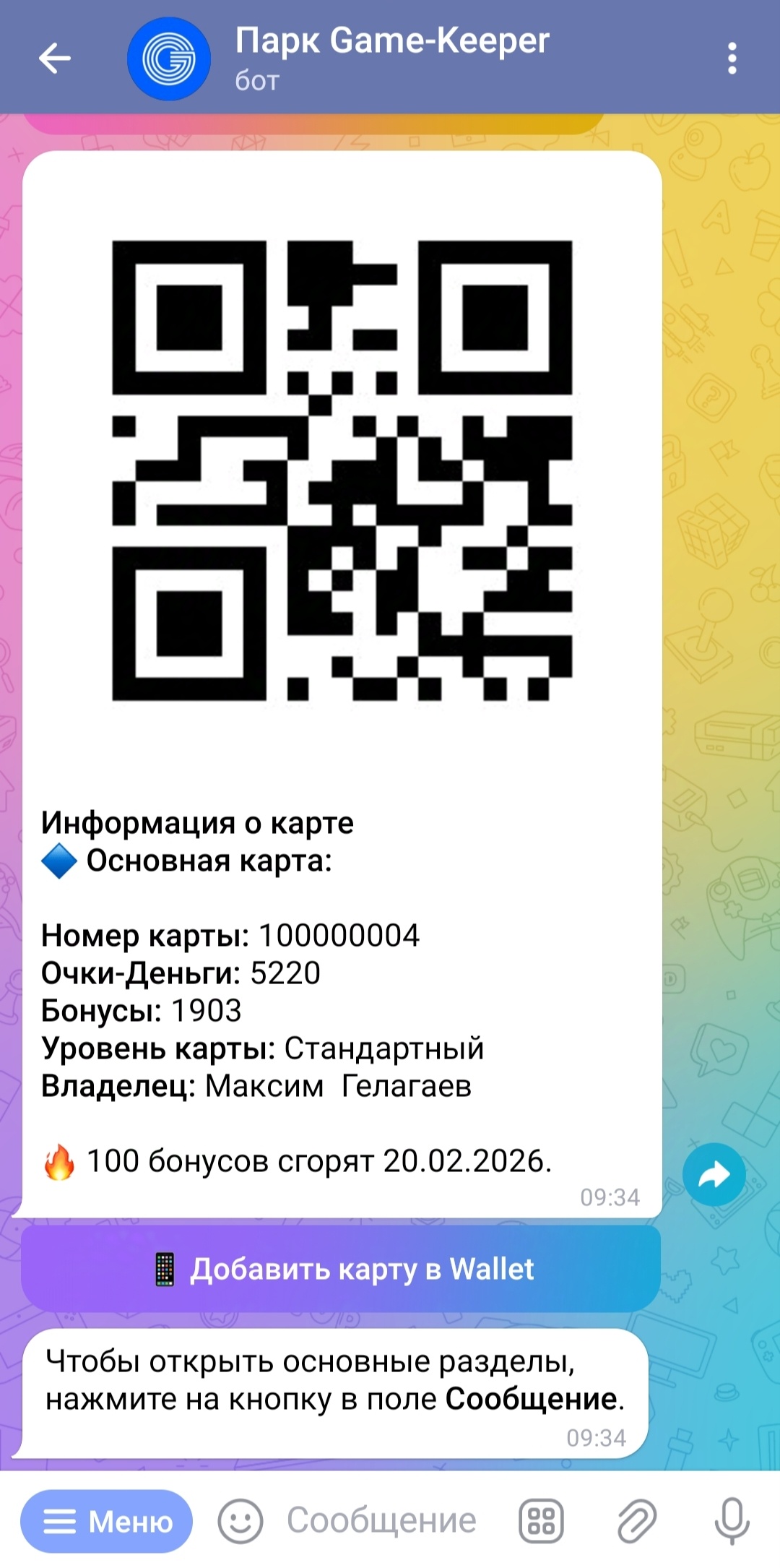
Рис. 12 Личный кабинет, основная карта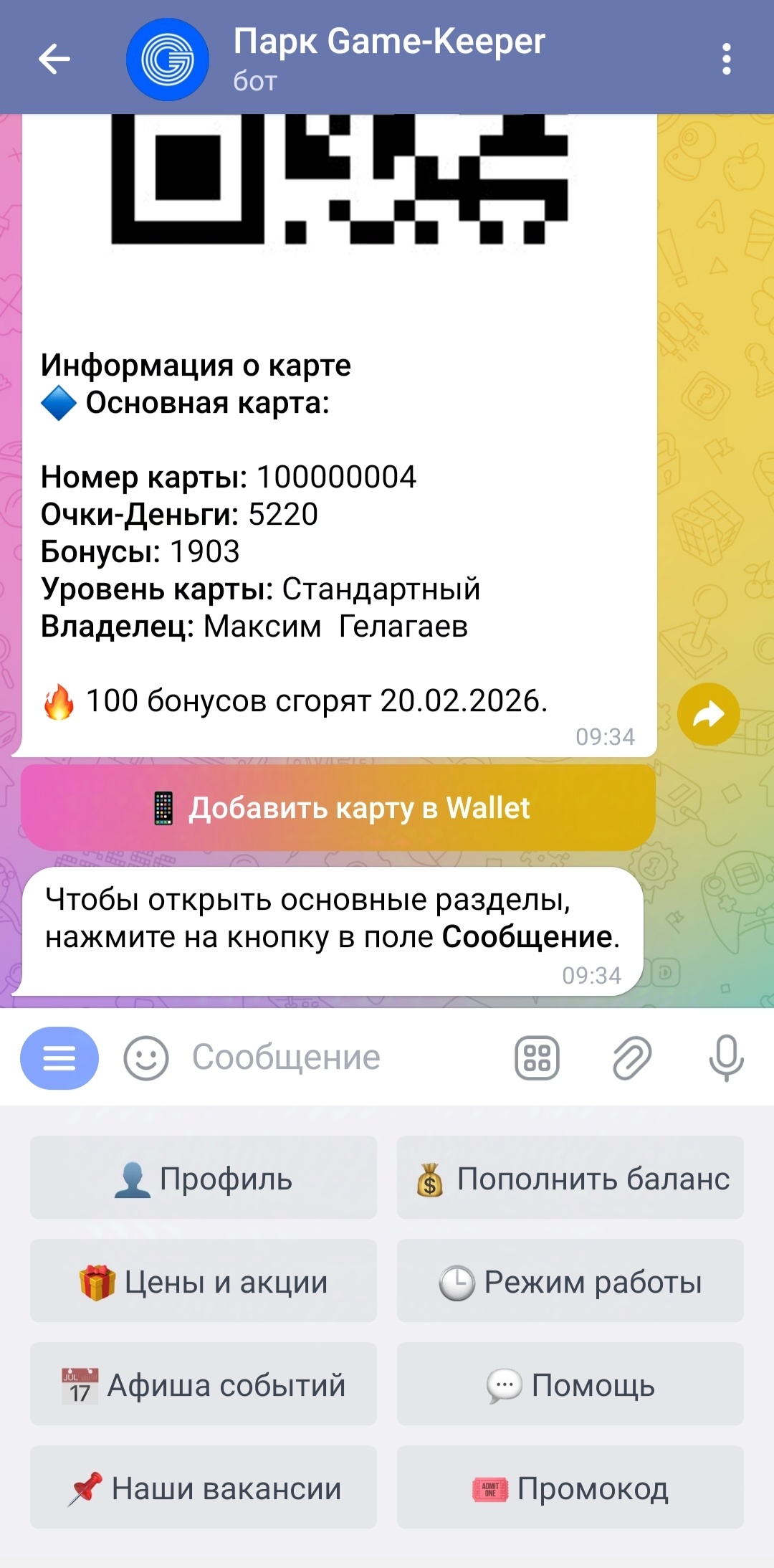
Рис. 13 Личный кабинет, дополнительные кнопки
При наличии дополнительных карт под основной картой появятся и доп. карты (см. Рис. 13). Основная карта отображается синим маркером , дополнительная оранжевым
.
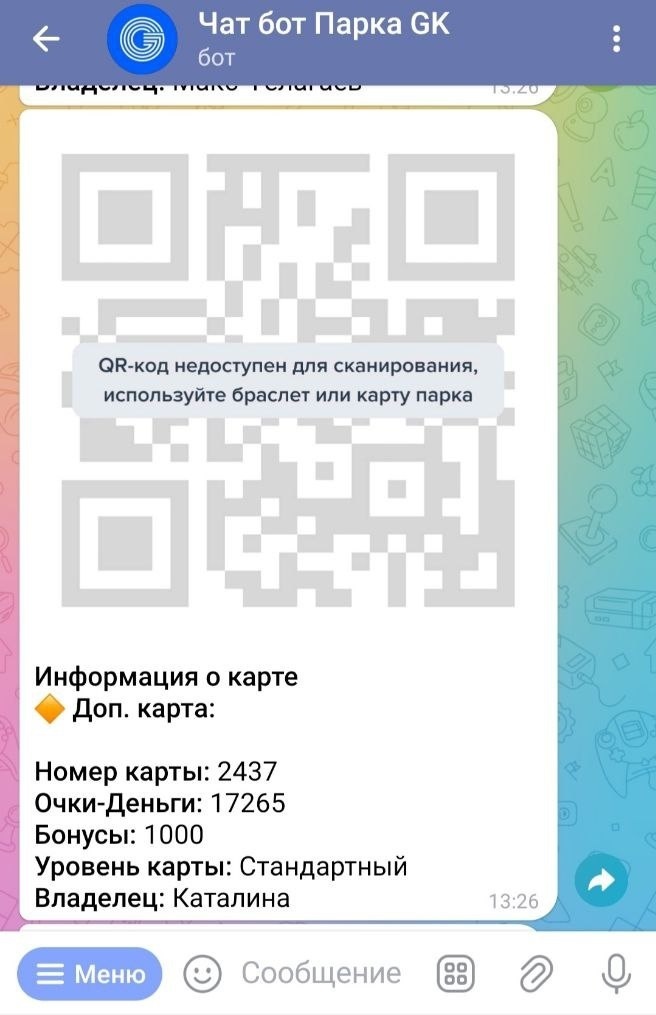
Рис. 14 Личный кабинет, дополнительная карта
Кнопка Меню или синяя плашка, расположенная справа в углу, предназначена для вызова команд:
1. Перезапустить бота - команда для перезапуска бота, если требуется повторная авторизация или произошла ошибка в запросах.
2. Показать QR код карты - команда предназначена для отображение отдельно QR кода электронной карты.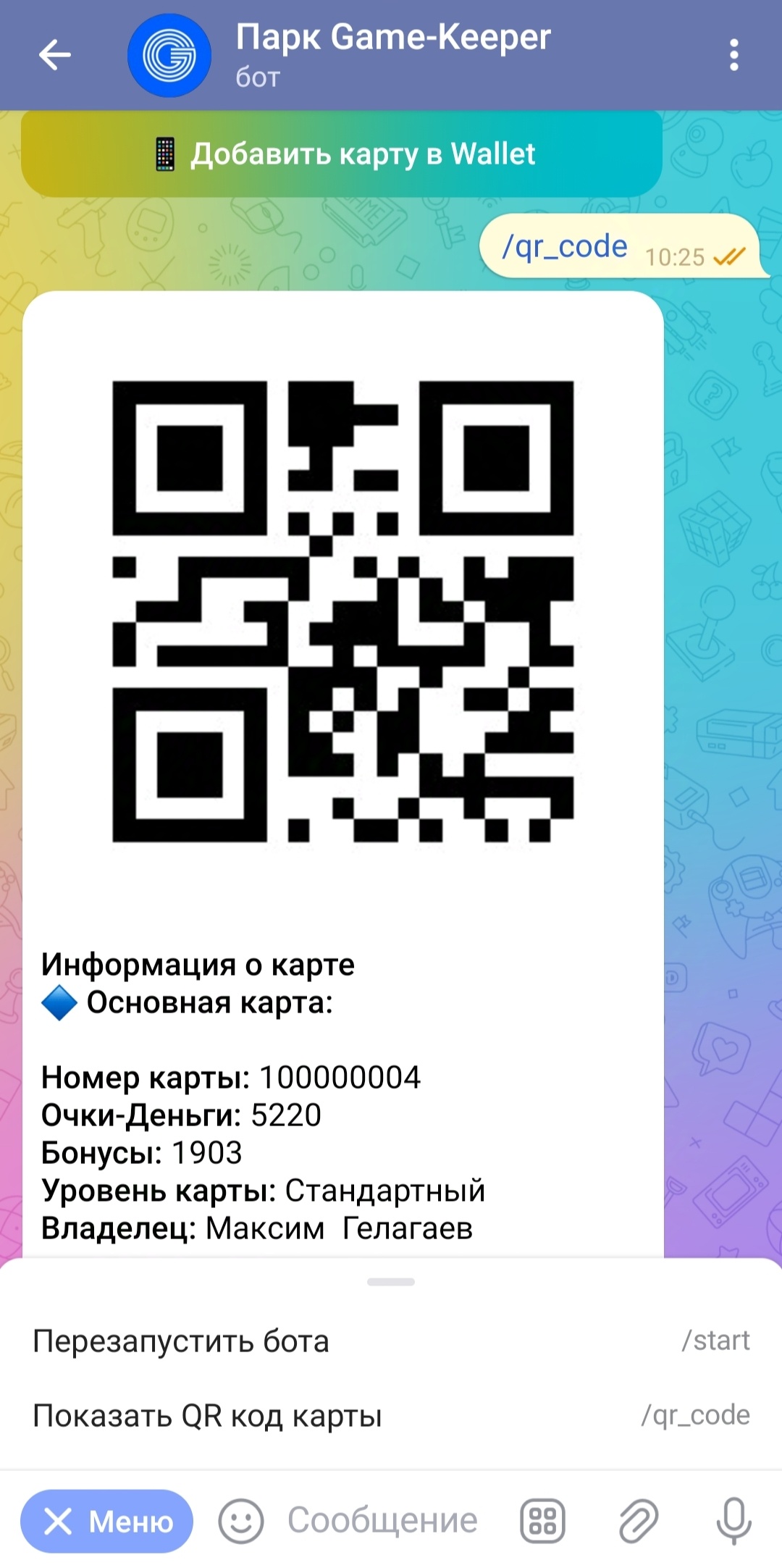
Рис. 15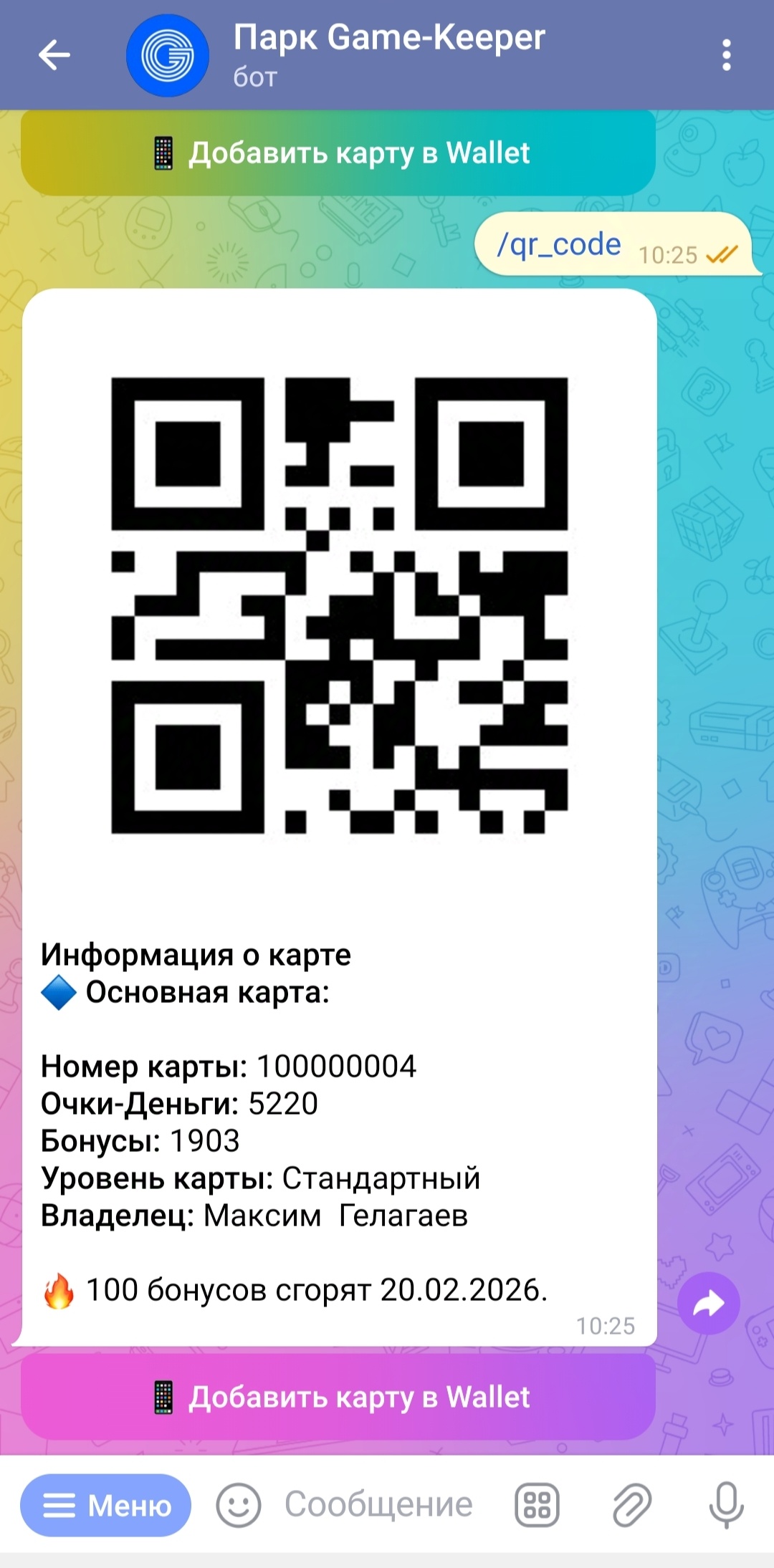
Рис. 16
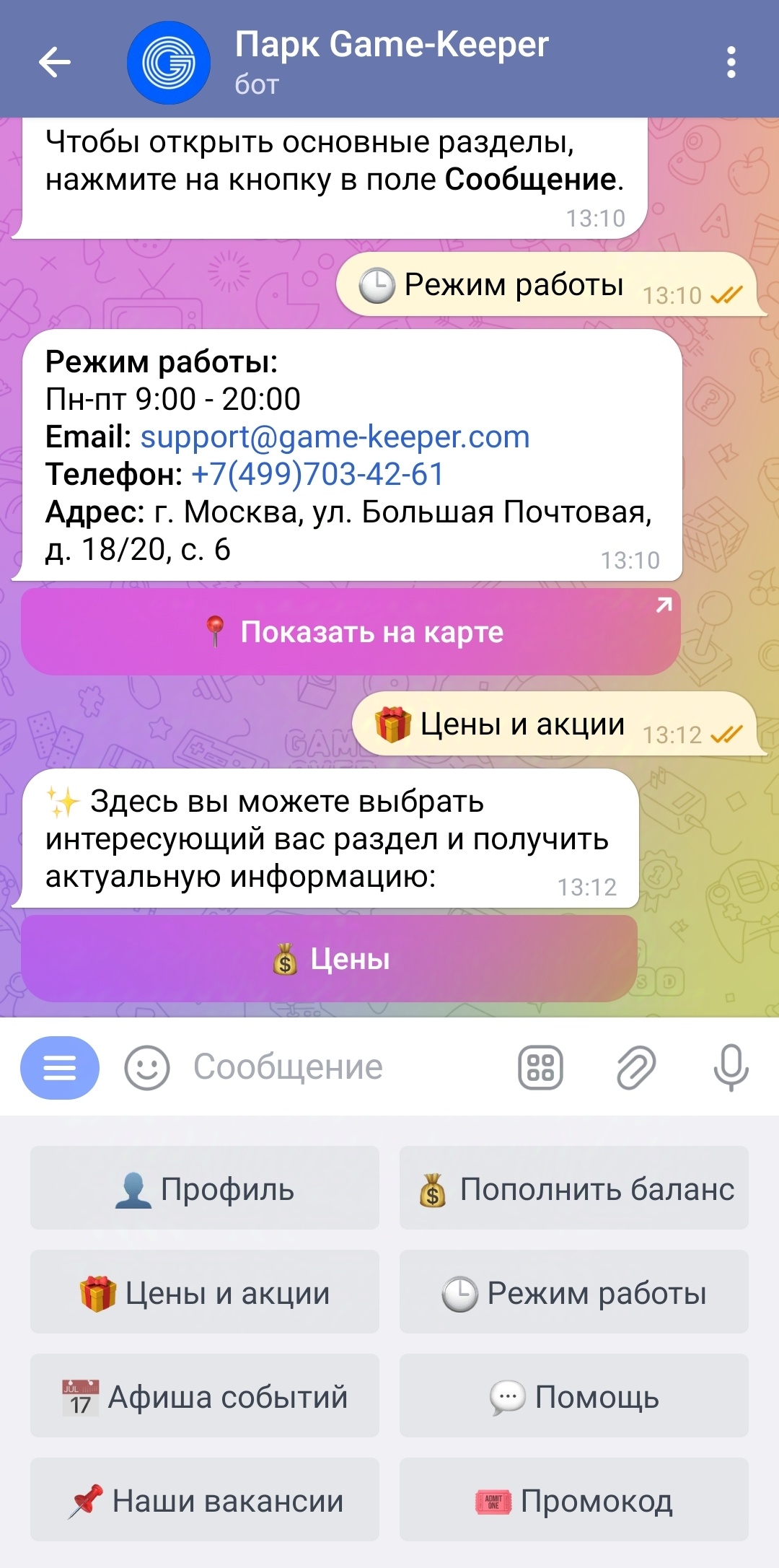
Рис. 17 Цены и акции
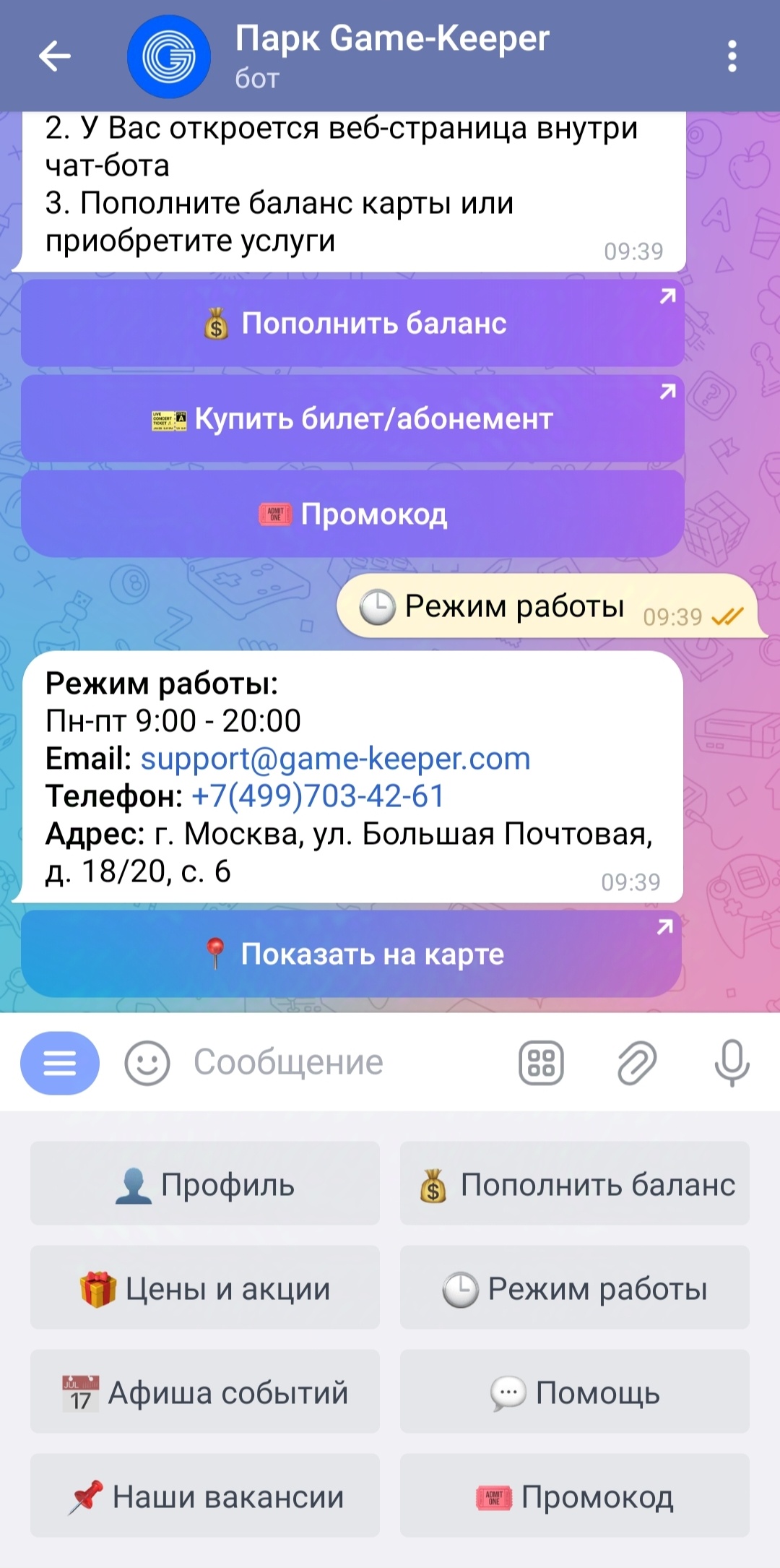
Рис. 18 Режим работы
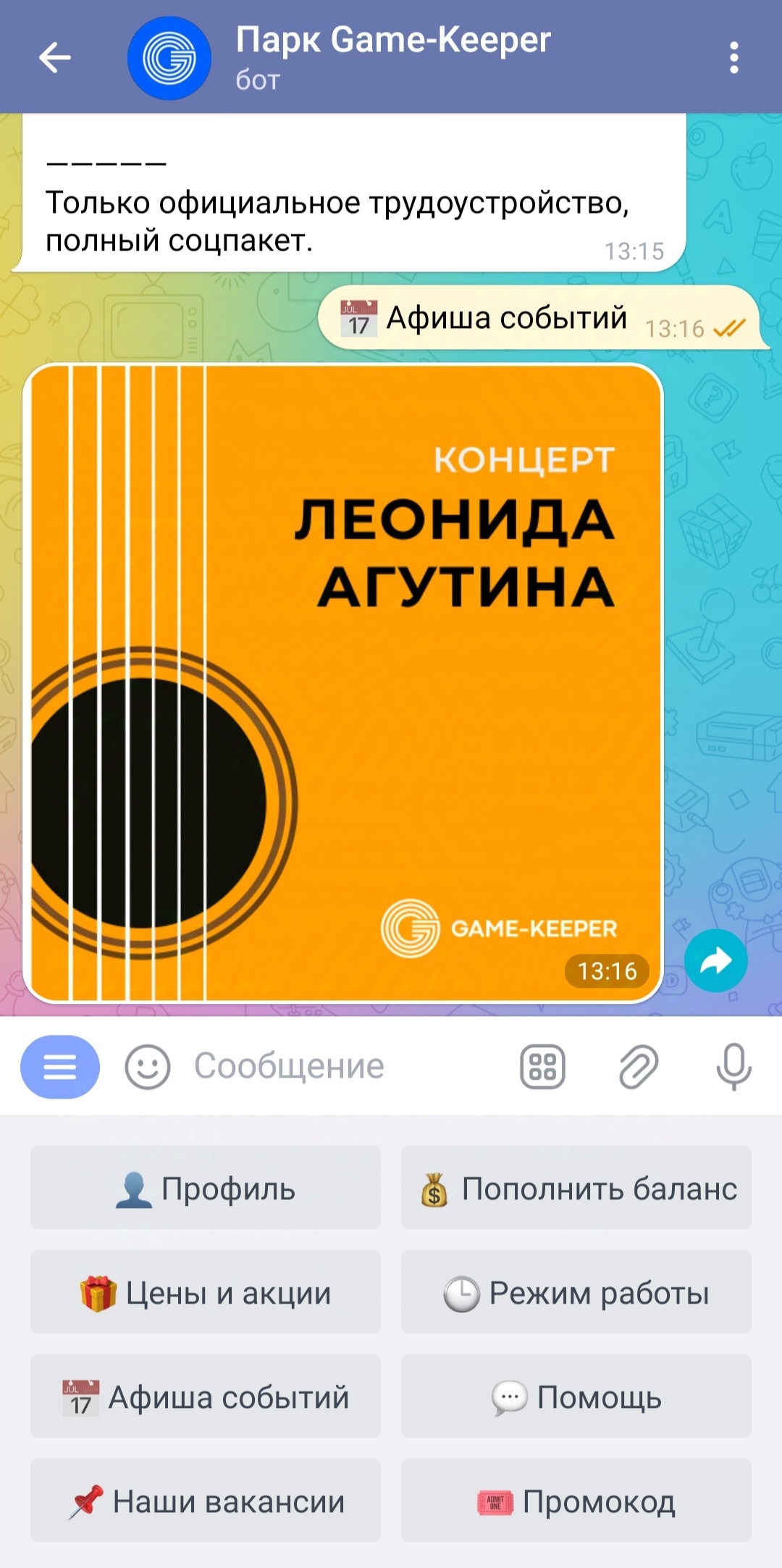
Рис. 19 Афиша событий
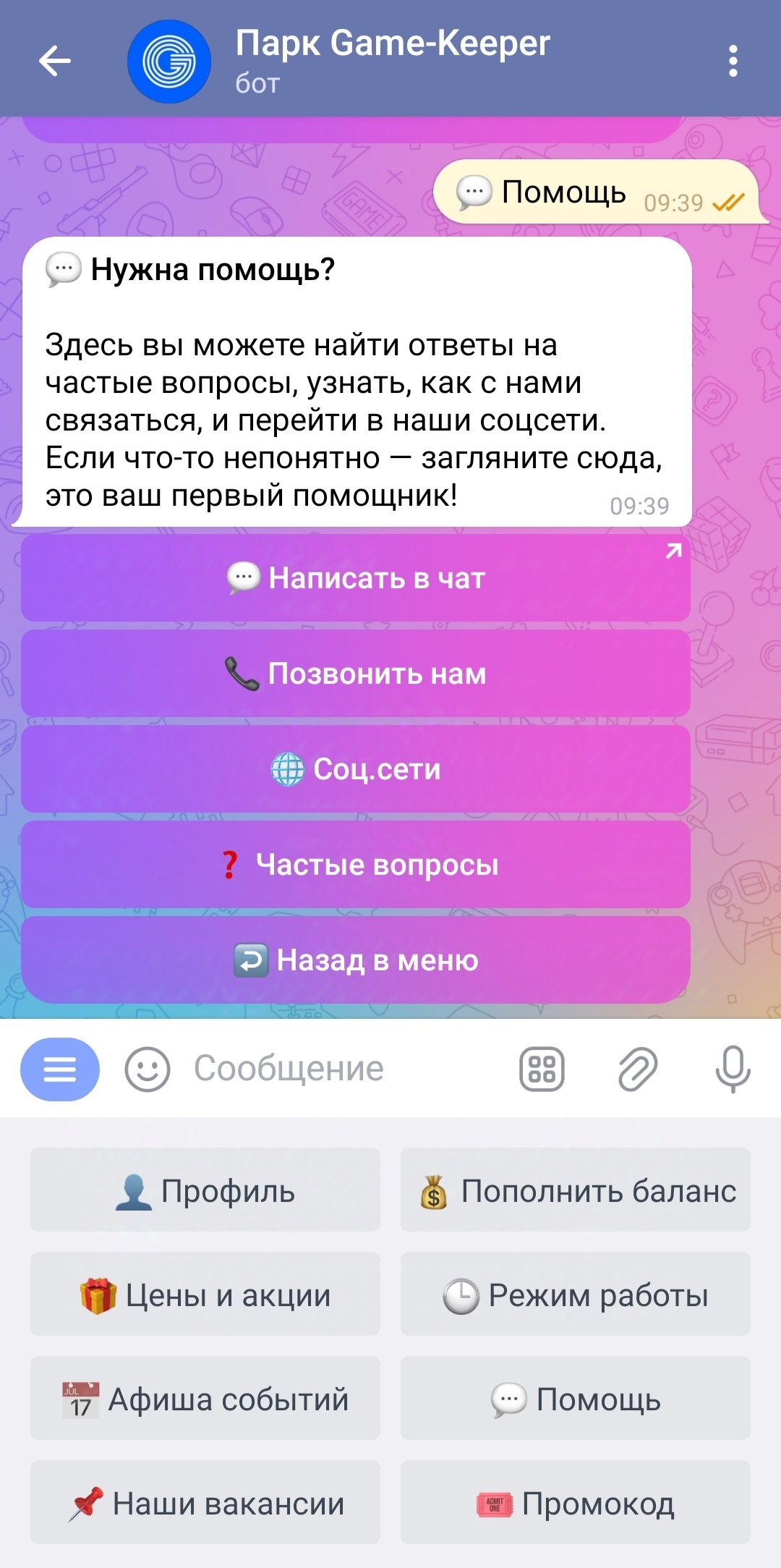
Рис. 20 Помощь
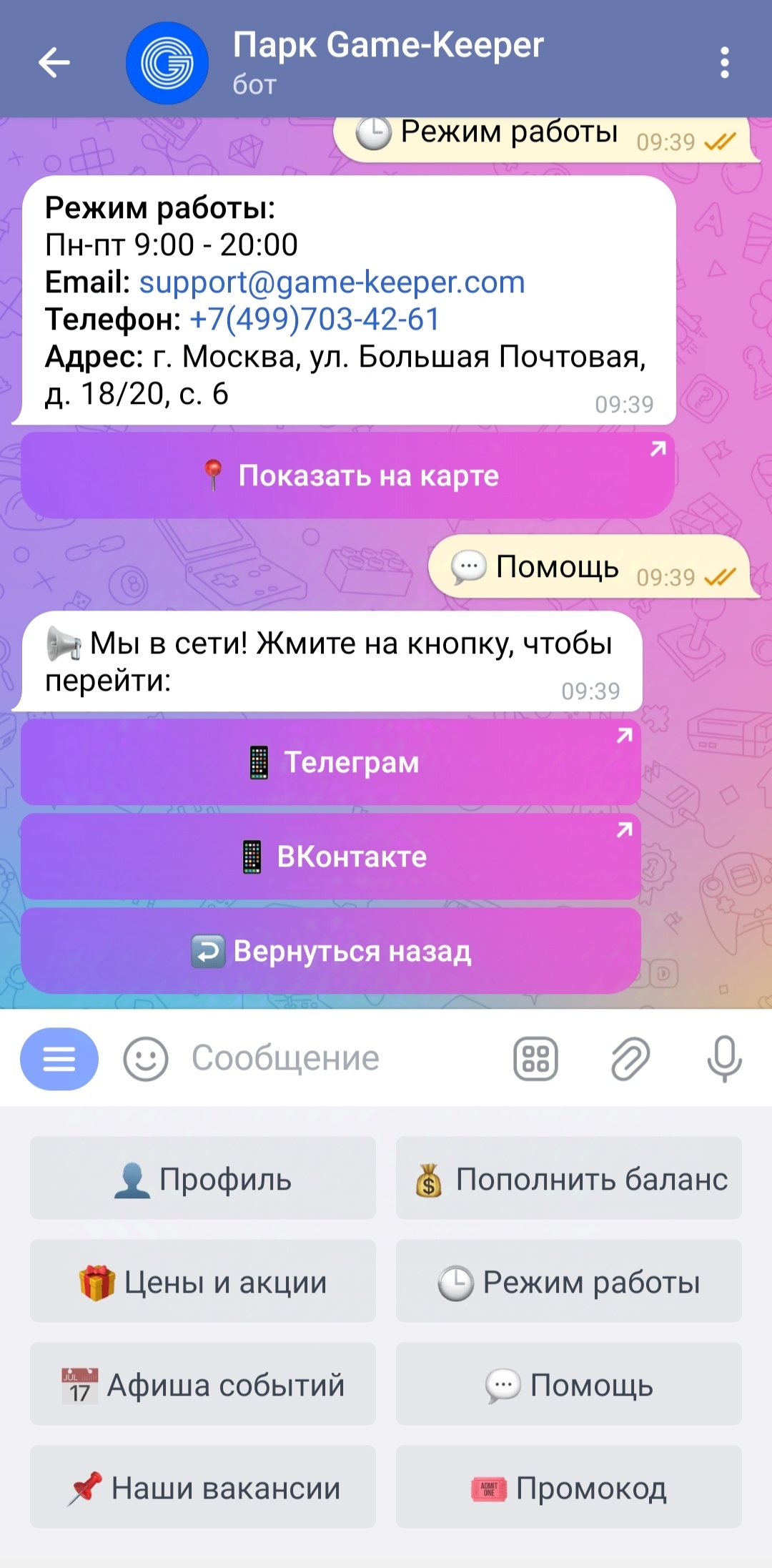
Рис. 21 Помощь - Соц. сети
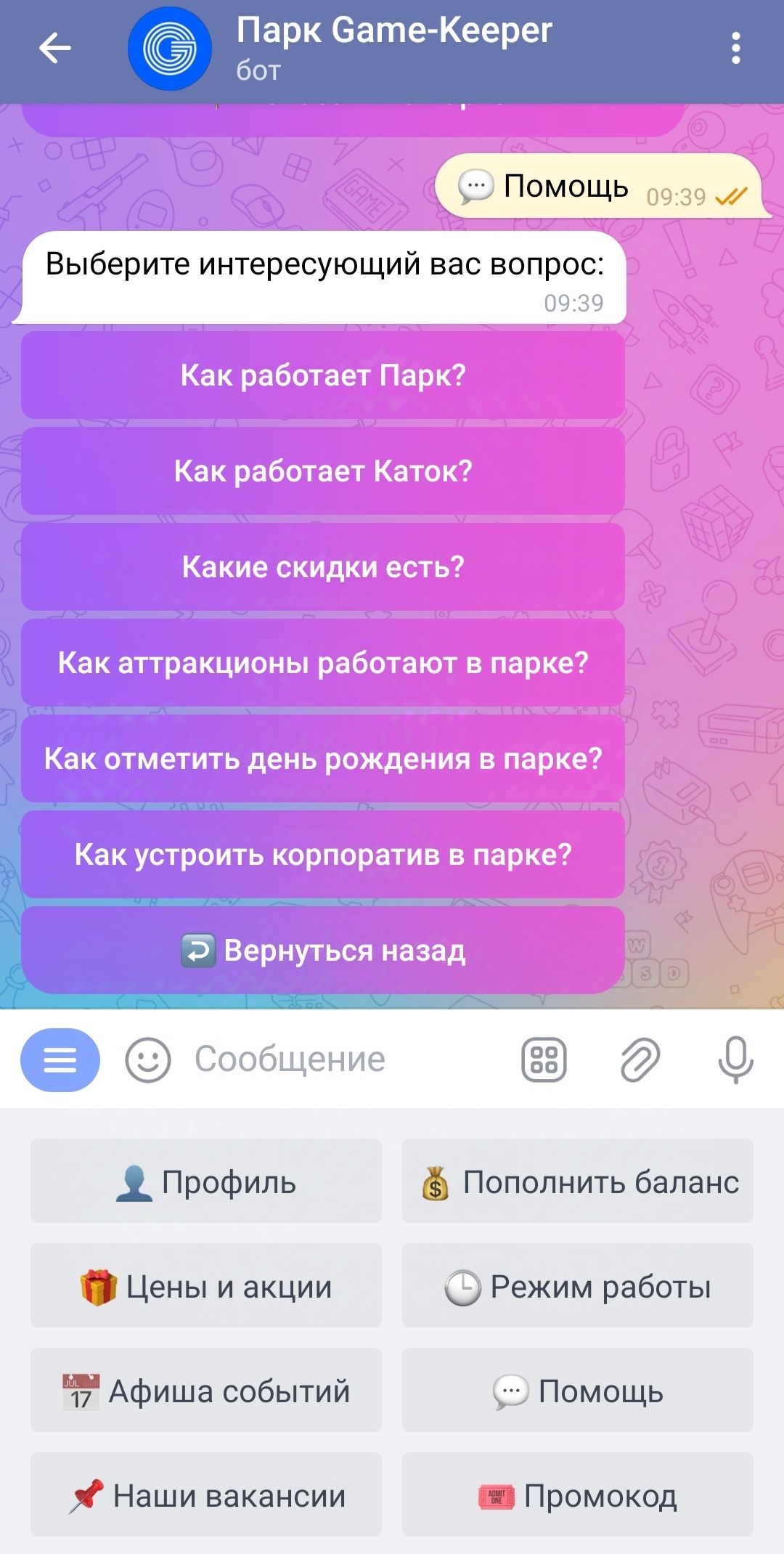
Рис. 22 Помощь - Частые вопросы
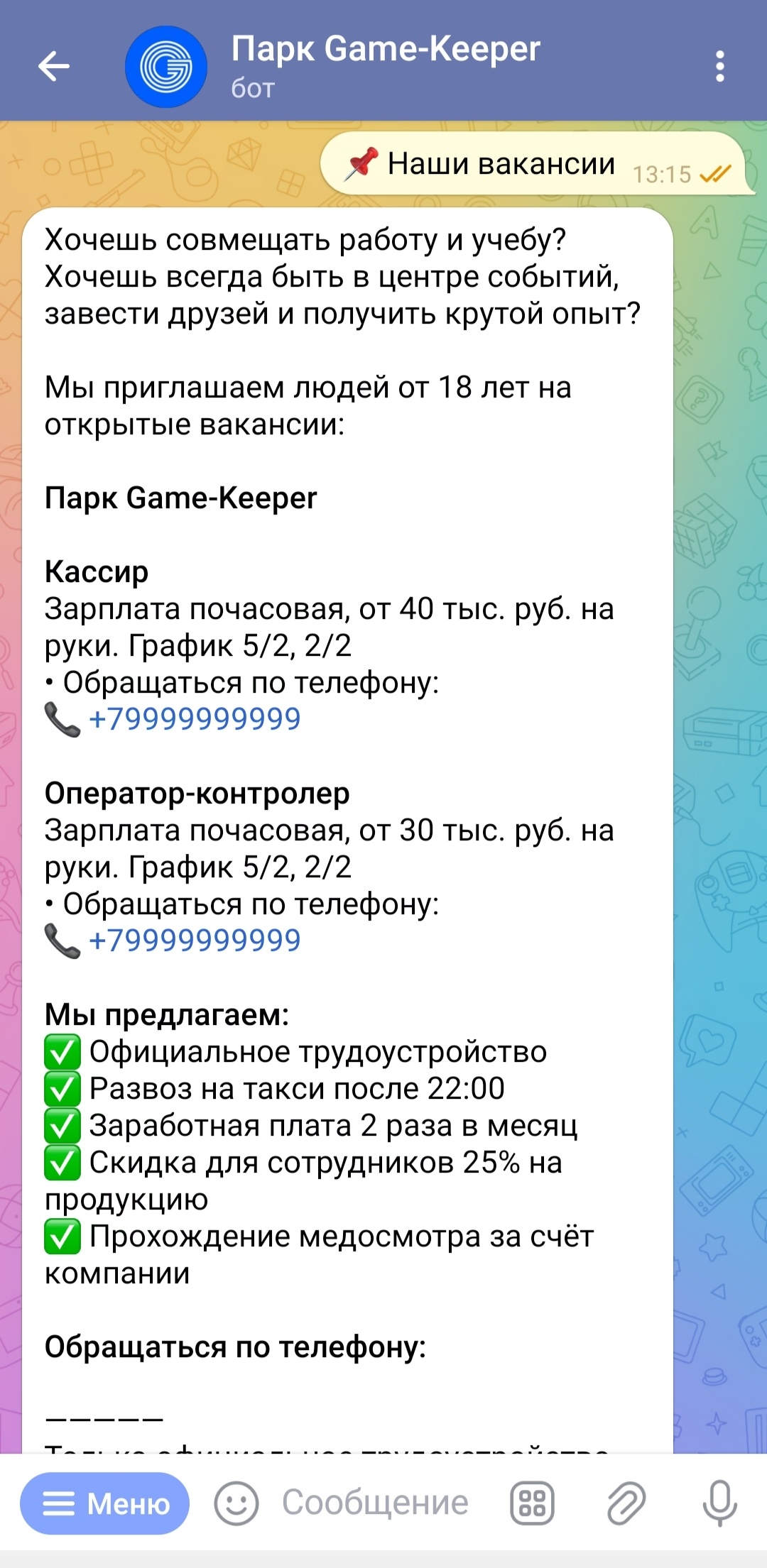
Рис. 23 Наши вакансии
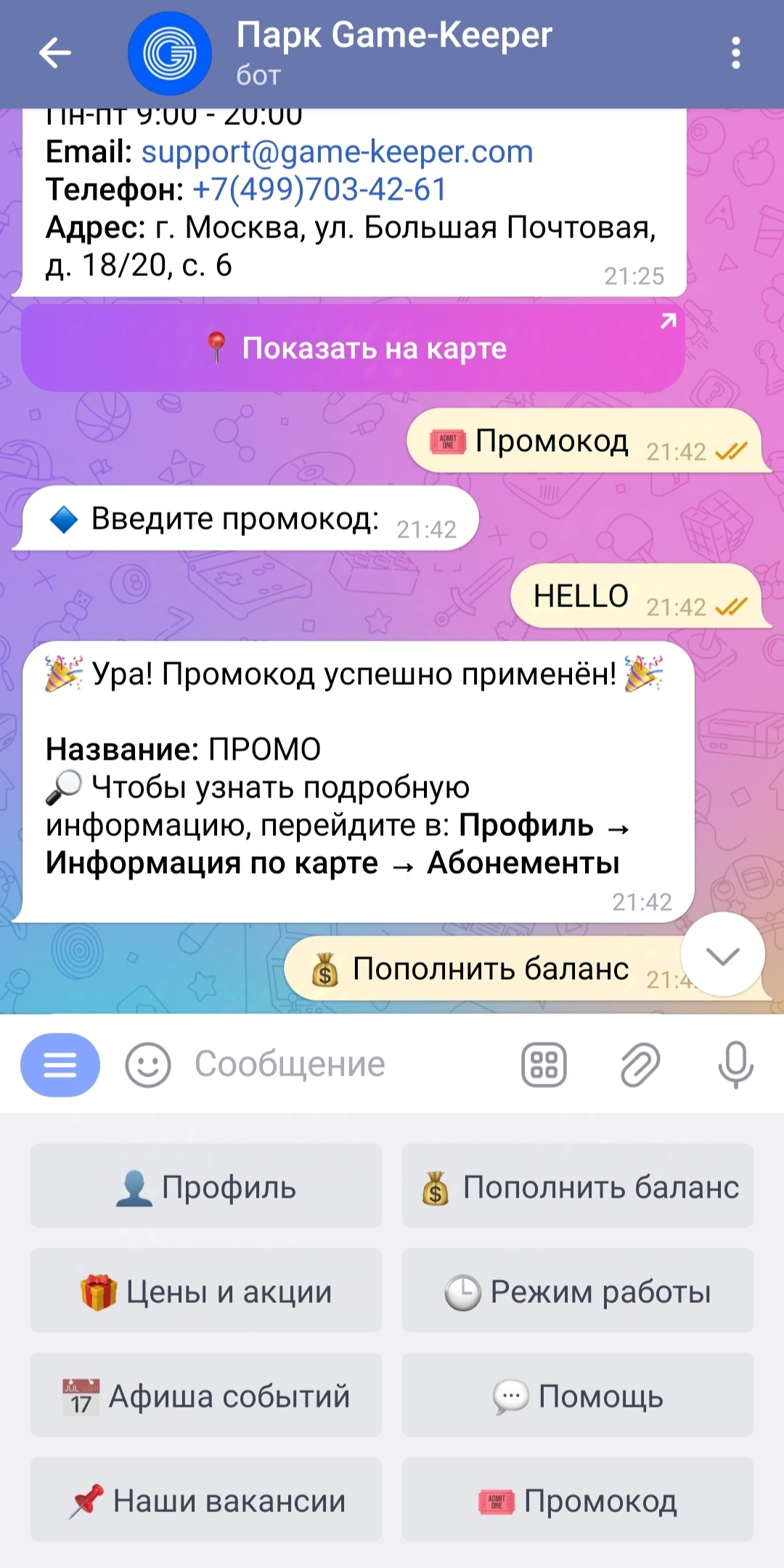
Рис. 24 Промокод
...