В чате Telegram-бота пользователь видит ключевую информацию своей карты, может приобретать услуги, пополнять баланс, запрашивать историю операций и получать доступ к другим функциям.
Чтобы открыть главное меню бота, необходимо нажать на квадратную кнопку справа от поля ввода сообщения (см. Рис. 12-13)
| Информация |
|---|
Меню навигацииВ Telegram-боте реализовано 8 основных кнопок меню, каждая из которых открывает доступ к определённому функционалу. ПрофильОтображает анкетные данные гостя и предоставляет доступ к дополнительным подразделам (например, редактирование данных).
Пополнить балансПоказывает кнопки для перехода на сайт с каталогом онлайн-пополнения или покупки услуг.
Раздел отображается, если у парка активирован онлайн-сервис Онлайн-продажи и пополнения (Pay2Phone).
Цены и акцииРаздел включает несколько подразделов (отображаются только при наличии ссылок или материалов от клиента): Скидки и акции — переход на страницу парка или показ постера. Цены — ссылка на официальный сайт или отображение постера. Выгодные абонементы — ссылка на раздел с абонементами или вывод постера.
Каждый подраздел настраивается индивидуально.
Режим работыПоказывает контактную информацию парка: график работы, телефон, адрес.
Если указан адрес — появляется кнопка Показать местоположение, открывающая Яндекс Карты с точной точкой.
Афиша событийОтображает постер или изображение с актуальными маркетинговыми активностями, мероприятиями и событиями в парке.
ПомощьВ разделе доступны следующие подразделы: Написать в чат — переход в чат поддержки парка. Позвонить нам — отображение номера телефона. Соцсети — кнопки со ссылками на официальные социальные сети парка. Частые вопросы — список FAQ. При выборе вопроса бот выводит полный ответ.
Количество вопросов: 5–8, объём ответа — до 2000 символов.
Если вопросы не предоставлены, раздел скрывается.
Наши вакансииПоказывает текст с актуальными вакансиями парка.
Если вакансии не предоставлены — раздел не отображается.
ПромокодЗапускает процесс ввода промокода для получения услуги.
Кнопка настраивается: её можно включать или выключать.
|
...
| Подсказка |
|---|
| title | Сохранение карты в кошелёк Wallet |
|---|
|
В системе предусмотрена возможность добавления карты парка в цифровой кошелёк Wallet (Apple Wallet или WalletPasses/Google Pay). После запроса данных карты бот отображает QR-код и информацию по карте, а также кнопку «Добавить в Wallet». При её нажатии формируется специальная ссылка, по которой устройство автоматически определяет операционную систему (iOS или Android) и добавляет карту в соответствующий кошелёк. Функцию добавления карты в Wallet можно гибко настраивать — её допускается как включать, так и отключать в зависимости от потребностей парка. |
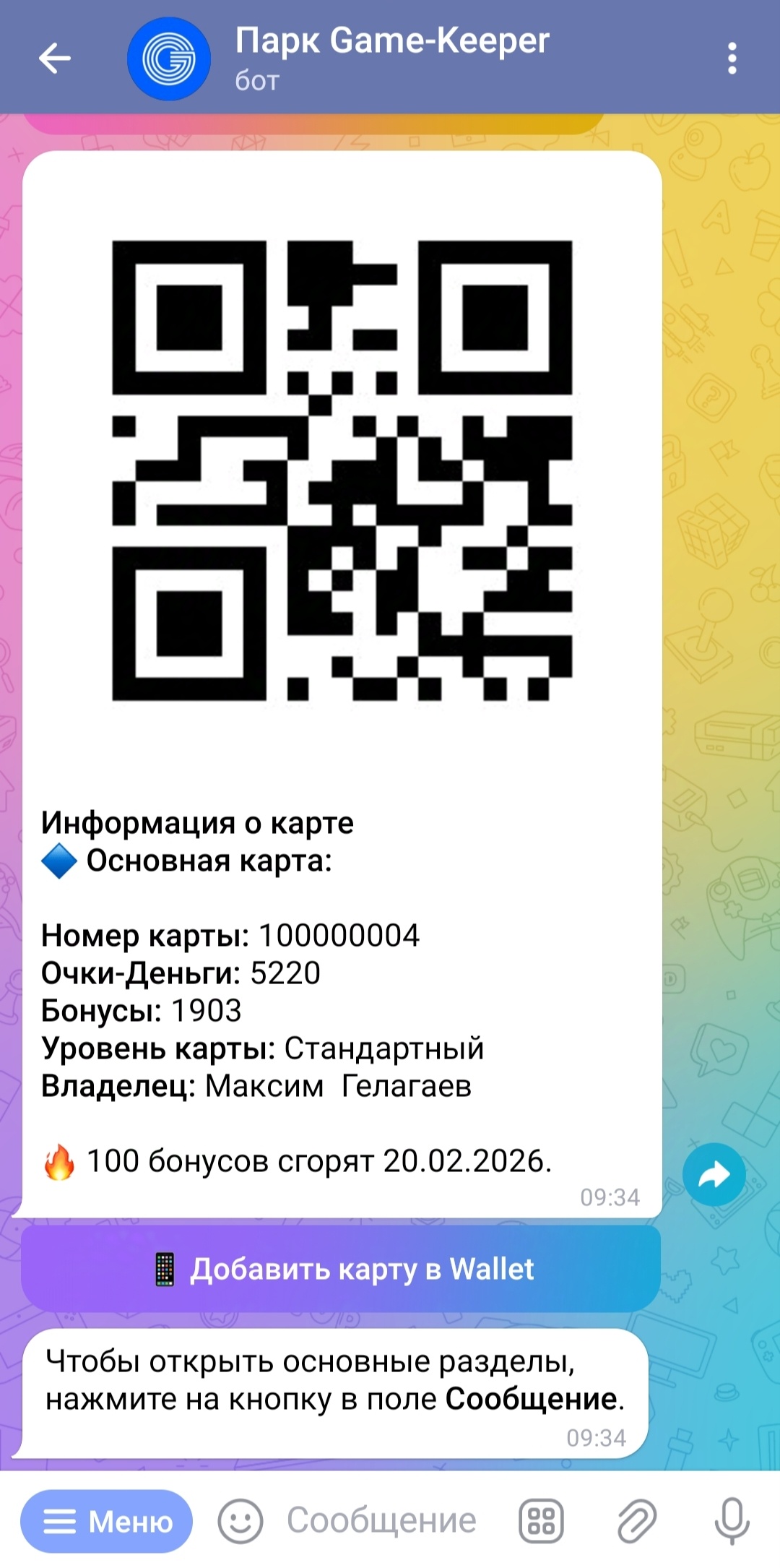 Image Added
 Image Removed
Рис. 12 Личный кабинет, основная карта
Image Removed
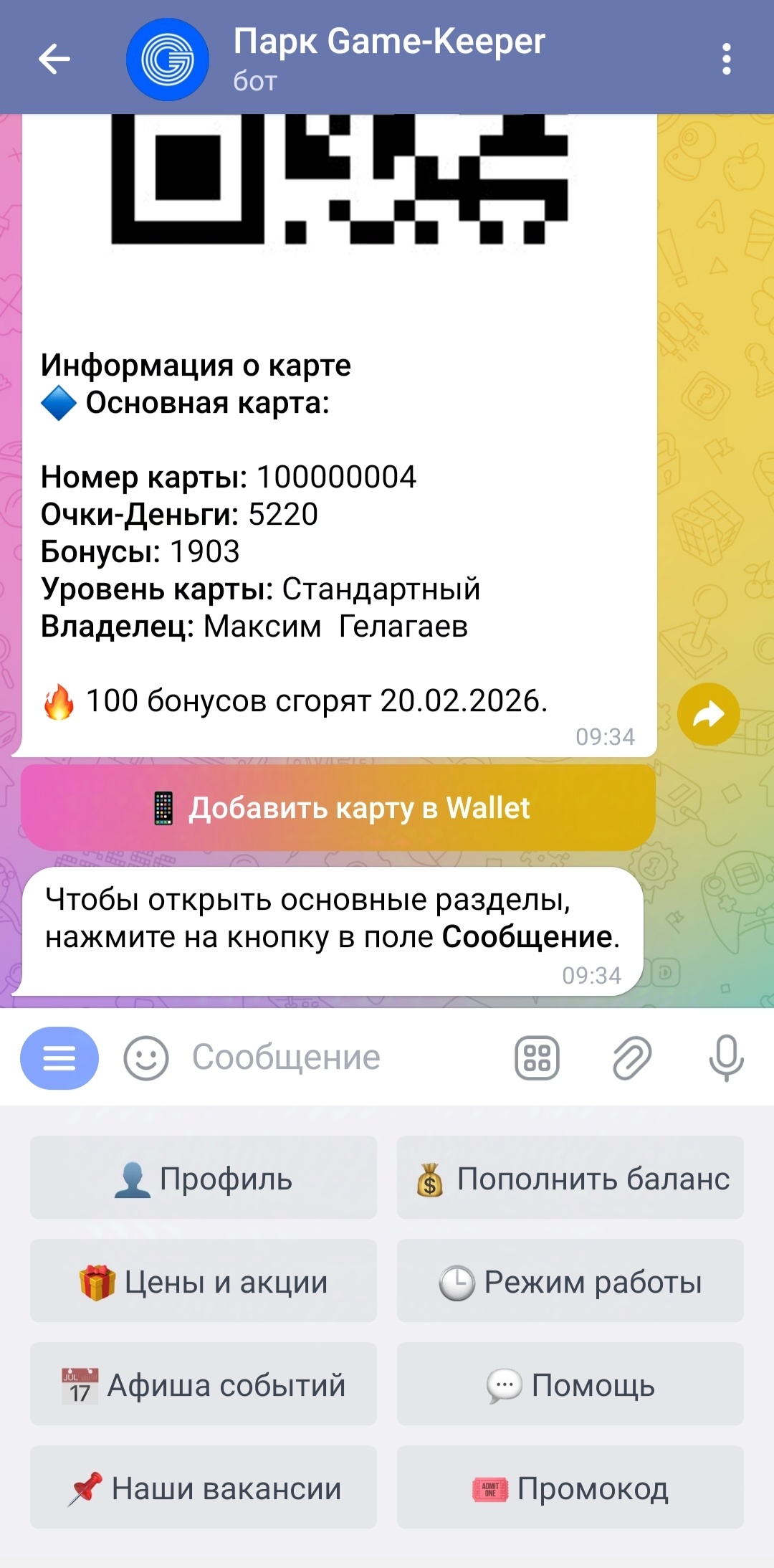 Image Added
Рис. 13 Личный кабинет, дополнительные кнопки
При наличии дополнительных карт под основной картой появятся и доп. карты (см. Рис. 13). Основная карта отображается синим маркером  , дополнительная оранжевым
  .
.
Image Removed
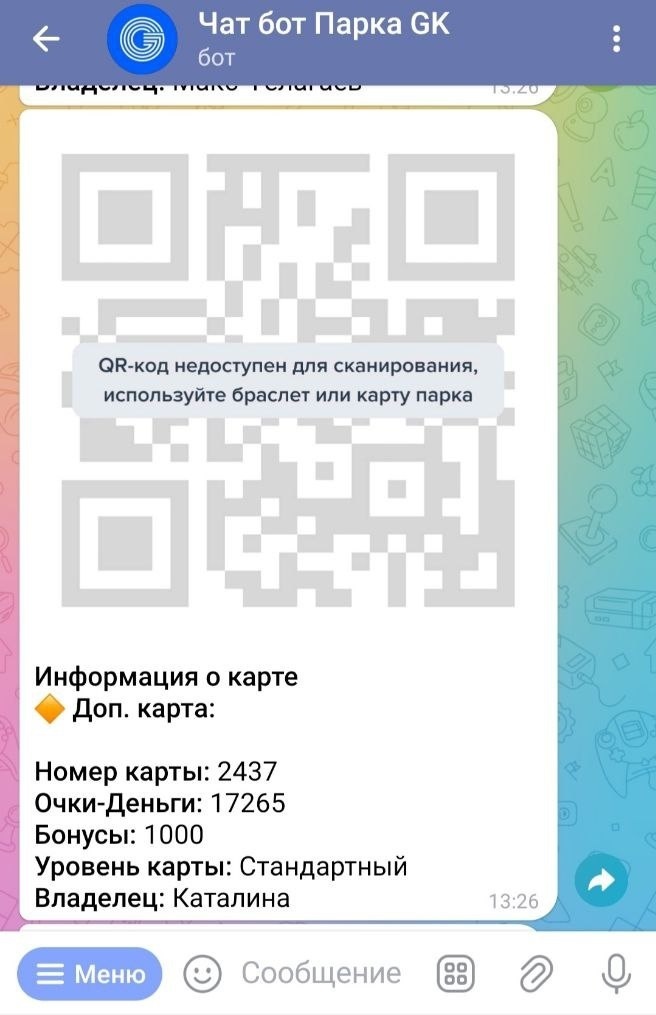 Image Added
Рис. 14 Личный кабинет, дополнительная карта
Кнопка Меню или синяя плашка, расположенная справа в углу, предназначена для вызова команд:
1. Перезапустить бота - команда для перезапуска бота, если требуется повторная авторизация или произошла ошибка в запросах.
2. Показать QR код карты - команда предназначена для отображение отдельно QR кода электронной карты.
Image Removed
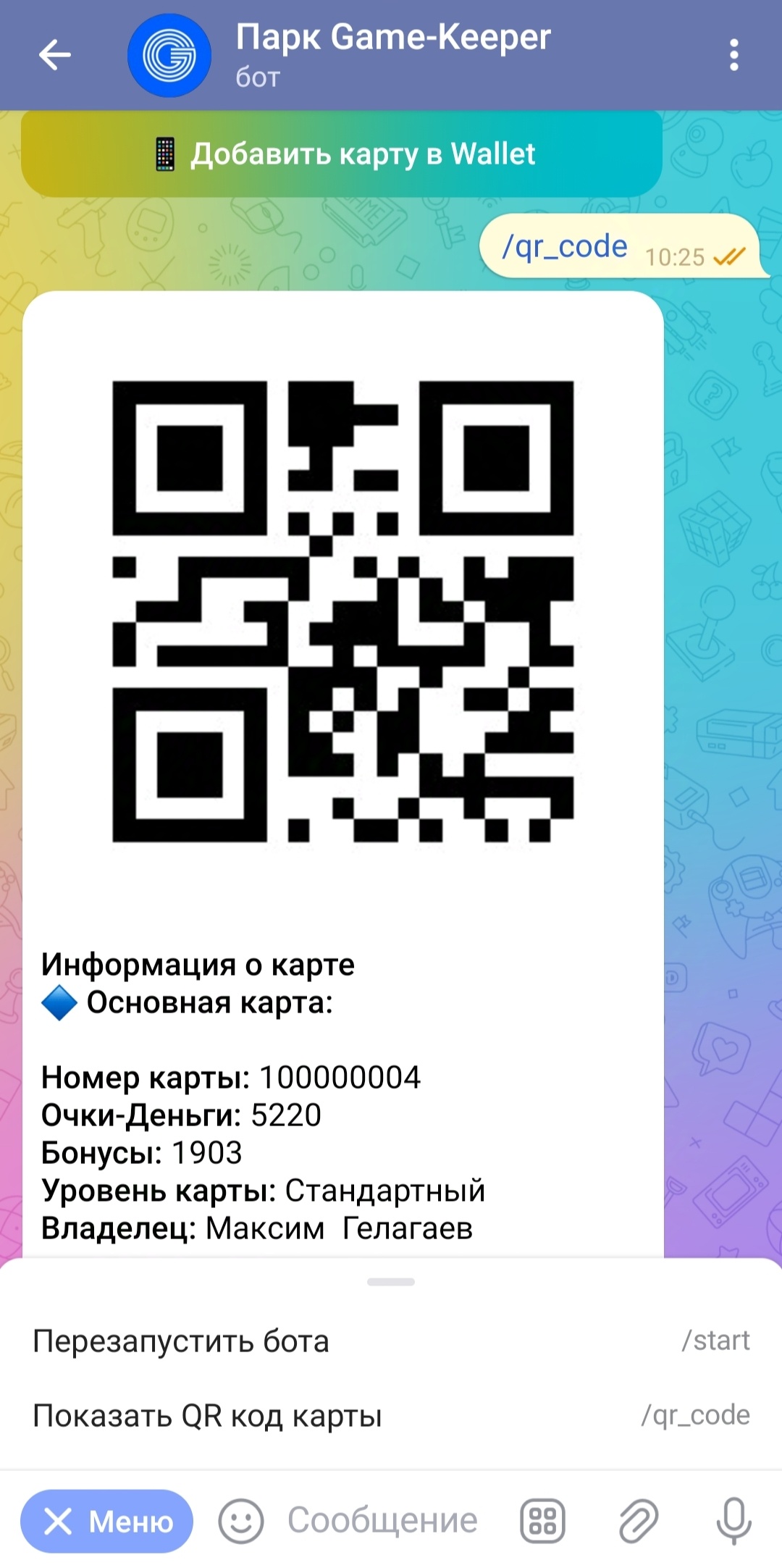 Image Added
Рис. 15
Image Removed
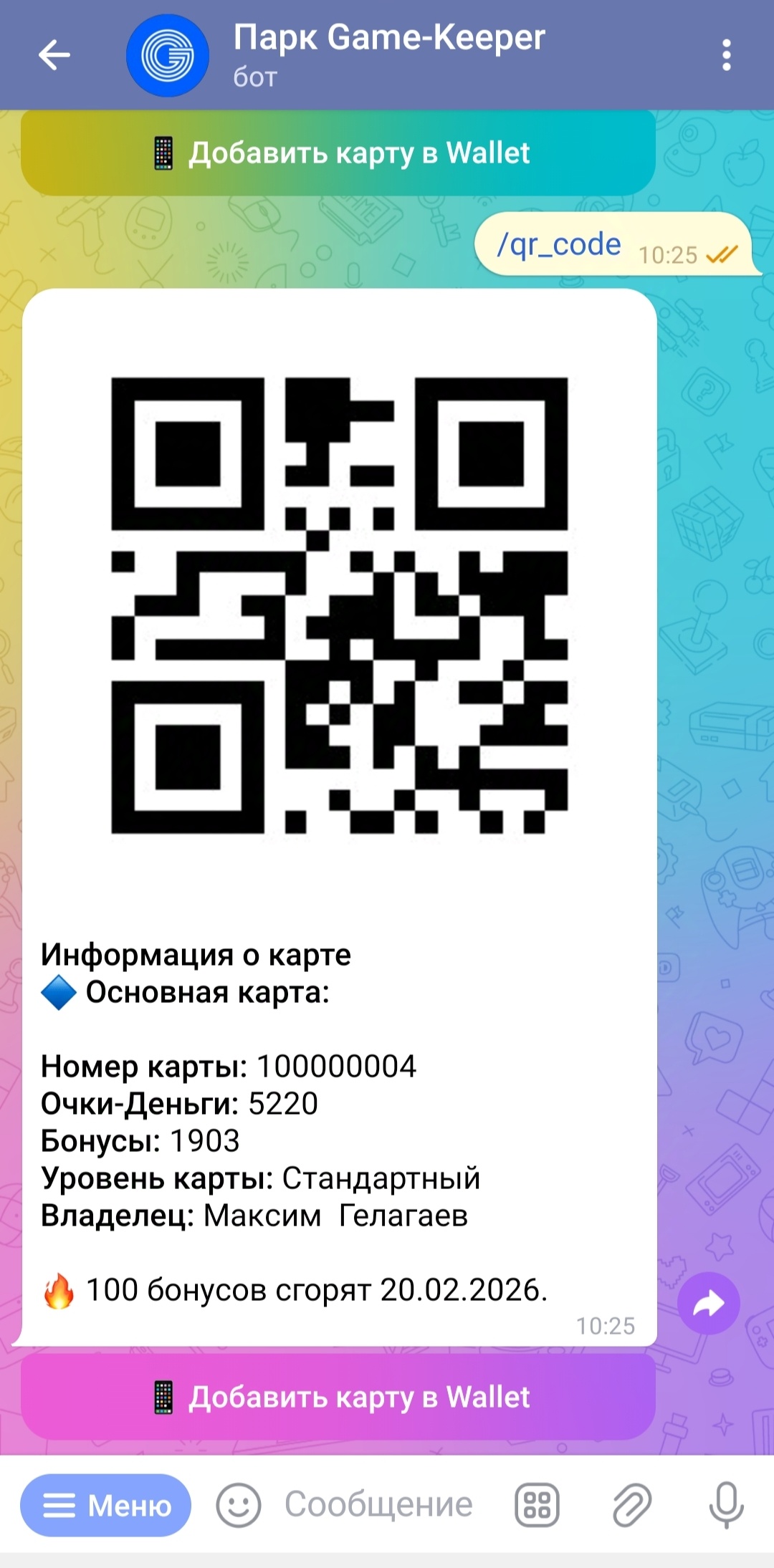 Image Added
Рис. 16
Image Removed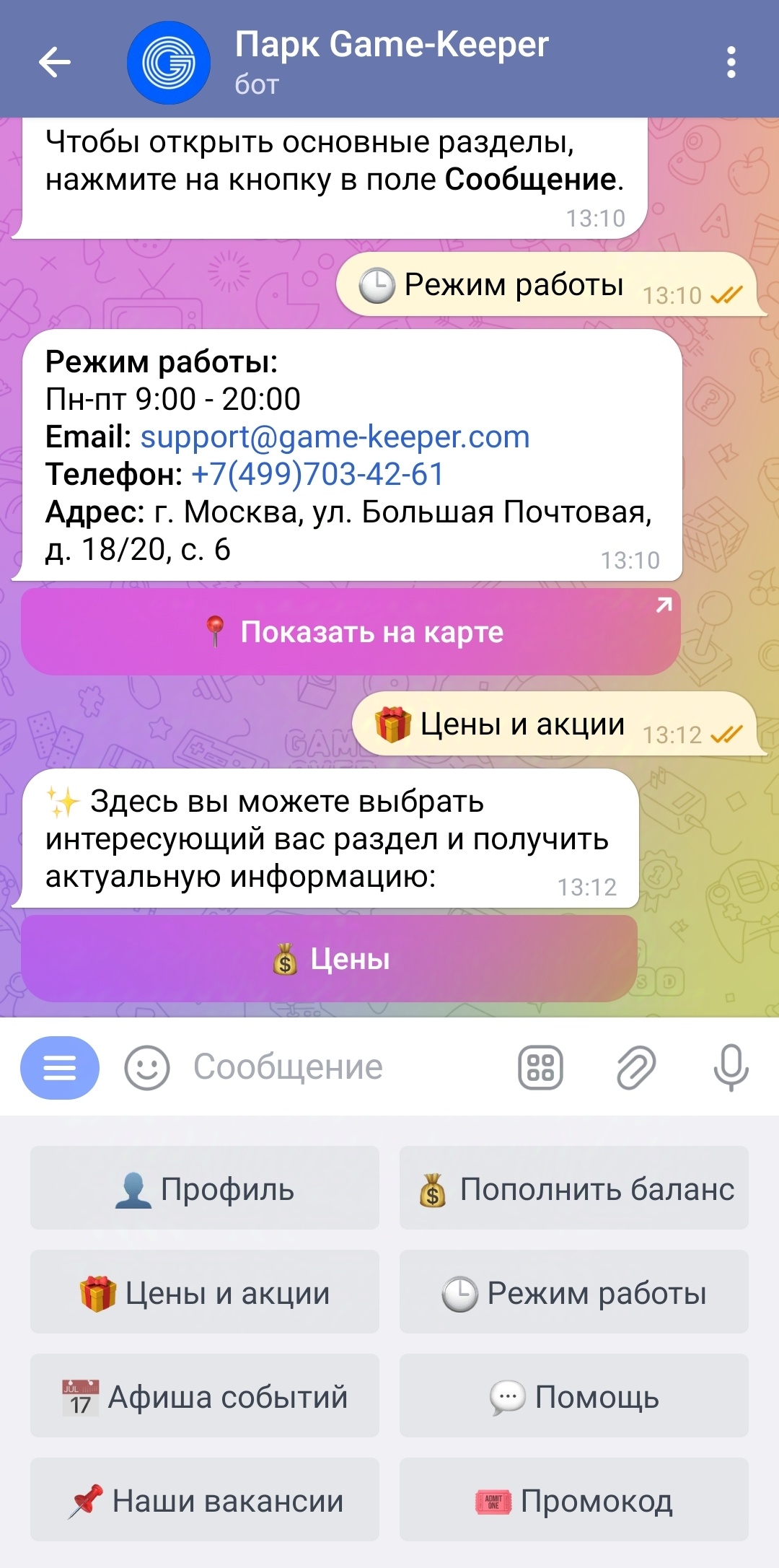 Image Added
Рис. 17 Цены и акции
Image Removed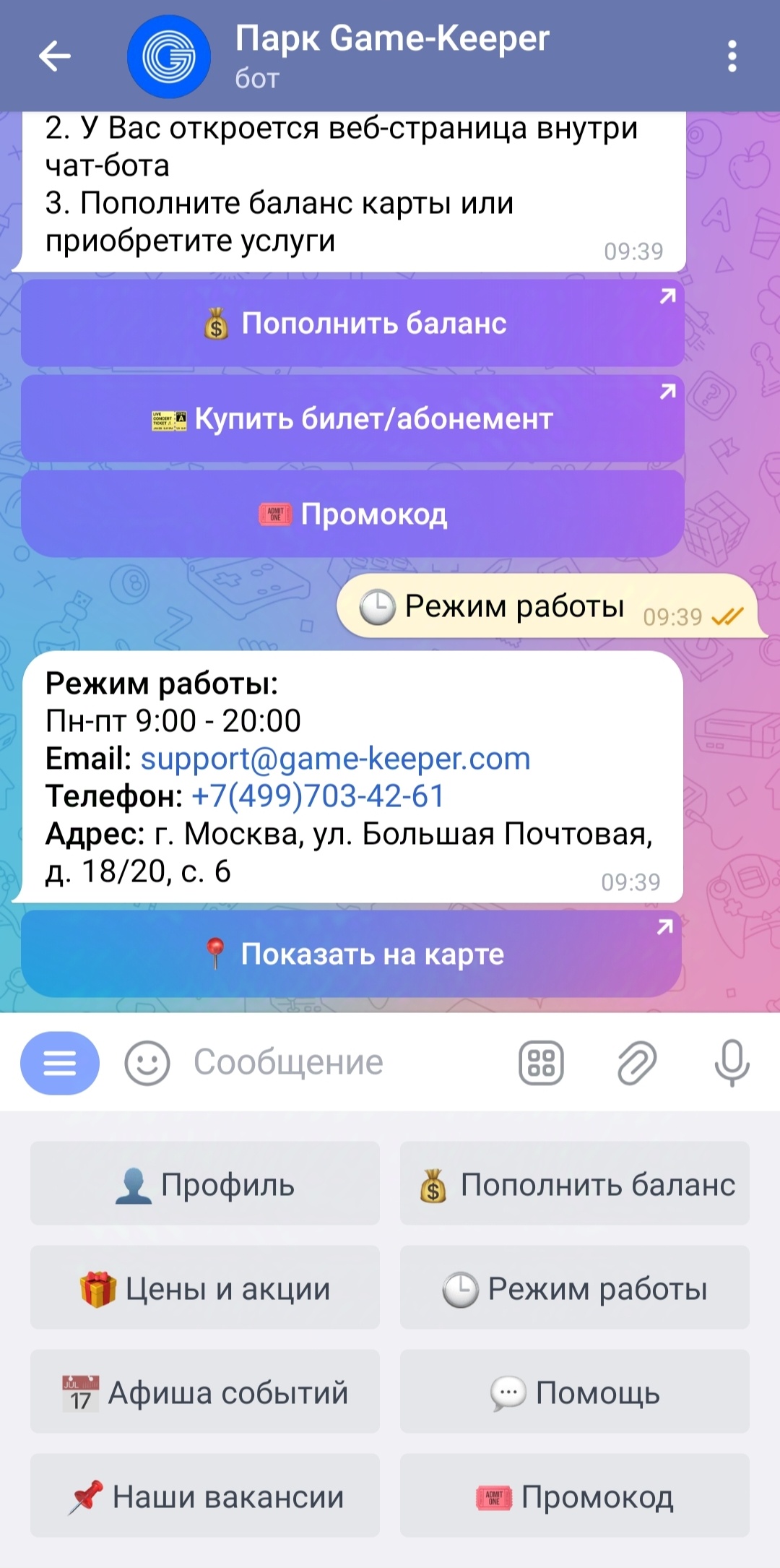 Image Added
Рис. 18 Режим работы
Image Removed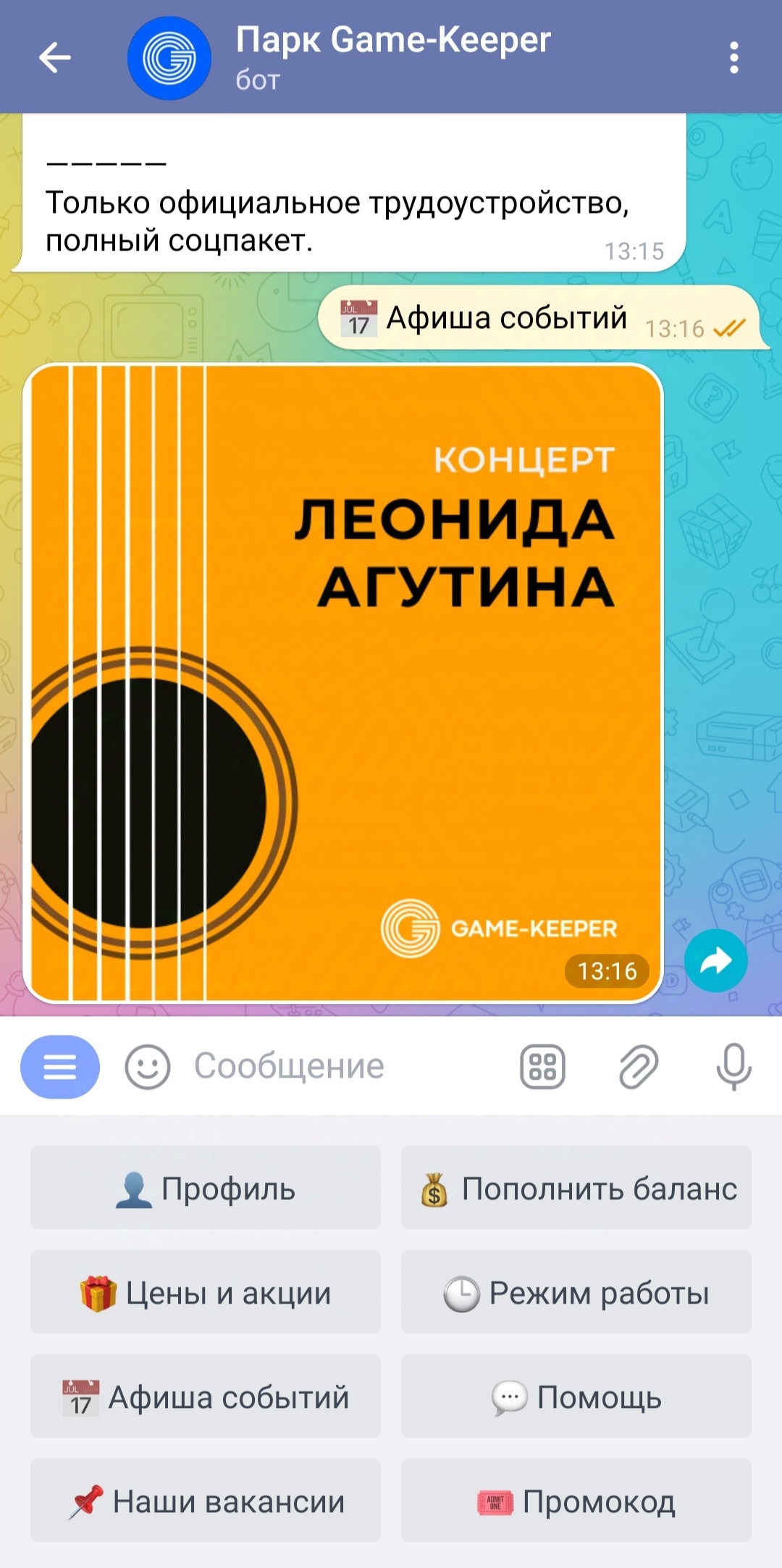 Image Added
Рис. 19 Афиша событий
Image Removed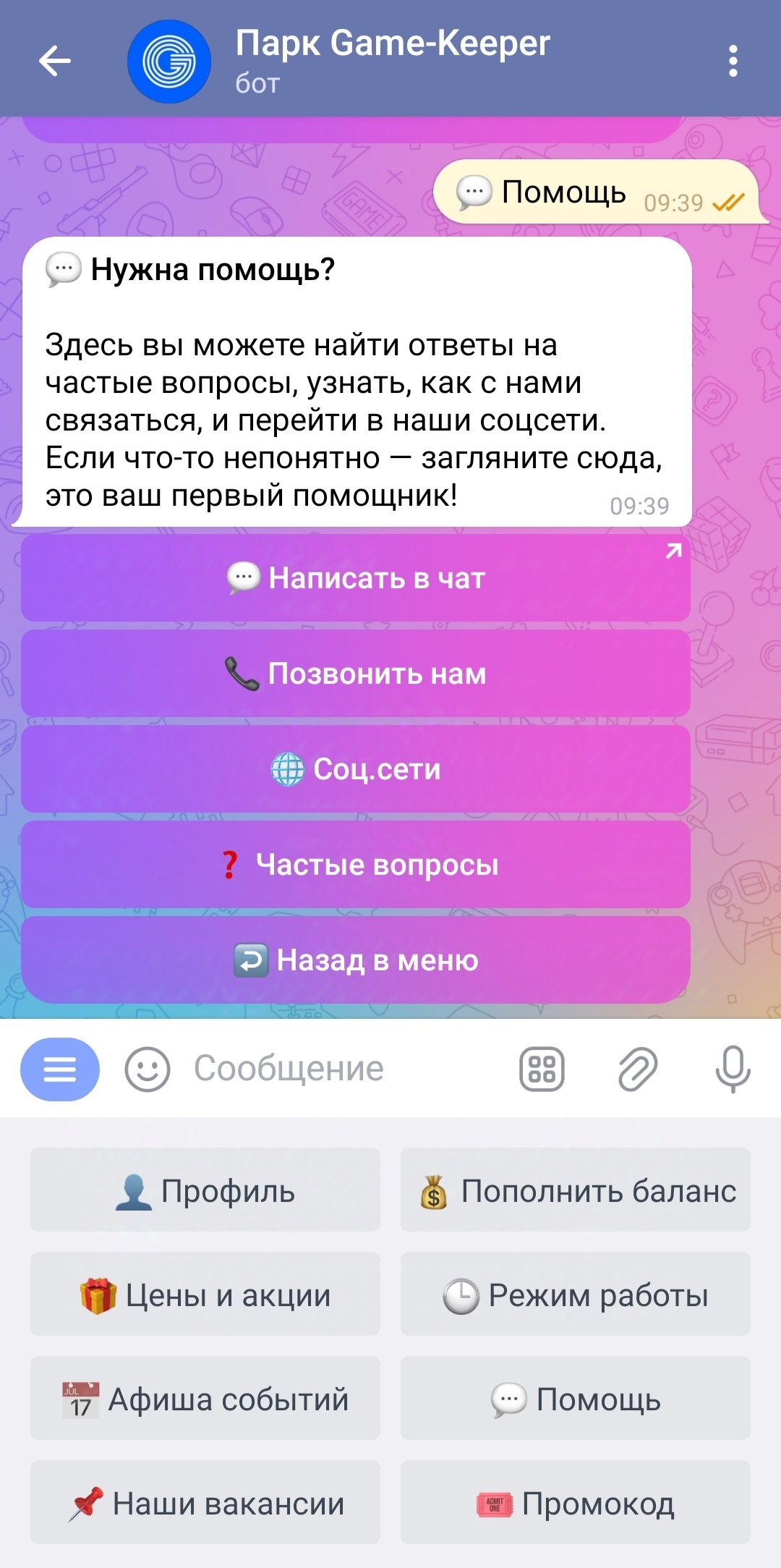 Image Added
Рис. 20 Помощь
Image Removed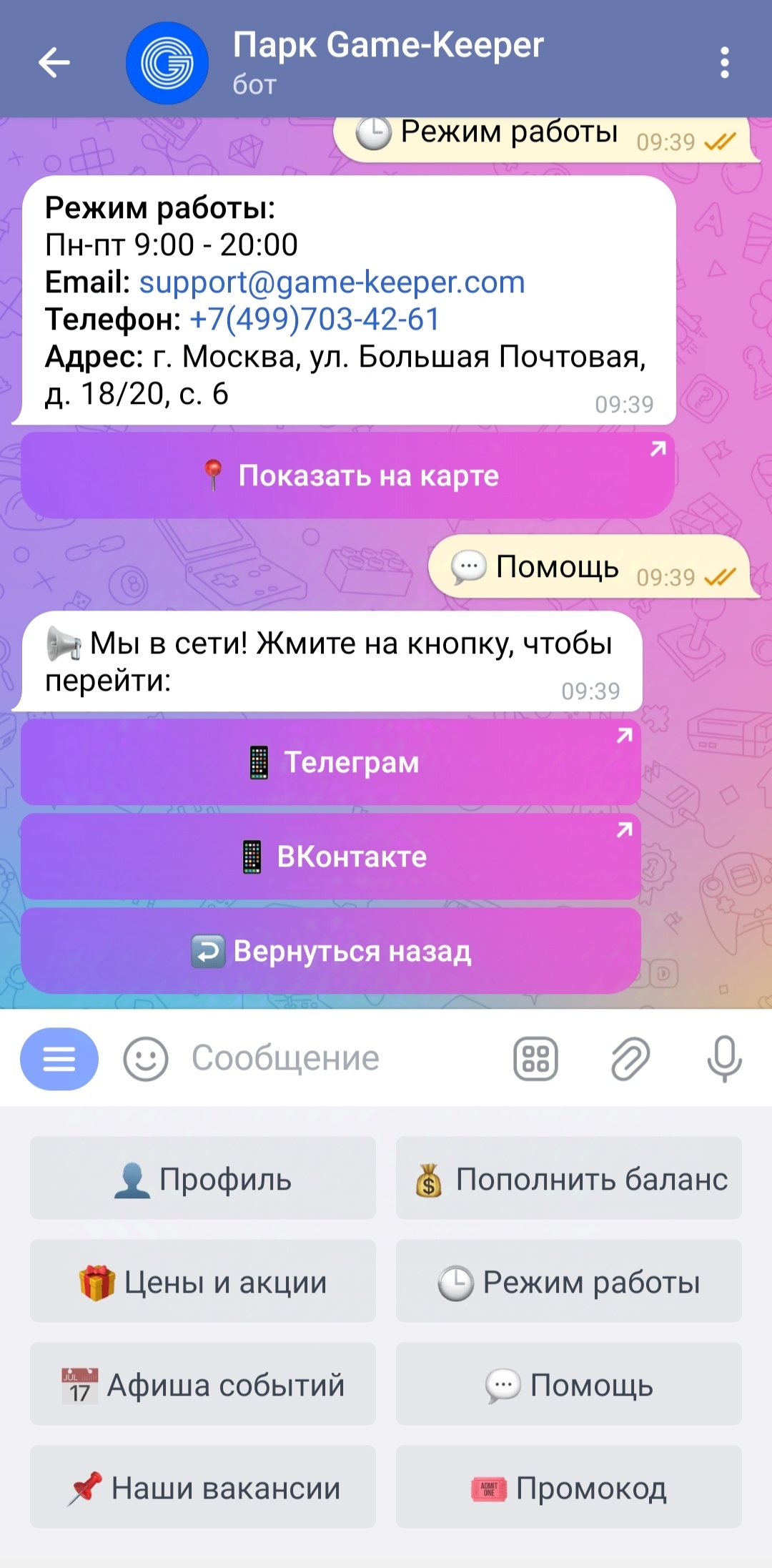 Image Added
Рис. 21 Помощь - Соц. сети
Image Removed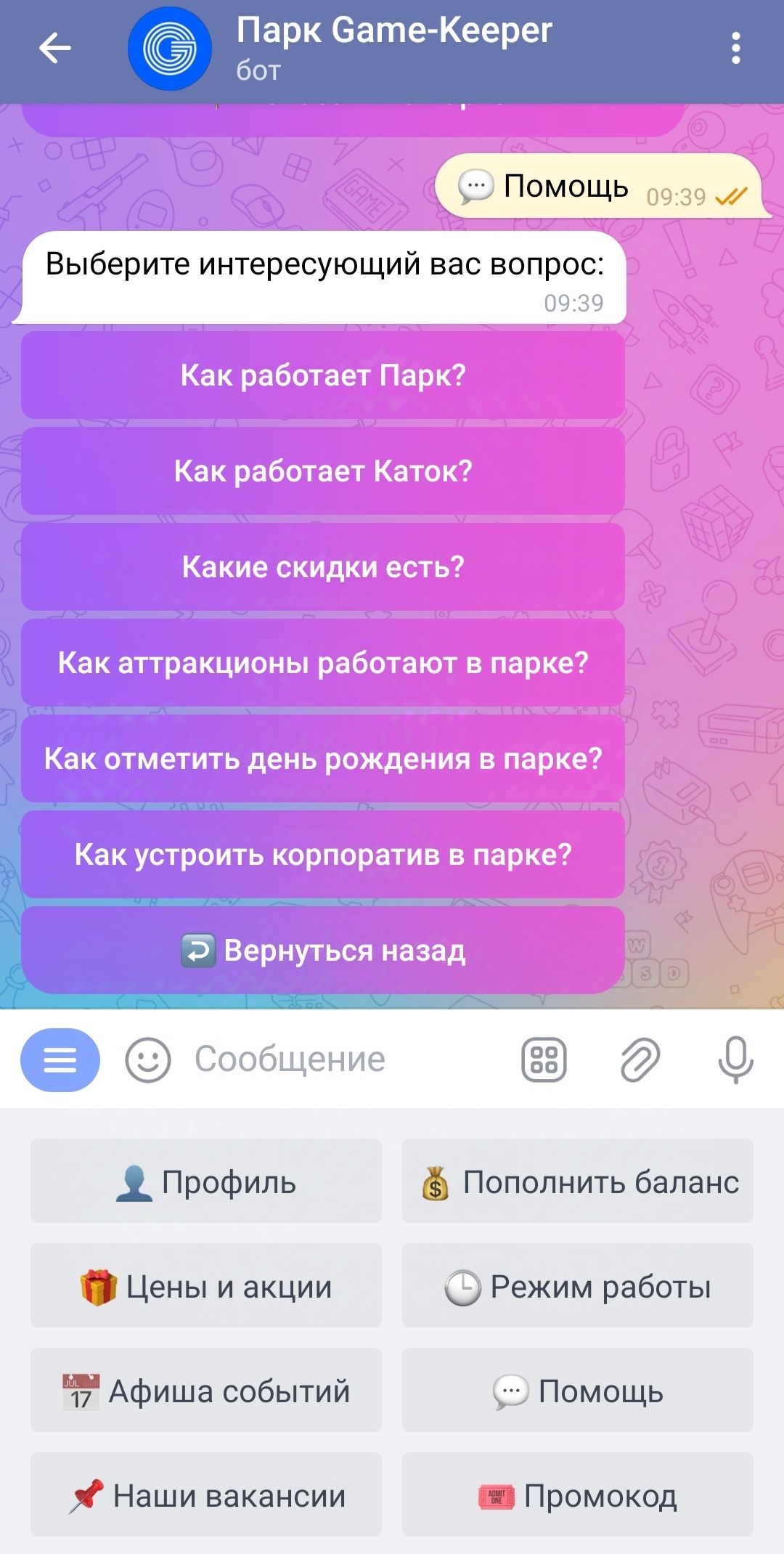 Image Added
Рис. 22 Помощь - Частые вопросы
Image Removed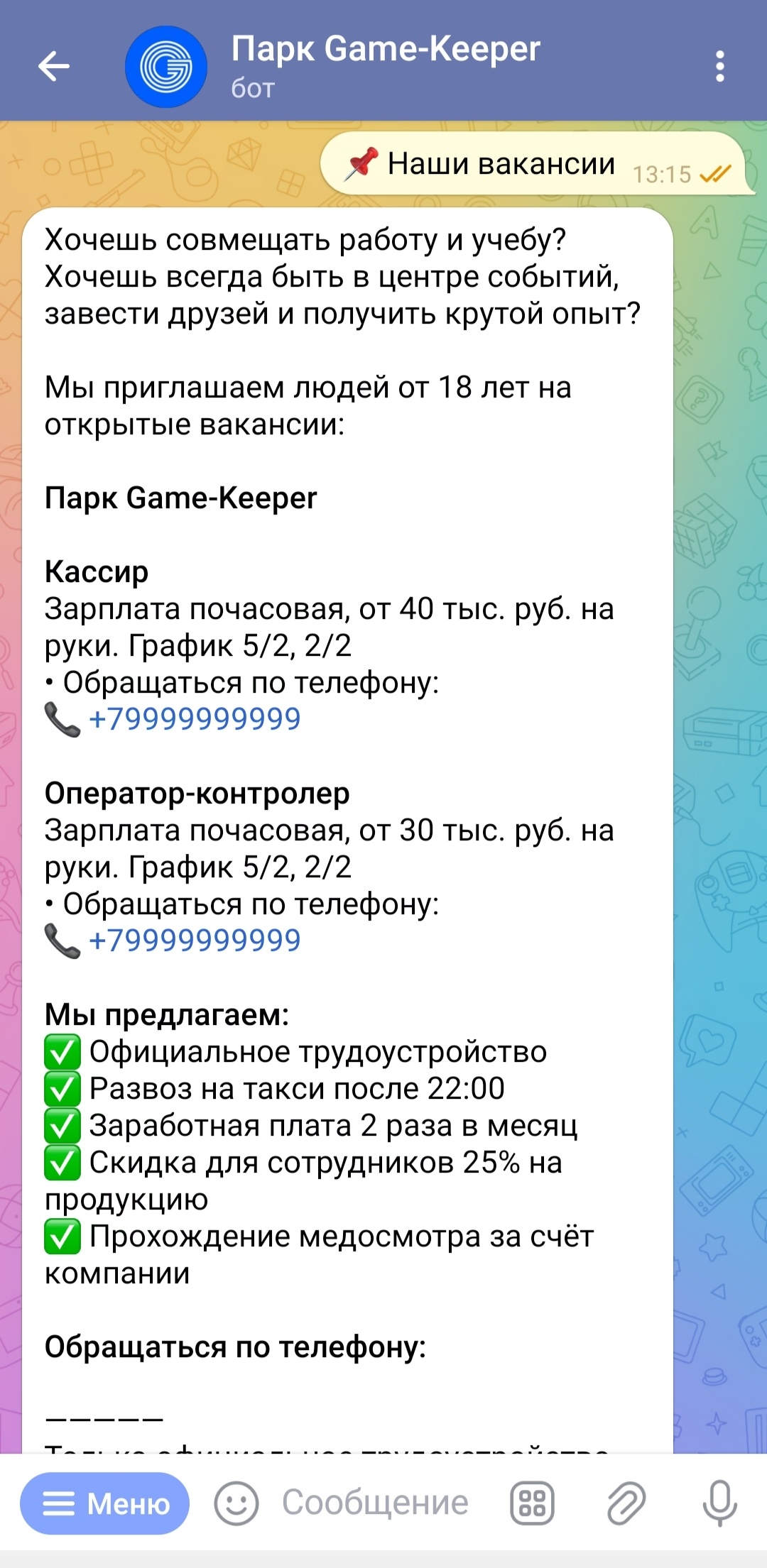 Image Added
Рис. 23 Наши вакансии
Image Removed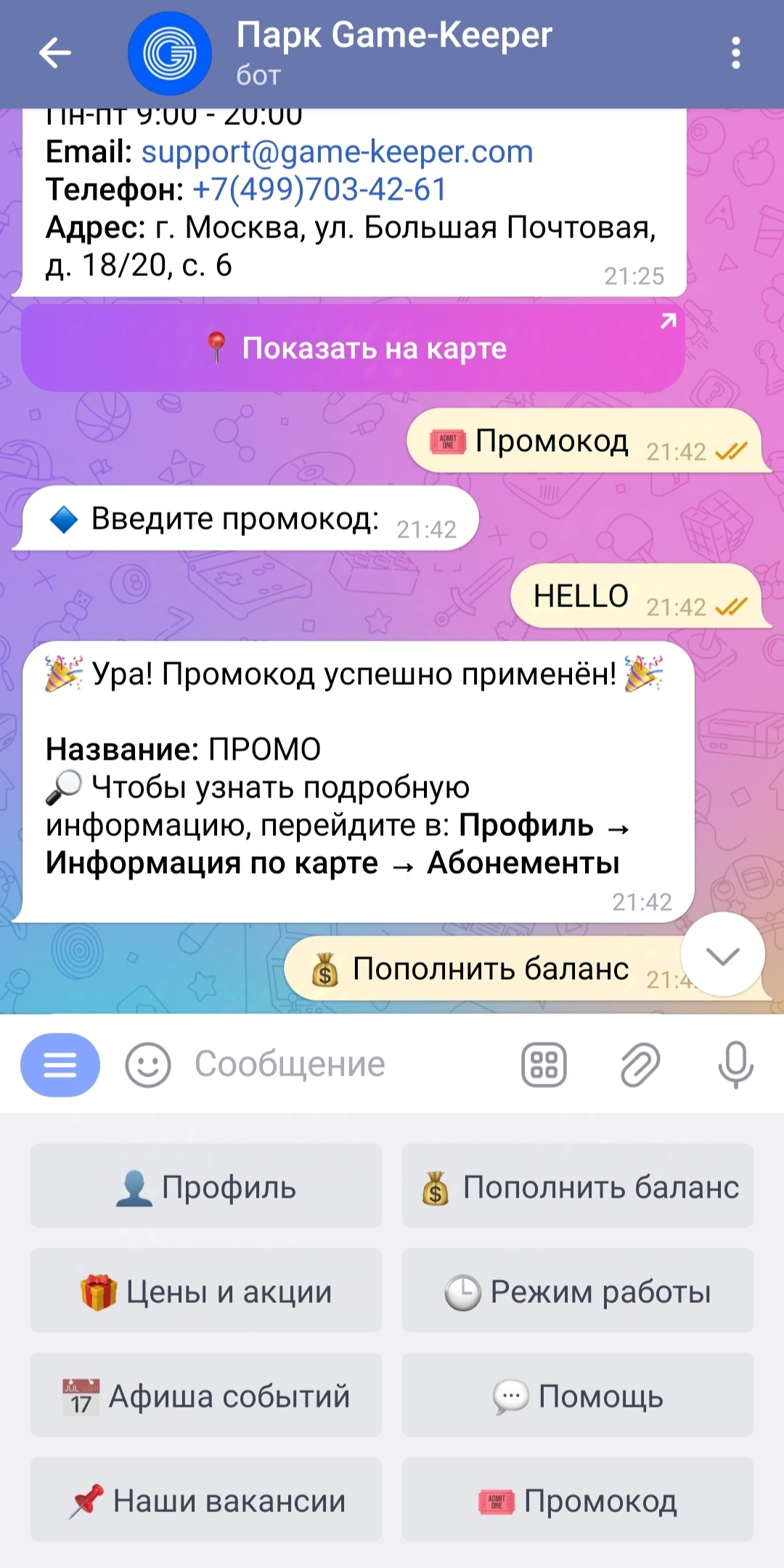 Image Added
Рис. 24 Промокод
...