Веб-конфигуратор предназначен для удобного и самостоятельного управления онлайн-сервисами парка. С его помощью можно быстро обновлять контент, настраивать внешний вид сервисов и управлять дополнительными функциями в режиме реального времени.
Возможности веб-конфигуратора включают:
- загрузку и обновление правовых документов, логотипов и фирменных материалов;
- управление лентой новостей и публикацией актуальной информации;
- добавление и редактирование афиши мероприятий и событий;
- обновление общей информации о парке: адрес, режим работы, контактные данные и другие сведения;
- настройку цветовой схемы и элементов интерфейса онлайн-сервисов (кастомизация дизайна);
- создание и редактирование анкет для гостей;
- подключение и настройку дополнительных функций, включая промокоды, оплату игровой/клубной картой и другие возможности.
Использование веб-конфигуратора позволяет оперативно управлять содержанием и внешним видом онлайн-сервисов, поддерживать актуальность информации и адаптировать сервисы под потребности парка и гостей.
История обновлений
Увидеть всю атуальную информацию по обновлениям в сервисе, можно перейдя по ссылке: История обновлений
Первичный вход в конфигуратор
- Специалист службы поддержки Game-Keeper отправит вам на электронную почту ссылку для входа, а также временный логин и пароль.
- Перейдите по полученной ссылке и введите предоставленные данные для авторизации (см. Рис. 1).
- После первого входа обязательно измените временный пароль на постоянный для обеспечения безопасности вашей учетной записи.
- В меню конфигуратора (на левой панели) выберите пункт «Изменить пароль» (см. Рис. 2).
- Введите текущий (временный) пароль, который вы получили от специалиста Game-Keeper (см. Рис. 2).
- Придумайте и введите новый пароль.
- Нажмите кнопку «Сменить пароль».
- Обратите внимание: доступ к некоторым настройкам может быть ограничен (замок), если соответствующий сервис не был приобретён (см. Рис. 3).

Рис. 1

Рис. 2
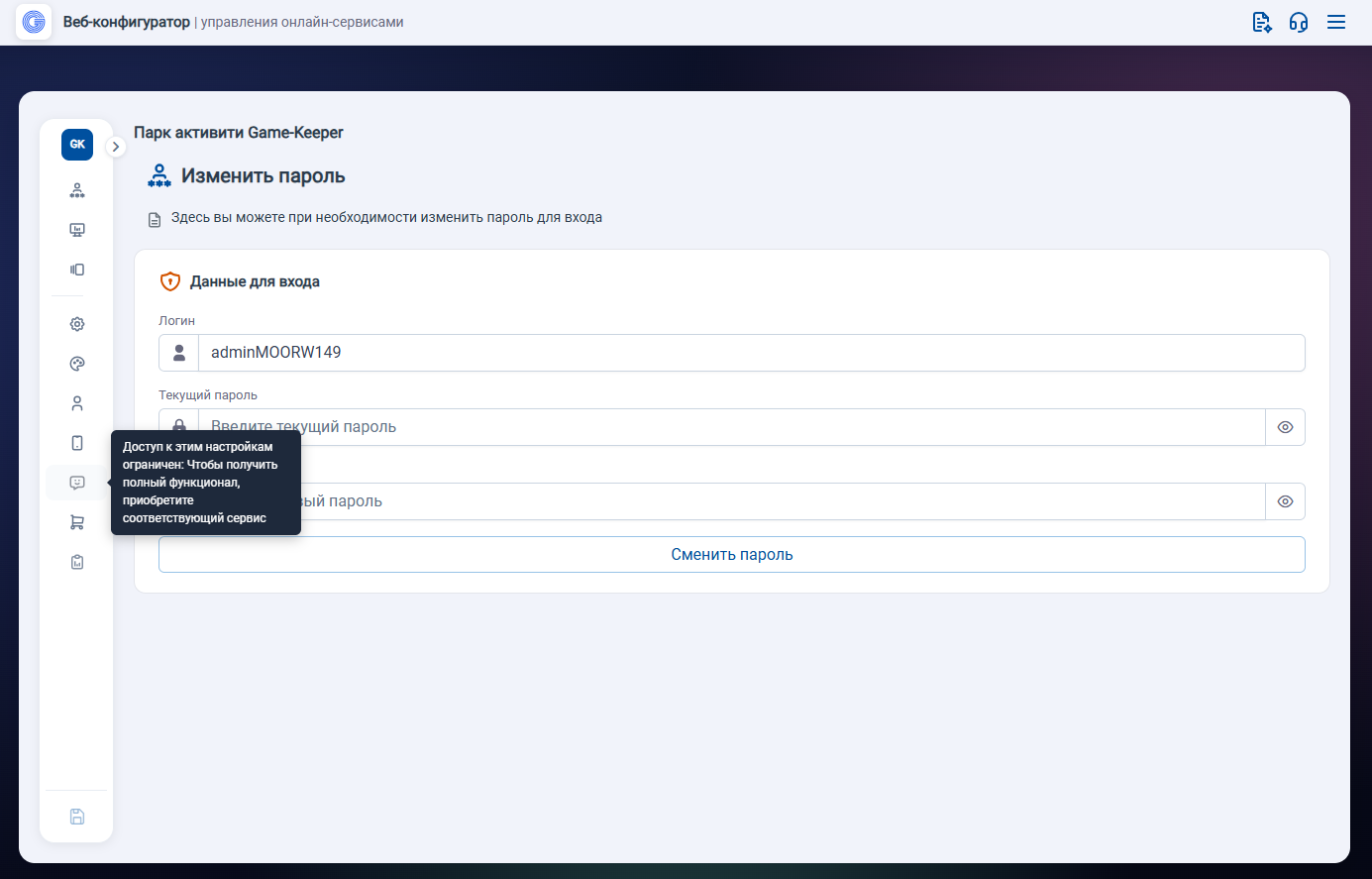
Рис. 3
Мониторинг - Статус онлайн-сервисов
В этом разделе вы можете отслеживать, проверку доступности Web-API и онлайн-сервисов, а также подключение сервиса уведомлений о сбоях в работе и низком остатке карт:
- Личный кабинет гостя (Card2Phone)
- Онлайн-помощник парка (Bot)
- Онлайн-продажи и пополнения (Pay2Phone)
Проверка статуса позволяет убедиться, что сервер успешно взаимодействует с этими сервисами.

Рис. 4

Рис. 5

Рис. 6
Мониторинг - Подключение сервиса уведомлений
Сервис уведомлений, который позволяет оперативно получать информацию о состоянии ваших сервисов сразу по четырем каналам:
📧 Электронная почта
⚡️ Бот в MAX
💬 Telegram-бот
📱 ВК-бот
Для подключения достаточно открыть раздел «Мониторинг сервисов» → «Подключить сервис уведомлений». Настройка занимает всего несколько секунд. Вы можете подключить один или сразу несколько каналов, а также добавить всех сотрудников, которым необходимо получать уведомления.
После подключения система автоматически будет каждые 5 минут проверять:
доступность ваших онлайн-сервисов;
работоспособность API на сервере;
остаток карт.
Если будет обнаружена недоступность сервисов или количество карт достигнет установленного минимального порога, система мгновенно отправит уведомление по выбранным каналам.
Благодаря этому вы сможете оперативно реагировать на возможные проблемы и предотвращать простои в работе.

Рис. 7 Сервис уведомлений

Рис. 8 Сервис уведомлений


Общие настройки
В этом разделе вы можете настроить следующие параметры:
Хранилище файлов — загрузка текстовых файлов и изображений, которые используются в интерфейсах сервиса Личный кабине гостя (Card2Phone) и Онлайн-продажи и пополнения (Pay2Phone).
- Размер контейнера под логотип — по умолчанию используется стандартный размер, однако теперь можно включить увеличенный контейнер. Он предназначен для логотипов нестандартных пропорций — например, когда логотип вытянут по высоте и в стандартный размер вписывается некорректно.
Контактная информация — указание контактных данных парка (наименование, адрес, и другая информация).
Социальные сети — добавление ссылок на социальные сети для быстрого доступа к ним через онлайн-сервисы.
После внесения изменений нажмите на кнопку «Сохранить».
Хранилище файлов
Если у вас не был приобретён сервис Личный кабинет гостя (Card2Phone) и/или сервис Онлайн-продаж и пополнения (Pay2Phone), то блок с хранилищем файлов отображаться не будет.

Рис. 9

Рис. 10
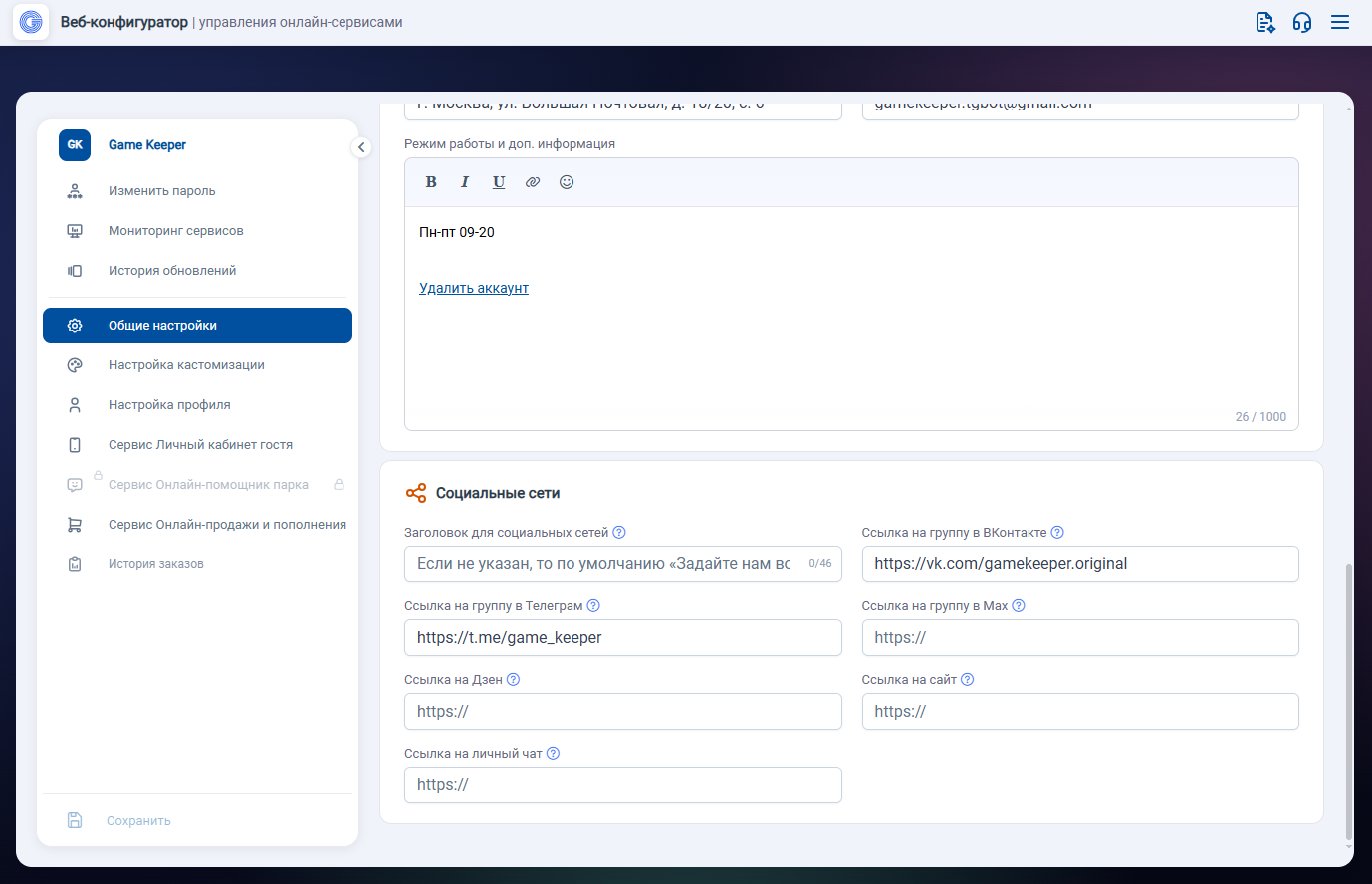
Рис. 11
Настройка кастомизации
В этом разделе вы можете задать индивидуальные цвета интерфейса, а также настроить аватарки гостя для сервисов Личный кабинет гостя (Card2Phone) и Онлайн-продажи и пополнения (Pay2Phone).
Настройка цветов
Доступна настройка цветов для следующих элементов:
- Акцентный цвет
- Второй цвет карты для градиента
- Цвет обводки основной карты
- Цвет текста
- Кнопка таббара (неактивная)
- Кнопка таббара (активная)
- Текст таббара (неактивный)
- Текст таббара (активный)
Для выбора цвета:
- Нажмите на иконку палитры рядом с нужным элементом.
- Выберите цвет из предложенной палитры или введите код вручную в формате HEX.
После внесения изменений не забудьте нажать кнопку «Сохранить», чтобы применить новые настройки цвета.
Аватарки гостя (Card2Phone)
В личном кабинете гостя может отображаться аватарка, привязанная к уровню его карты лояльности: как только уровень меняется (по правилам, настроенным в системе — например, по сумме потраченных средств), в личном кабинете автоматически меняется и аватарка.
Доступны два способа задать аватарки:
- Свой пак. Вы самостоятельно загружаете изображение для каждого уровня карты. Имя загружаемого файла должно точно совпадать с названием уровня карты — по этому имени система понимает, какую аватарку показывать. Поддерживаемые форматы — PNG и SVG.
- Стандартный пак Game-Keeper. Вы не загружаете свои файлы, а выбираете подходящую картинку для каждого уровня карты из готовой библиотеки Game-Keeper — достаточно указать название уровня и выбрать аватарку из списка, затем нажать «Сохранить назначения».
Переключаться между способами можно в любой момент — при переходе на стандартный пак ваши ранее загруженные файлы не удаляются, а временно скрываются и восстанавливаются автоматически при возврате на «Свой пак».
Аватарки по уровню карты работают только если в системе настроена сама смена уровня лояльности по заданным правилам. Если такие правила не настроены, эта функция не будет отображать изменения.
В разработке: в дальнейшем появится возможность выбора аватарки без привязки к уровню карты — гость сможет самостоятельно выбрать понравившееся изображение как из вашего, так и из стандартного пака Game-Keeper. Пока эти варианты отображаются в интерфейсе с пометкой «Скоро» и недоступны для выбора.
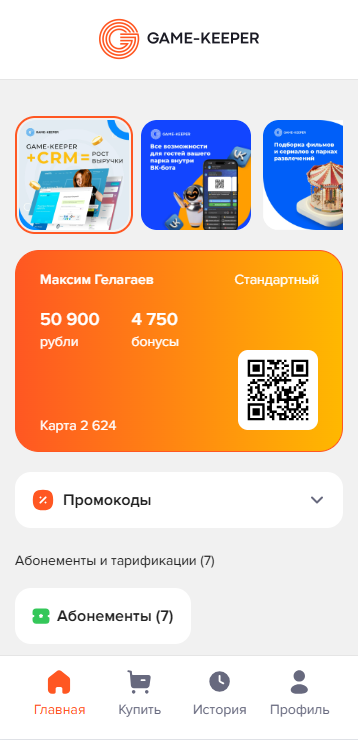
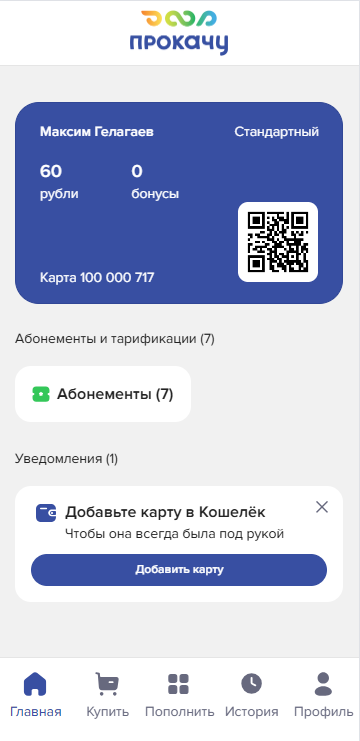
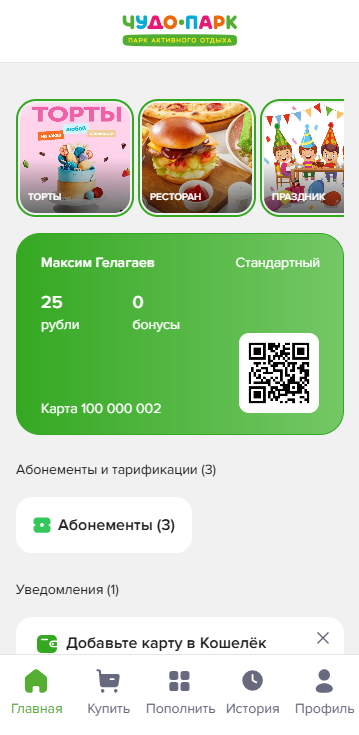


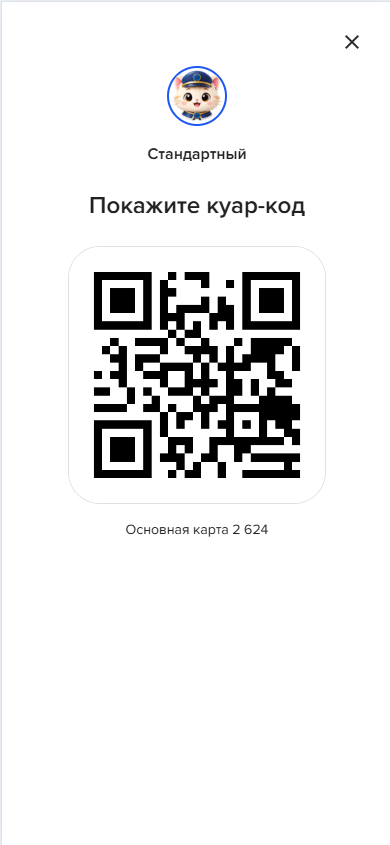

Рис. 12 Пример кастомизированного интерфейса
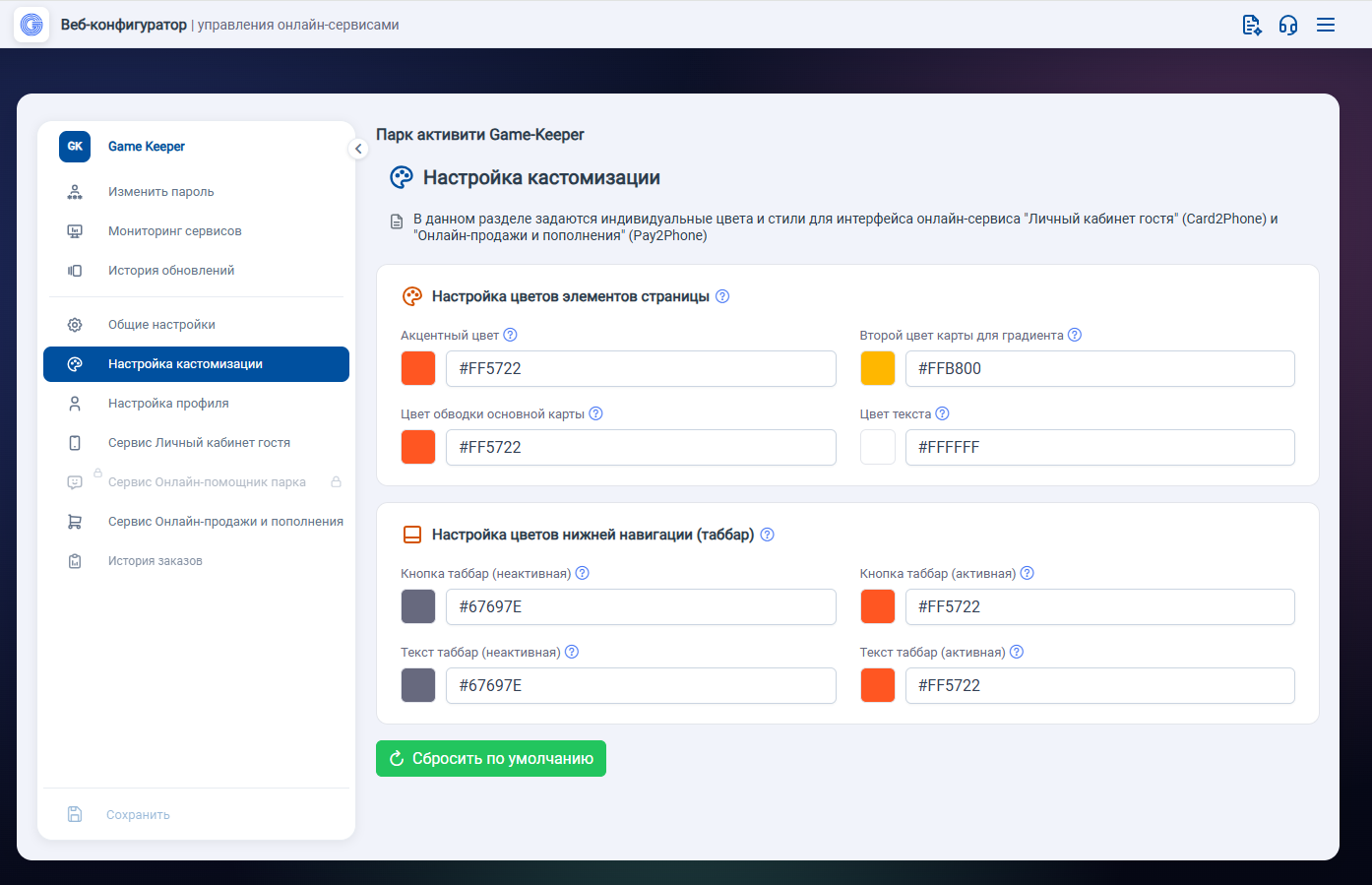
Рис. 13
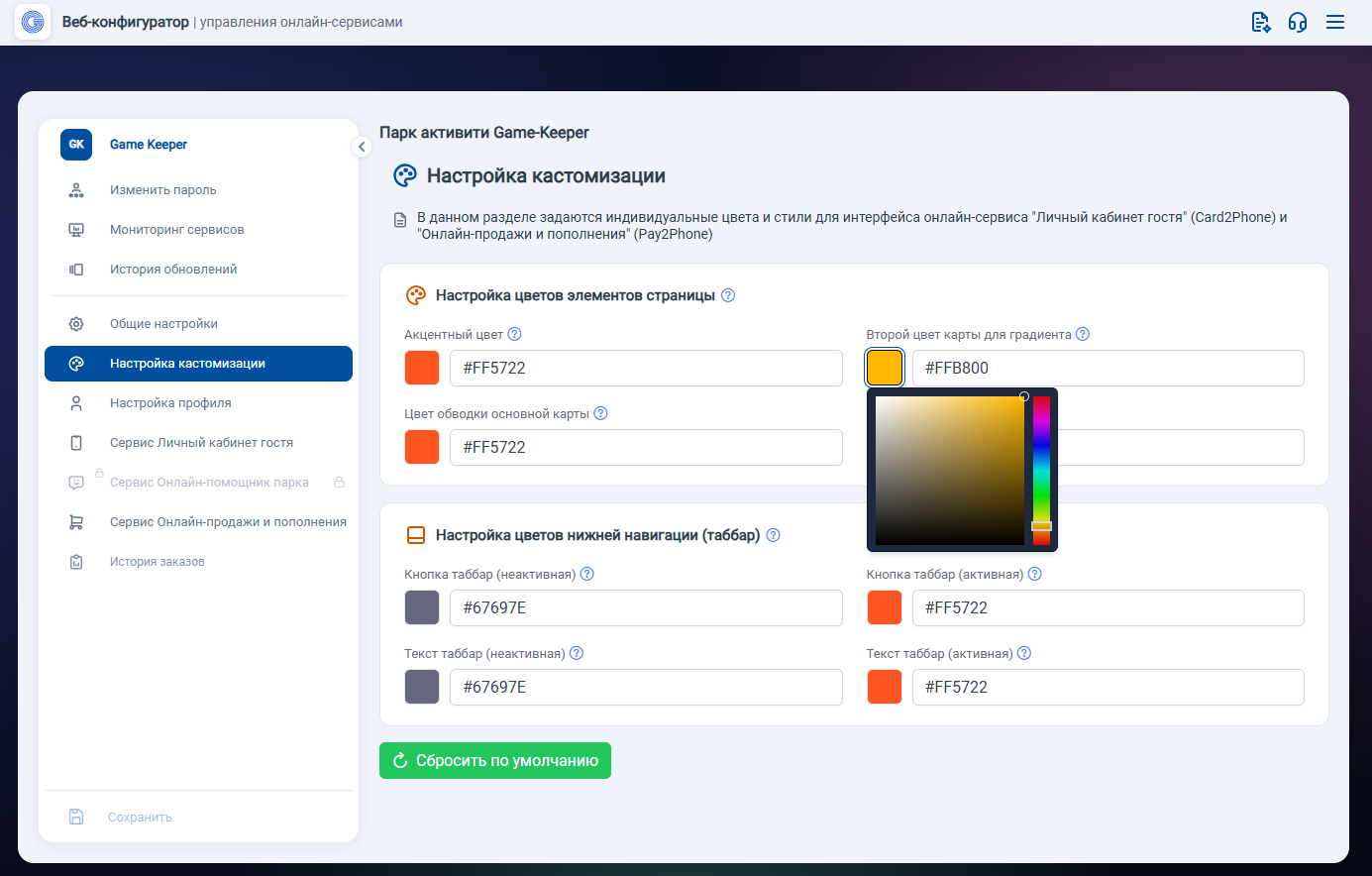
Рис. 14

Рис. 15

Рис. 16

Рис. 17

Рис. 18
Настройка профиля
В этом разделе вы можете настроить профиль пользователя в сервисе Личный кабинет гостя (Card2Phone) и Онлайн помощник парка (Bot).
Здесь осуществляется управление всеми полями анкеты владельца карты, настройка кнопок в личном кабинете, а также отображение информации для пользователей.
Кнопка «Промокоды»
Доступна только с версии Web-API 4.23.
Поля категорий
Доступны только с версии Web-API 4.20.
Если на вашем сервере установлена версия Web-API ниже указанных, соответствующие функции и кнопки будут недоступны.
Настройка кнопок в личном кабинете:
Скрывать согласие на участие в бонусной программе
При включении этой опции чекбокс согласия не отображается ни при регистрации, ни в профиле пользователя.Отображать кнопку «Добавить карту в Wallet»
Позволяет пользователям сохранять карту в Apple Wallet или Google Pay/WalletPasses.Если этой кнопки не было ранее в сервисе, обратитесь в службу технической поддержки Game-Keeper.
Отображать кнопку «Промокоды»
При активации этой опции появляется кнопка для ввода промокодов. Обратите внимание, что промокоды доступны только при использовании концепции пополняемой карты.
Подробнее о работе с промокодами читайте в статье: Промокоды для концепции пополняемой карты.
Общие настройки анкеты:
Редактирование полей в анкете владельца
Настройки анкеты влияют на то, какие поля будут видны пользователям при регистрации и в разделе «Профиль».
Всё, что включено — отображается, всё что выключено — скрыто.
Это позволяет гибко собирать только нужную информацию и делать форму удобной для пользователей.Отображать поля категорий
Категории — это выпадающие списки, позволяющие пользователю выбрать один вариант из предложенного перечня.
Примеры использования категорий:Место проживания 1, 2, 3 (город, регион, страна)
Откуда узнали о сервисе
Другие пользовательские атрибуты
Перед добавлением полей с категориями необходимо предварительно настроить соответствующий словарь в редакторе Game-Keeper.
Подробнее о настройке категорий читайте в статье Место проживания.
После внесения изменений нажмите на кнопку «Сохранить».
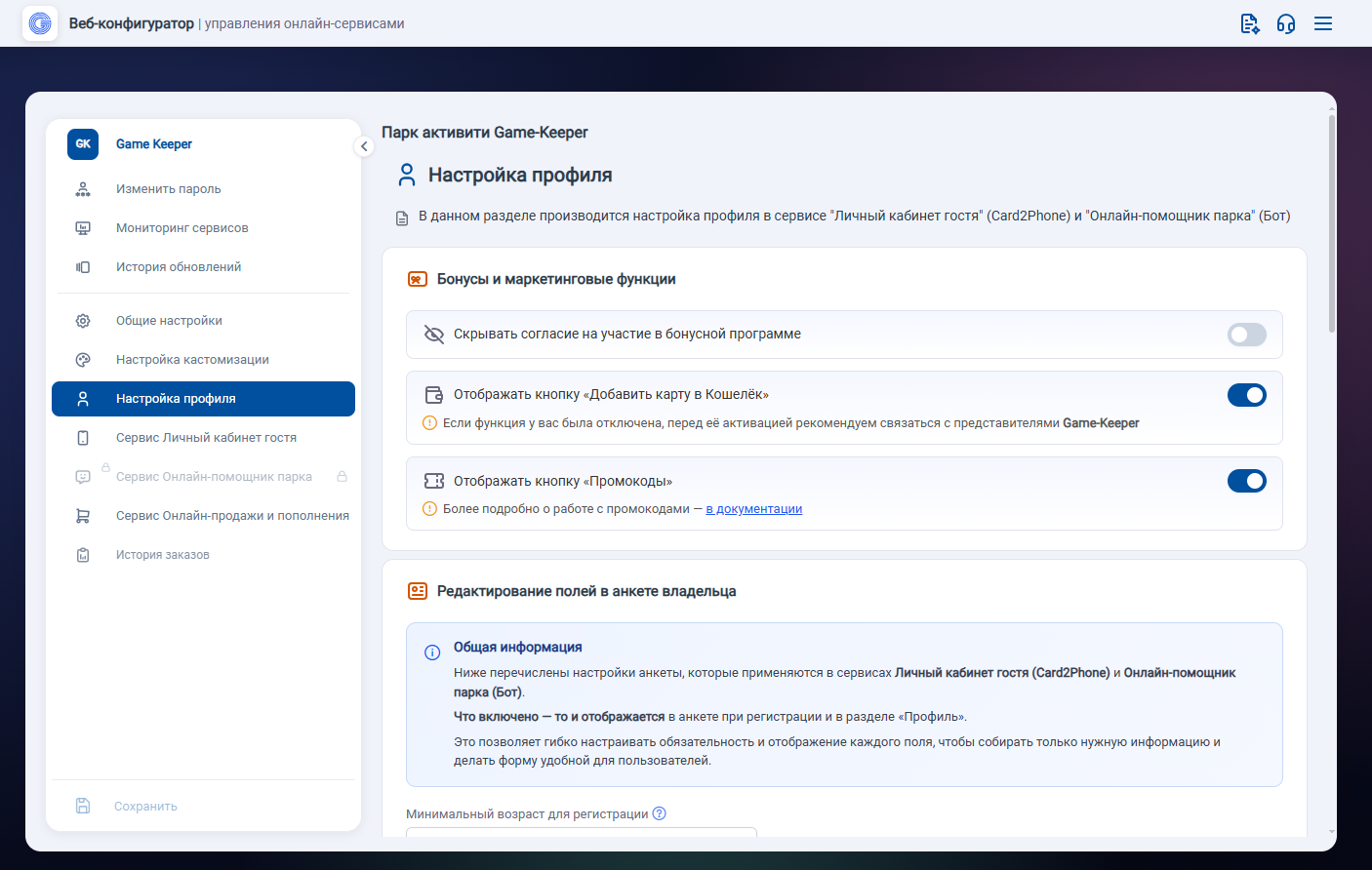
Рис. 19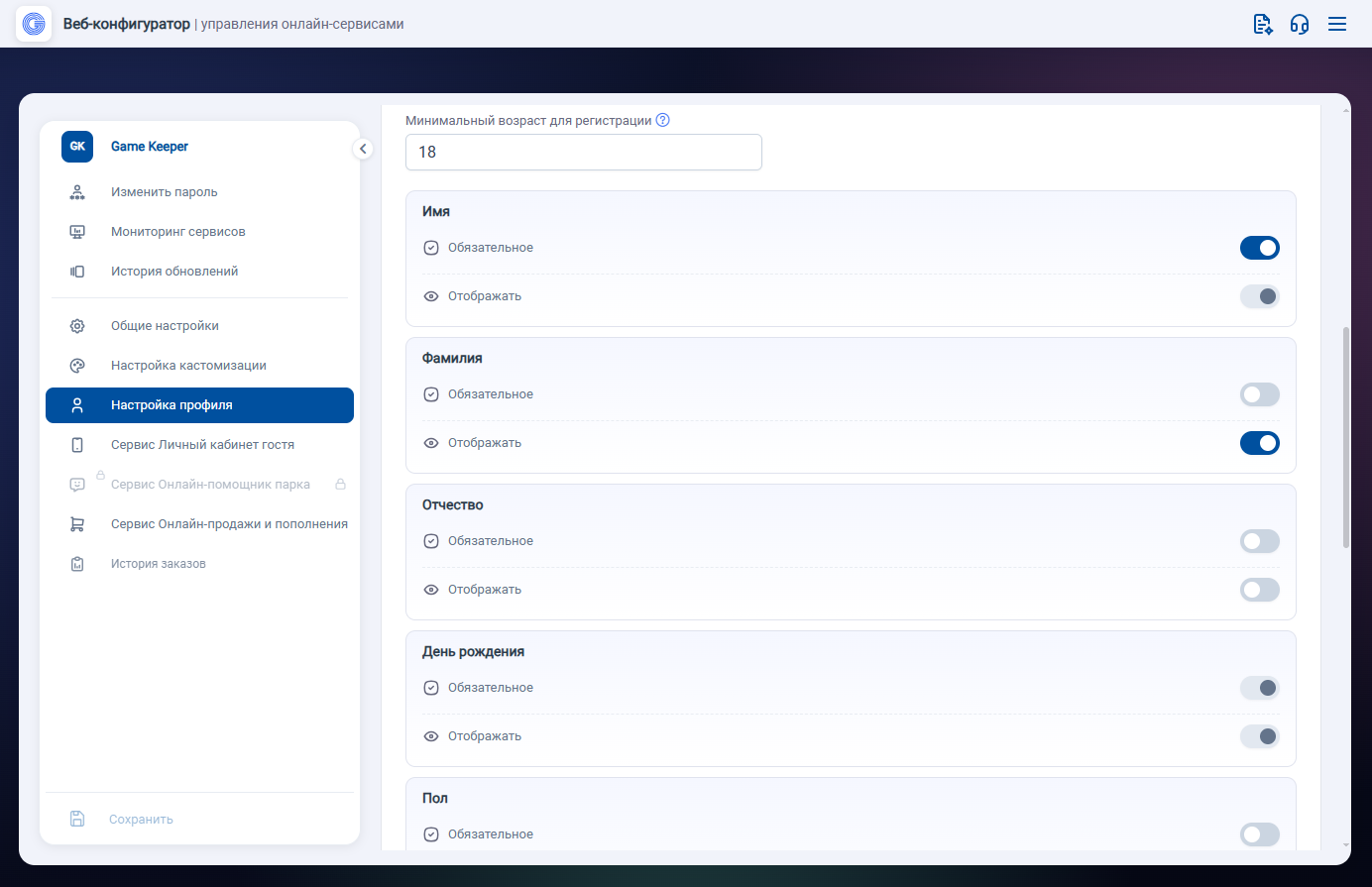
Рис. 20

Рис. 21
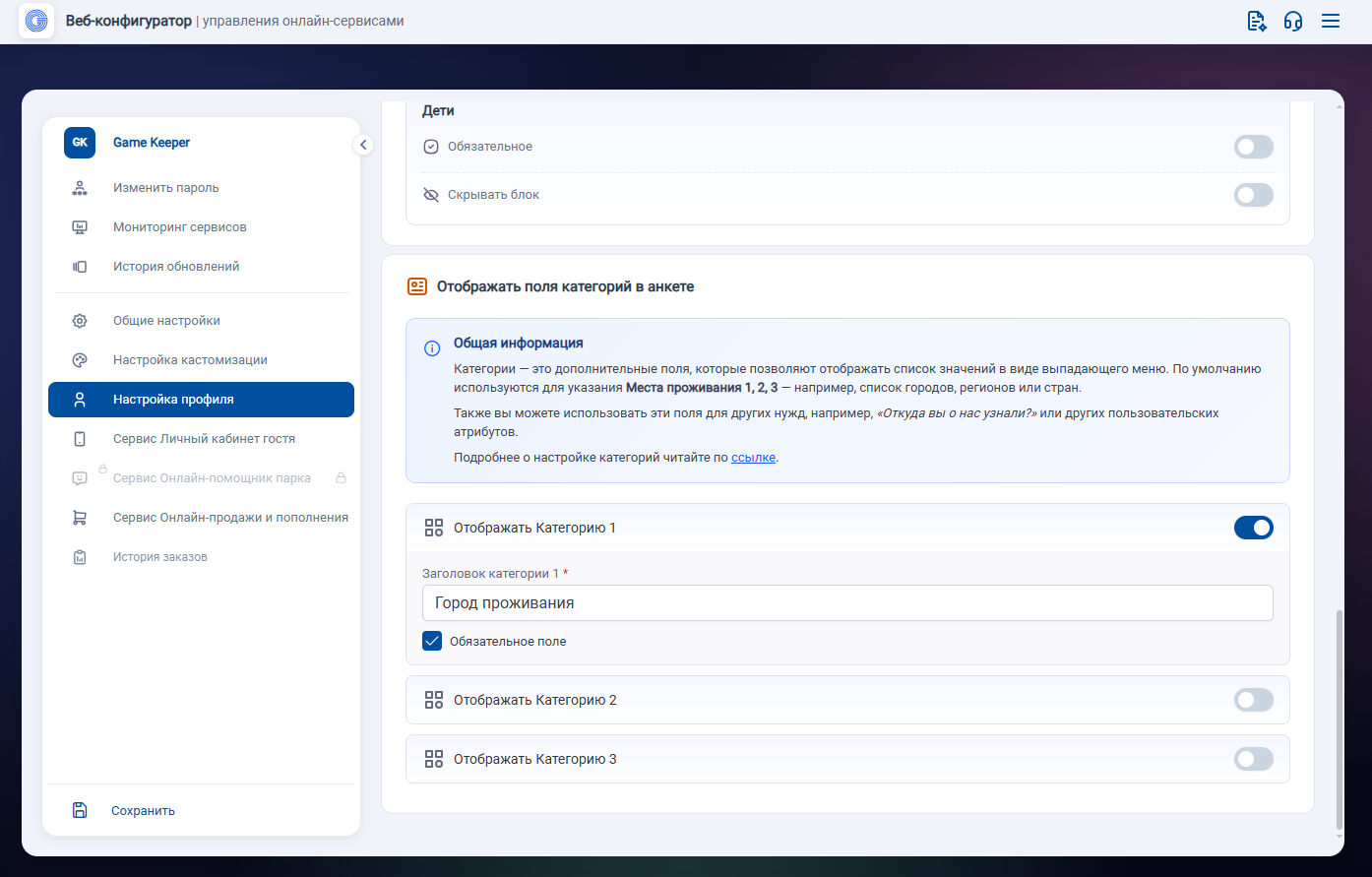
Рис. 22
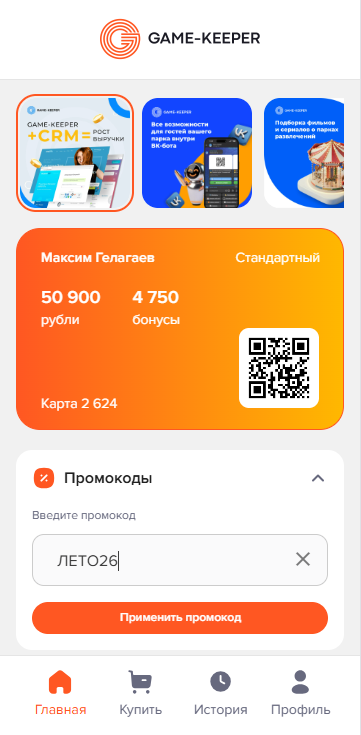
Рис. 23 Пример отображения кнопки "Промокод" в сервисе Card2Phone
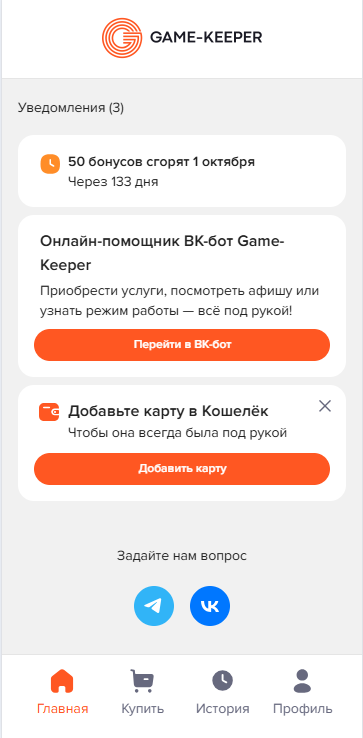
Рис. 24 Пример отображения кнопки "Добавить карту в Wallet" в сервисе Card2Phone
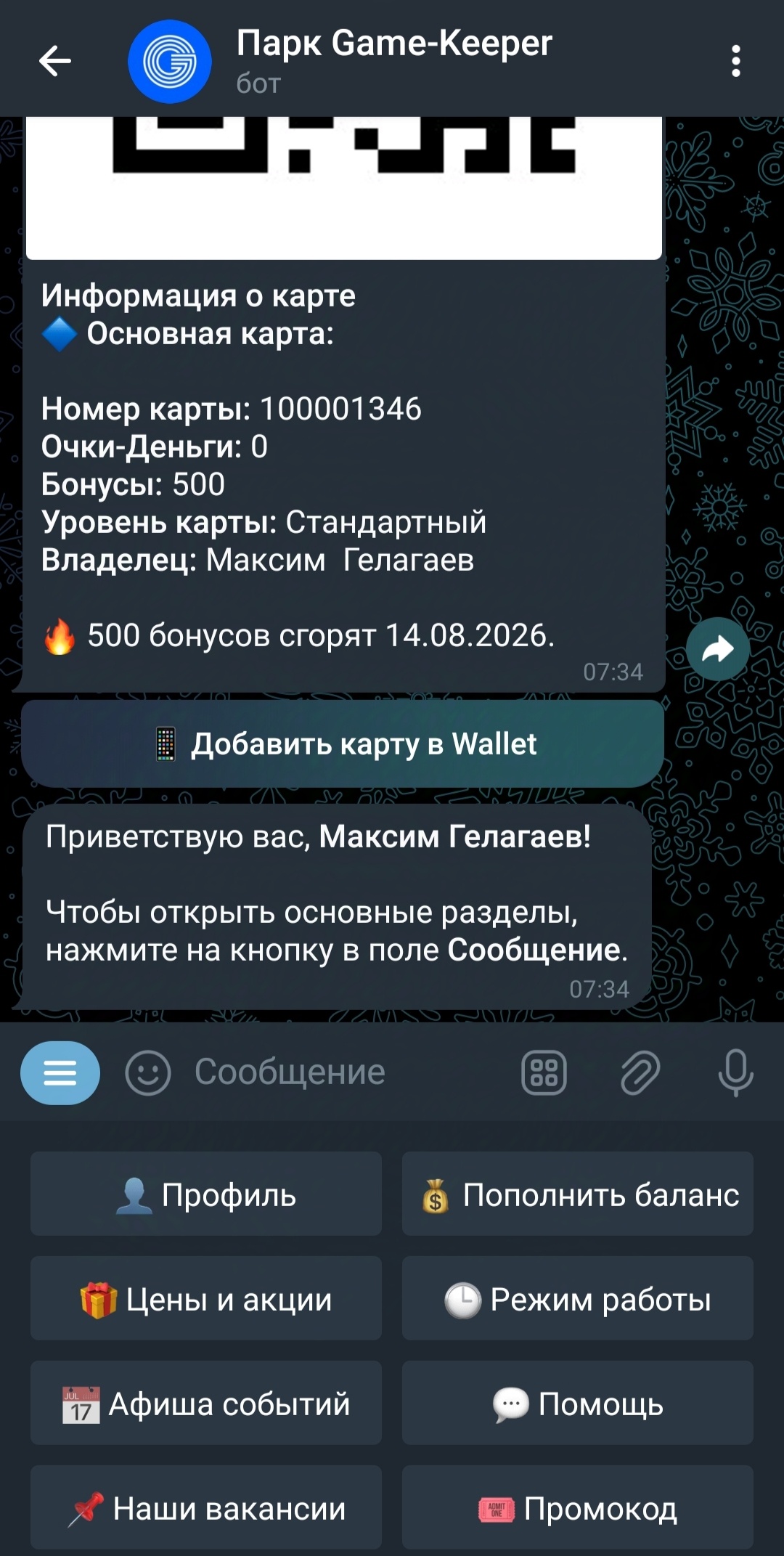
Рис. 25 Пример отображения кнопки "Промокод" и "Добавить карту в Wallet"в сервисе Telegram bot
Сервис Личный кабинет гостя (Card2phone)
В этом разделе настраиваются функции и элементы, которые отображаются в сервисе Личный кабинет гостя (Card2Phone):
- Время хранения пользовательской сессии
Данный параметр определяет, как долго будет сохраняться активная сессия пользователя до автоматического выхода из системы. Выбор конкретного значения влияет на всех новых пользователей, которые зарегистрируются или авторизуются после изменения настройки.
Если ранее был выбран один вариант времени хранения сессии, а затем вы изменили его на другой, новое значение начнет действовать только для пользователей, вошедших в систему после этого изменения.
Таким образом, вы можете гибко управлять сроками хранения сессий, учитывая потребности вашего парка.
Примечание: если после входа пользователя были загружены новые правила, то, несмотря на то что текущая сессия может оставаться действительной, система выполнит автоматический сброс сессии — при следующем входе пользователю потребуется повторно авторизоваться и подтвердить согласие с обновлёнными правилами. Ссылка на телеграм бота (отображение на странице авторизации)»
Позволяет пользователям переходить в ваш Telegram-бот прямо с страницы авторизации.
Для отображения кнопки необходимо указать ссылку на бота (указывается ссылка на бота, если приобретён сервис Telegram Бот).
Ссылка на ВК бота (отображение на странице авторизации)»
Позволяет пользователям переходить в ваш ВК-бот прямо с страницы авторизации.
Для отображения кнопки необходимо указать ссылку на бота (указывается ссылка на бота, если приобретён сервис ВК-бот).
Ссылка на MAX бота (отображение на странице авторизации)»
Позволяет пользователям переходить в ваш MAX-бот прямо с страницы авторизации.
Для отображения кнопки необходимо указать ссылку на бота (указывается ссылка на бота, если приобретён сервис MAX-бот).
Настройки виджета с новостью на главной странице
Виджет появляется в разделе «Уведомления» на главной странице после заполнения карточки.
Настройка включает 4 поля:
Заголовок баннера — до 67 символов.
Подзаголовок баннера — до 115 символов.
- Url кнопки — указать ссылка
Название кнопки — до 30 символов.
Если заголовок или подзаголовок не заполнены, виджет не отображается.
- Лента историй (stories)
Здесь вы можете создавать и настраивать истории для отображения на главной странице сервиса Card2Phone.- Заголовок — отображается поверх изображения миниатюры
- Описание — показывается при раскрытии истории
- Изображения для миниатюры — отображается изображение миниатюры (истории) на главной странице
- Изображения для слайда — отображается изображение на слайде (истории) при нажатии на миниатюру
- Кнопка — можно добавить текст и ссылку для перехода при раскрытии истории
- Дата начала — период, с которого история будет отображаться
- Дата окончания — период, до которого история будет отображается
- Приоритет отображения — позволяет менять порядок историй на главной странице
- Страница с выбором паркаДоступ к настройке данной страницы открывается представителем Game-Keeper при использовании схемы, в которой несколько парков одной сети работают с единым Личным кабинетом гостя (Card2Phone). Такая страница позволяет объединить все парки в одном месте и сделать выбор удобным для посетителей.
В данном разделе настраивается единая страница выбора парка, через которую пользователь может перейти в Личный кабинет гостя выбранного парка.
Вы можете оформить внешний вид страницы и добавить карточки доступных парков для удобной навигации. Для отображения кнопок выбора парка предусмотрено два варианта:
1. Кнопка-картинка
Отображается только изображение парка без дополнительного текста. Данный вариант используется по умолчанию.2. Кнопка-картинка + текст
Отображается изображение парка и дополнительное описание. Текст для карточки добавляется только представителем Game-Keeper при настройке страницы. Если описание для парка не указано, автоматически используется первый вариант отображения — только изображение.Каждая карточка парка является отдельной кнопкой и ведёт пользователя в соответствующий Личный кабинет выбранного парка.
После завершения настройки сохраните изменения, чтобы обновлённая страница стала доступна пользователям.
После внесения изменений нажмите на кнопку «Сохранить».

Рис. 26
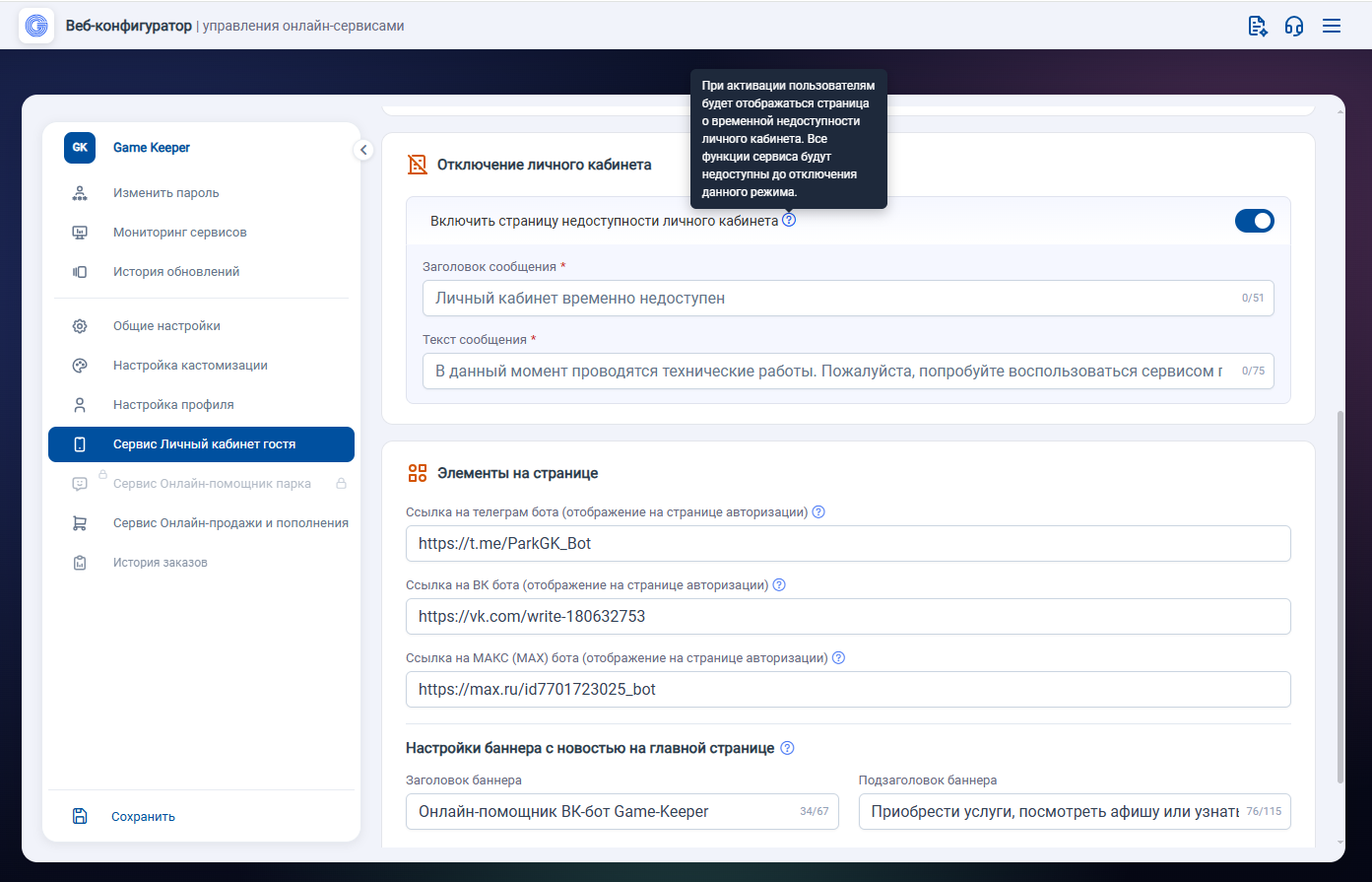
Рис. 27
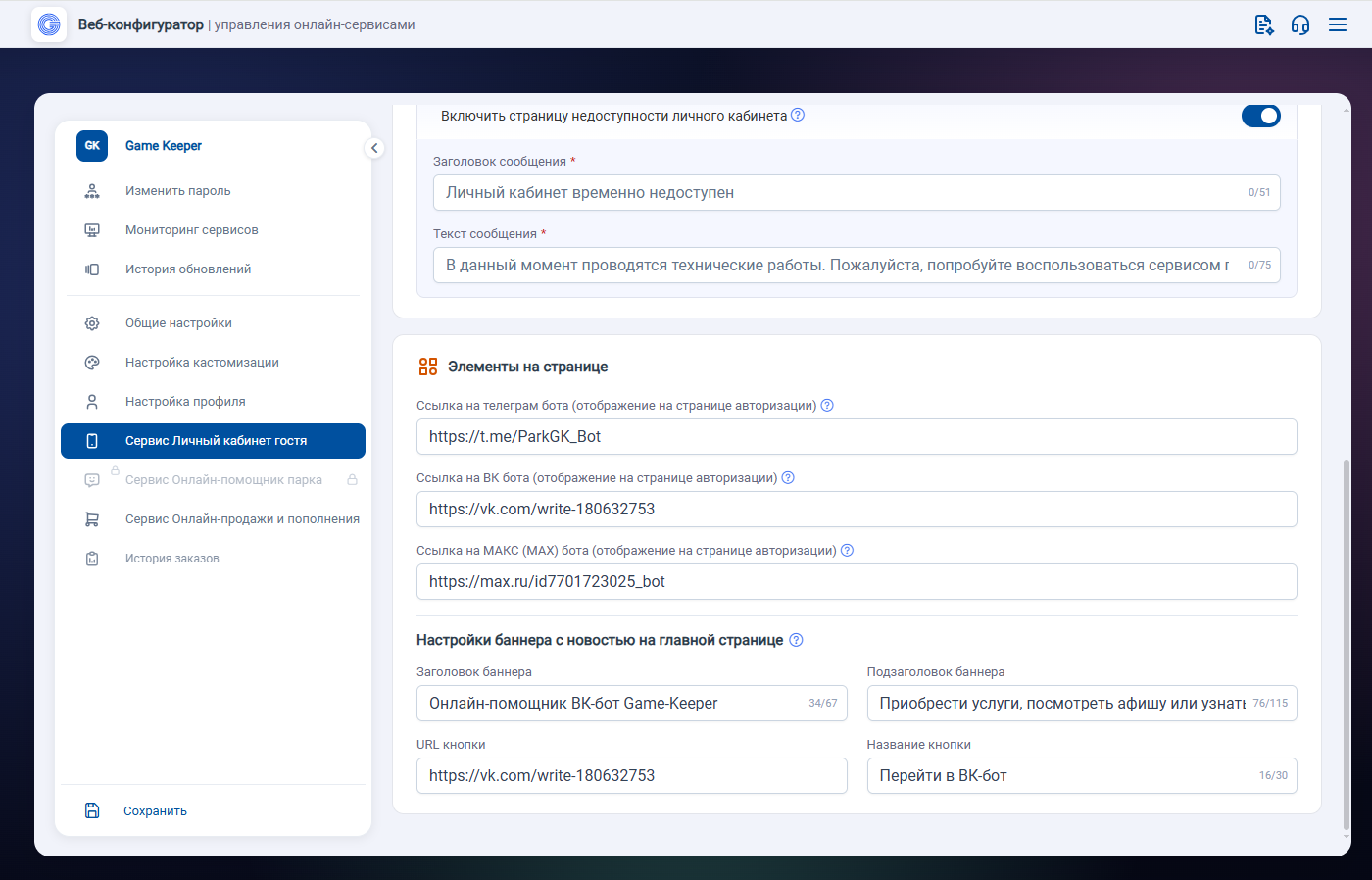
Рис. 28
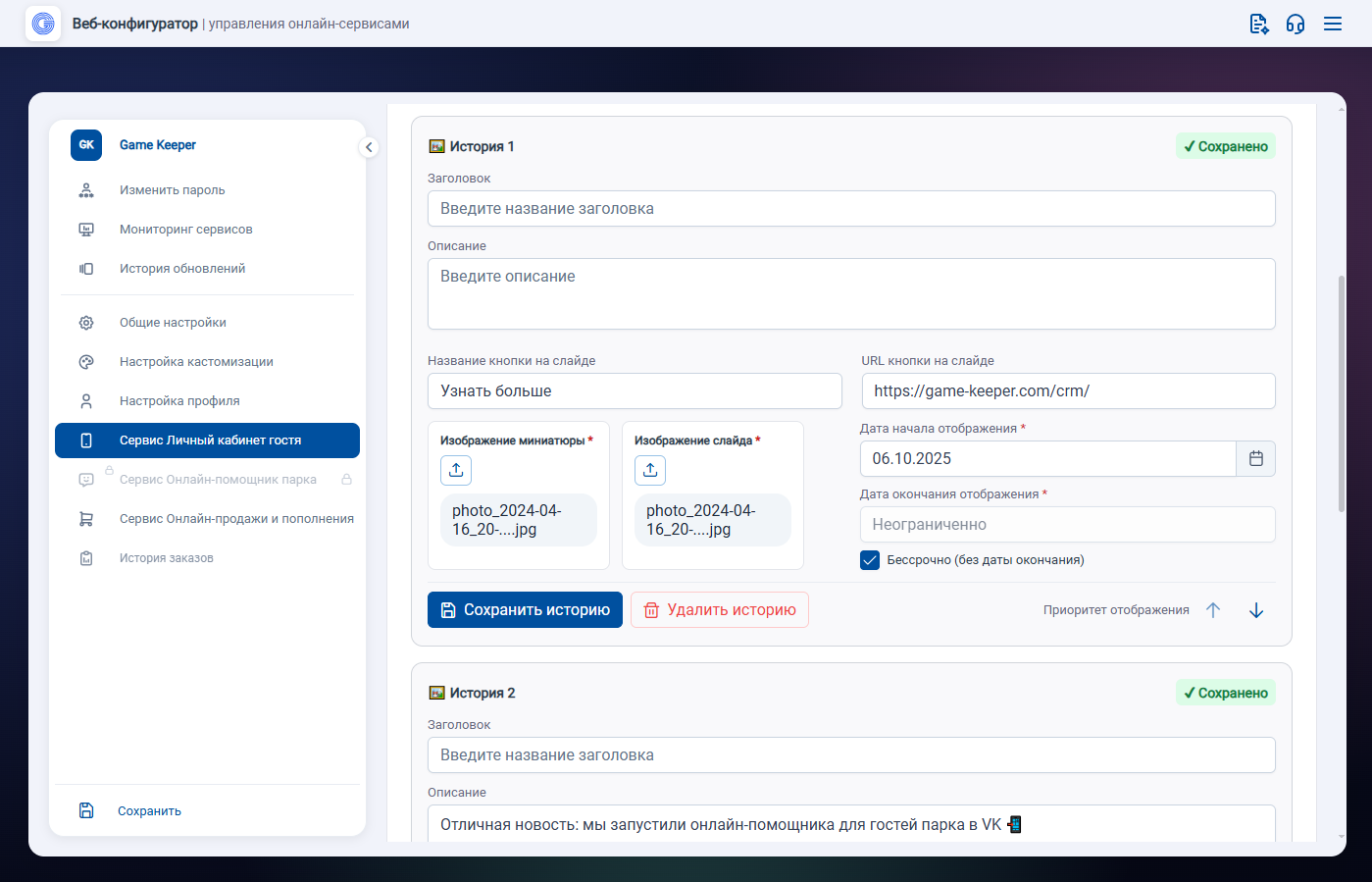
Рис. 29

Рис. 30
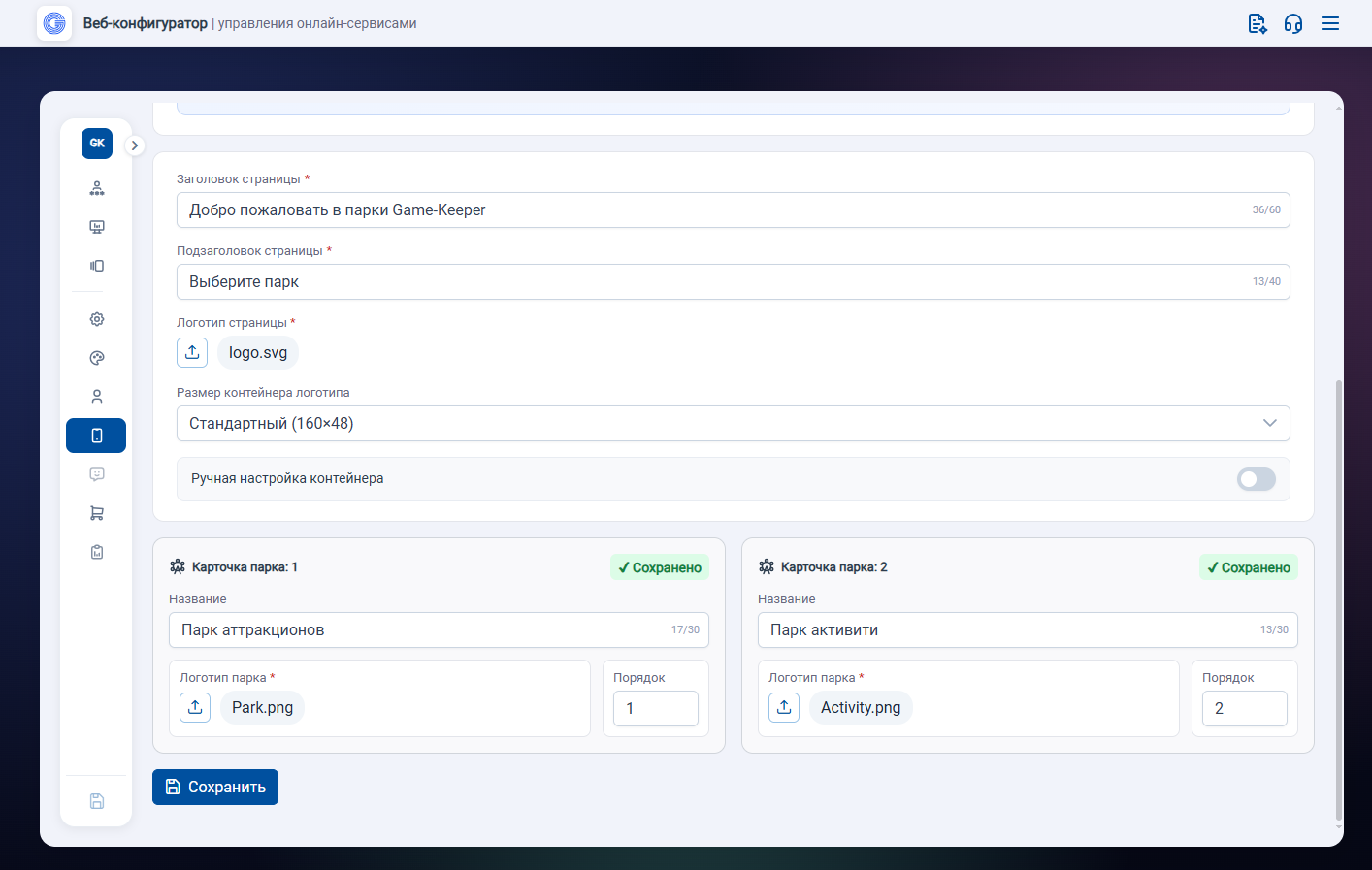
Рис. 31

Рис. 32 Пример отображение кнопки "Войти в Telegram bot"
Рис. 33 Пример отображение виджета с новостью на главной странице
Рис. 34 Пример отображение ленты историй (над картой) на главной странице
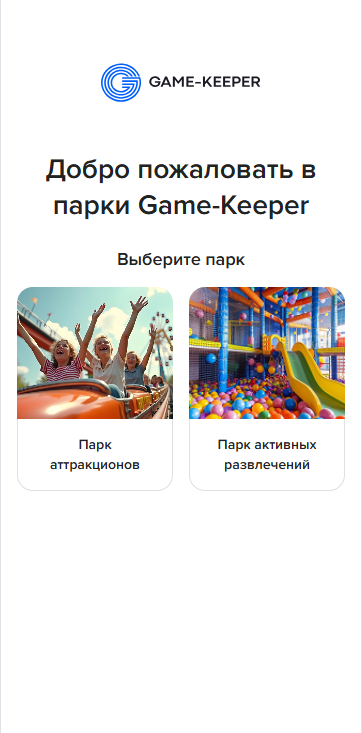
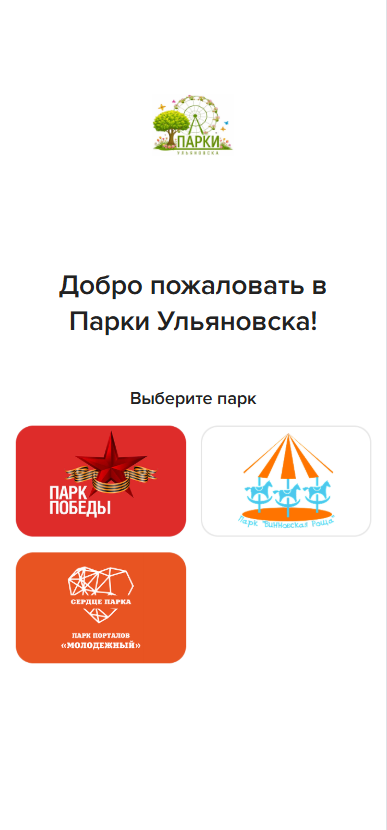


Рис. 35 Пример отображение страницы выбора парка и возврат
Сервис Онлайн-помощник парка (Бот)
В этом разделе производится базовая настройка и управление Telegram-ботом, ВК-ботом и MAX-ботом
1. Доступ к админ-панели бота
Здесь указывается ID пользователя (Telegram ID, VK ID и MAX ID), которому будет предоставлен доступ к админ-панели бота.
Если пользователей несколько — перечислите все ID через запятую.
Для входа в админ-панель отправьте в чате с ботом команду
/admin.
2. Приветственное сообщение после регистрации
Это сообщение будет автоматически отправлено пользователю после его регистрации в боте (см. Рис. 42).
Здесь можно указать приветственный текст, промокод или маркетинговое предложение, которое увидит новый пользователь.
Примечание: сообщение показывается только один раз — при первой регистрации пользователя.
3. Правовые документы
Укажите ссылки на правила и политики, которые будут доступны пользователям бота.
Ссылки можно вести на официальный сайт парка или загрузить документы на Яндекс.Диск.
Обязательные поля:
Ссылка на Политику конфиденциальности
Ссылка на Правила Посещения
Ссылка на Правила обработки персональных данных
Ссылка на Правила оплаты и возврата
4. Раздел «Афиша событий»
Здесь можно загрузить до 3 файлов, которые будут использоваться как постеры событий.
Допустимые имена файлов:
EventPoster.pngEventPoster2.pngEventPoster3.png
5. Раздел «Цены и акции»
Можно добавить ссылки на подразделы:
Скидки и акции
Цены
Выгодные абонементы
Если какой-либо подраздел пуст, кнопка для него не отображается.
Если все 3 поля пустые, кнопка Цены и акции в боте не отображается.
6. Раздел «Наши вакансии»
Добавьте описание вакансий вашей компании.
Укажите преимущества работы, ключевые требования, условия и контактную информацию.
Ограничение: 2000 символов.
Если раздел не заполнен, кнопка Наши вакансии не отображается.
7. Раздел «Частые вопросы»
Можно добавить до 8 вопросов, каждый из которых включает:
Заголовок — до 50 символов
Ответ — до 2000 символов
После редактирования обязательно нажмите кнопку «Сохранить вопрос».
Кнопка Частые вопросы отображается в разделе Помощь.
Если не добавлено ни одного вопроса, кнопка Частые вопросы не отображается.
После внесения изменений нажмите на кнопку «Сохранить».

Рис. 36
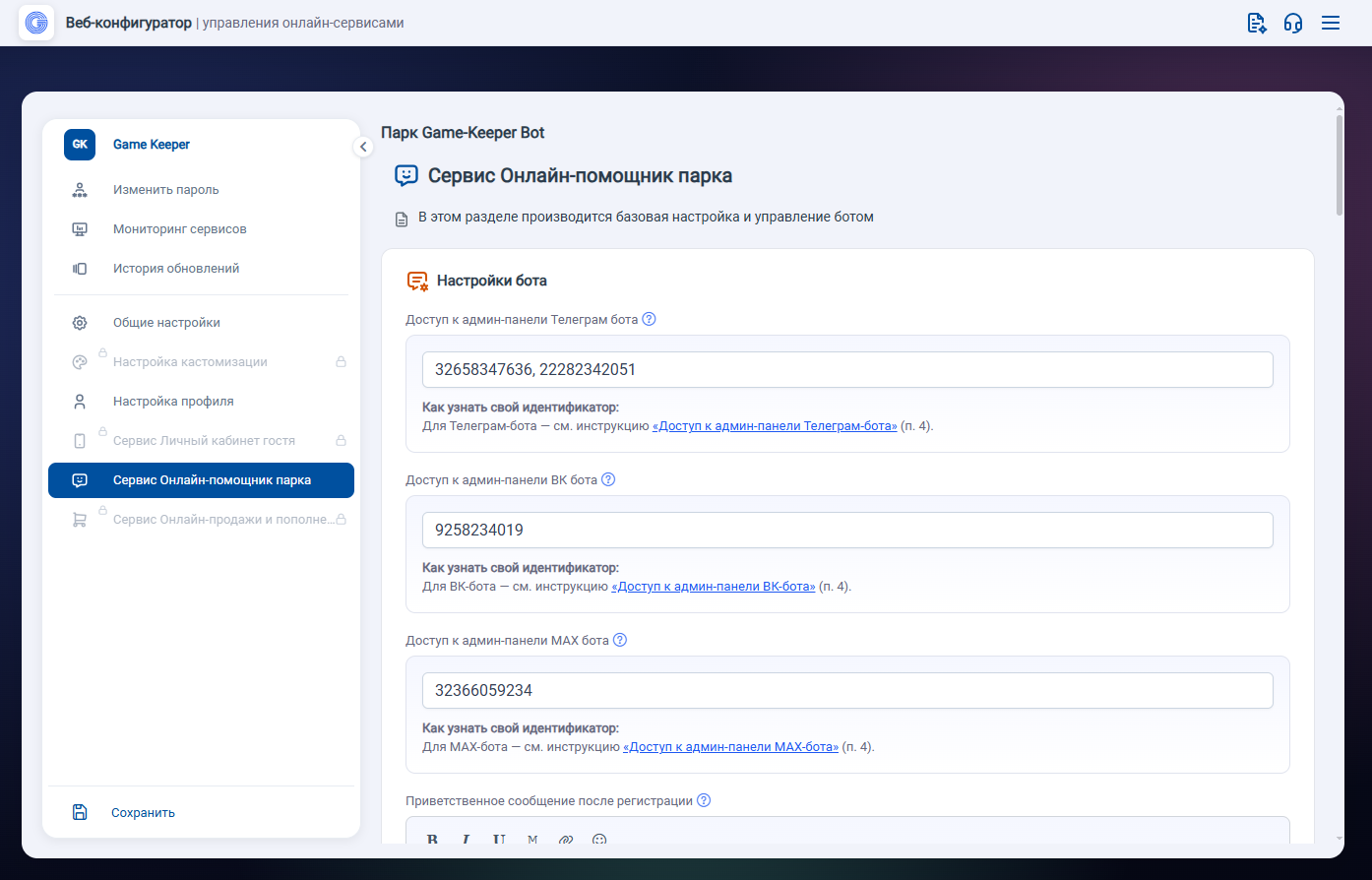
Рис. 37
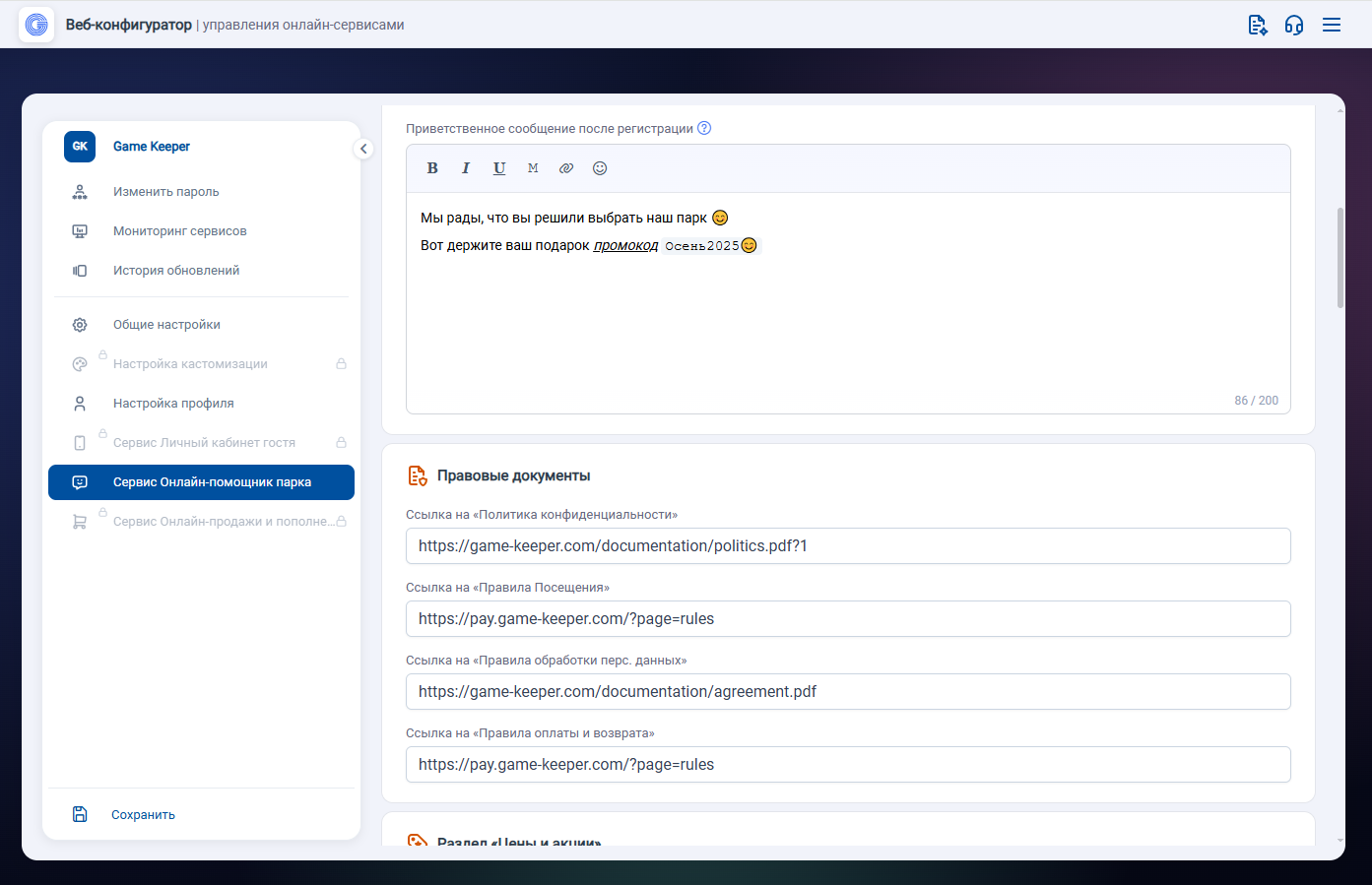
Рис. 38
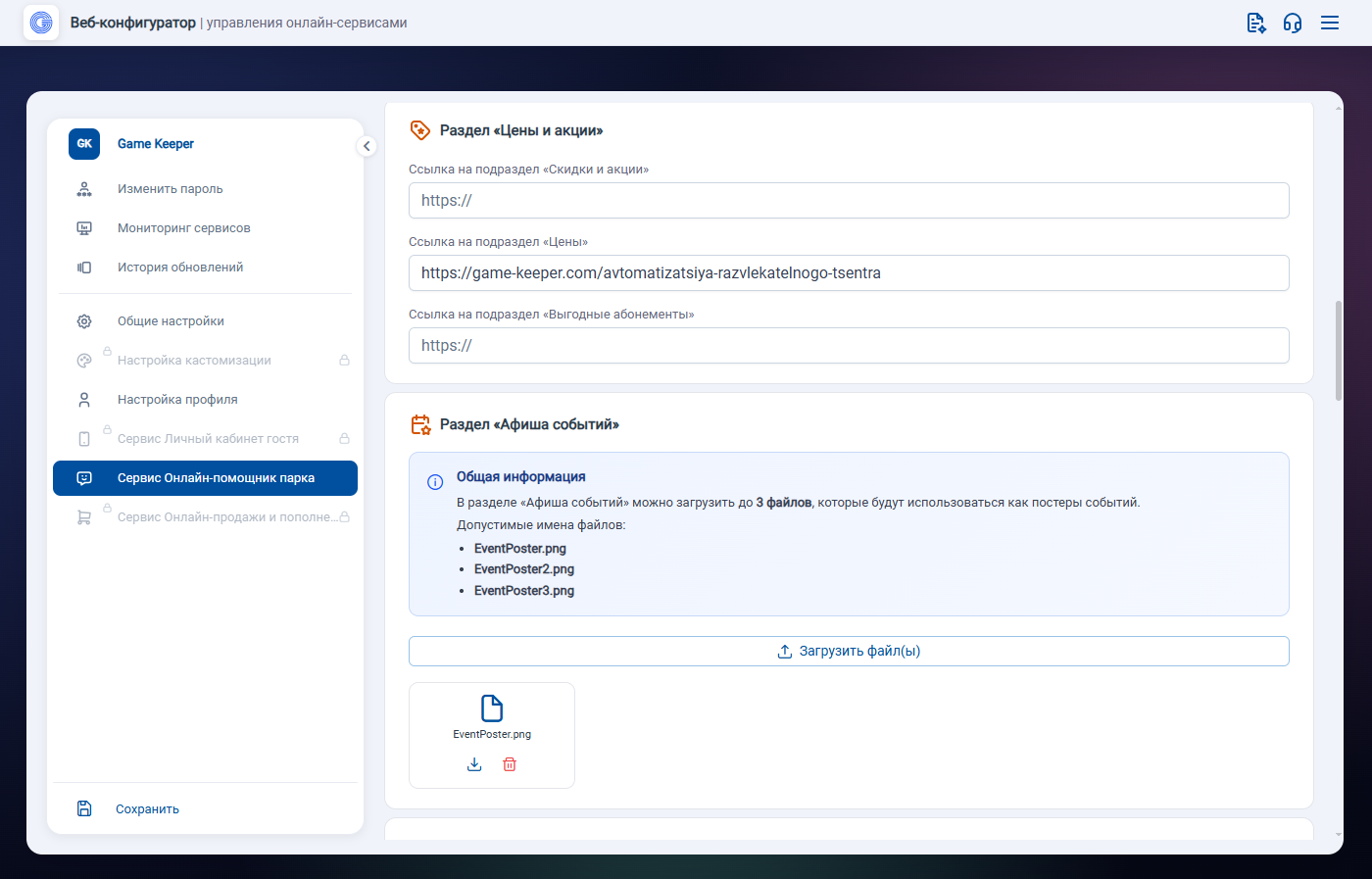
Рис. 39

Рис. 40
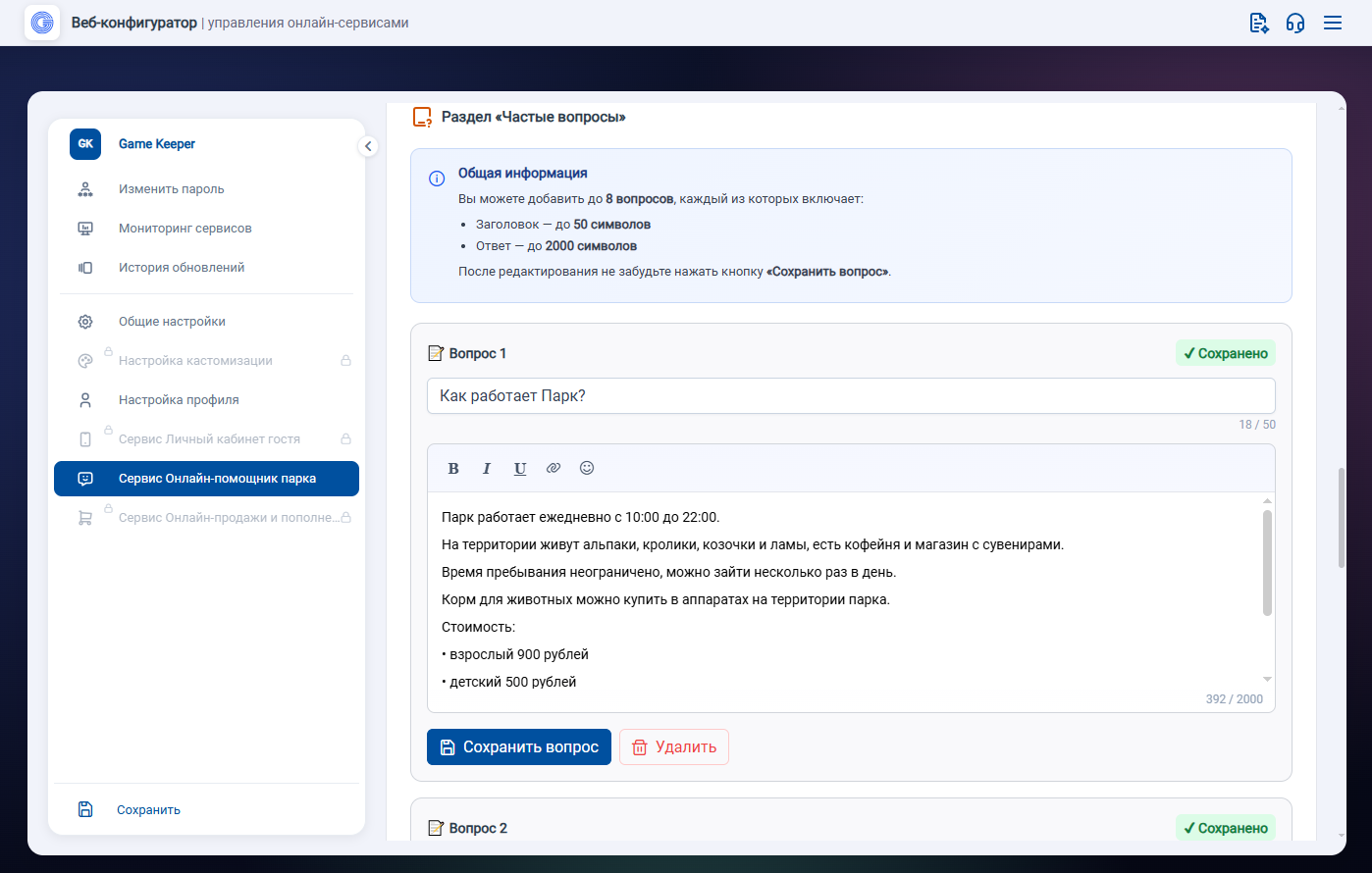
Рис. 41
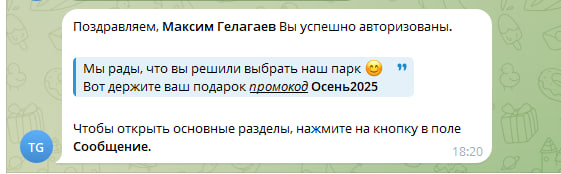
Рис. 42 Пример приветственного сообщения после регистрации в боте
Сервис Онлайн-продажи и пополнения (Pay2Phone)
В этом разделе производится настройка сервиса Pay2Phone.
1. Режим работы сервиса Pay2Phone
- Стандартный режим – это классический режим работы. Позволяет пополнять баланс или покупать услуги на персональную карту. Может работать отдельно или совместно с «Личным кабинетом гостя (Card2Phone)».
- Режим продажи с отложенной идентификацией – гость сначала покупает услуги (сразу вводит данные), затем они записываются на карту. Система автоматически создаст карту или привяжет услуги к существующей, если используется «Личный кабинет гостя (Card2Phone)».
*Работает только при подключённом сервисе «Личный кабинет гостя (Card2Phone)».
**Если в настройках выбран режим каталога «Единый», то при переходе гостя напрямую со страницы продажи будет отображаться только каталог «Билеты и абонементы». При переходе через Личный кабинет гостя (Card2Phone) каталог отображается в соответствии с выбранными настройками режима каталога - Режим моноаттракционы – для быстрой продажи билетов без персонализации и привязки к картам. Подходит для прохода без идентификации.
2. Отключение онлайн-витрины
- Добавлена возможность временно отключать онлайн-витрину в случае технических работ, остановки парка или других внештатных ситуаций.
- При включении заглушки пользователям отображается информативное сообщение о временной недоступности сервиса.
- Администратор может задать заголовок и текст описания, указав причину недоступности онлайн-витрины.
- Поддерживается выбор конкретных точек продаж (касс), для которых должна отображаться заглушка, либо применение её ко всем точкам сразу.
3. Режим работы каталога и управление услугами
Выберите, какой каталог услуг будет доступен пользователю:
- Билеты и абонементы — отображается только каталог продажи билетов и абонементов.
- Пополнение карты — отображается только раздел «Пополнение карты».
- Единый Каталог (Покупка/Пополнение) — отображаются оба раздела: «Билеты и абонементы» и «Пополнение карты».
- Единый Каталог (Пополнение/Покупка) — отображаются оба раздела: «Пополнение карты» и «Билеты и абонементы».
*В режимах Единый каталог и Пополнение карты требуется, чтобы услуги для пополнения были заранее добавлены и настроены в редакторе Game-Keeper.
Подробнее о настройке можно прочитать в документации, раздел: Расширение каталога пополнения.
3.2 Наименования кнопок каталога (Настройка отображаемых названий) – изменение названий кнопок для каталога пополнения и продажи. По умолчанию, если ничего не введено, то используются названия "Пополнить баланс карты" и "Купить билет и абонемент"
3.3 Подтверждение номера карты перед покупкой – при ручном вводе номера карты появляется окно для подтверждения. Это гарантирует корректность ввода и предотвращает ошибки при покупке.
*Функция активна только в стандартном режиме. В режимах «Обратная продажа» и «Моноаттракционы» подтверждение номера карты не используется, так как сценарий покупки отличается.
3.4 Включить сортировку услуг по коду – при активации этой настройки все услуги внутри своих групп будут сортироваться по коду услуги, который задаётся в редакторе GK.
3.5 Включить сортировку групп по коду – при активации этой настройки группы в каталоге будут сортироваться по коду, который указан для каждой группы в редакторе GK (доступно с api 4.26).
По умолчанию услуги сортируются по наименованию.
4. Настройки для каталога — Пополнение баланса карты
- Минимальная сумма для ручного ввода — ограничивает минимальную сумму, которую гость может ввести вручную при пополнении баланса карты. Если поле оставить пустым — ограничение не применяется (см. Рис. 42).
5. Настройки для каталога — Билеты и абонементы
Список — все услуги отображаются подряд, включая названия групп, к которым они принадлежат (см. Рис. 55).
- Список без названия групп — тот же список, но без заголовков групп, только сами услуги.
Группа — услуги отображаются в виде папок-групп. После выбора группы открывается список входящих в неё услуг (см. Рис. 56).
6. Отображать календарь
Включение календаря позволяет пользователям выбирать конкретный день оказания услуги и видеть актуальные цены (см. Рис. 57).
При включении также доступна настройка «Число дней доступных в календаре для покупок»:
Если поле пустое — ограничения отсутствуют, доступны все дни.
Если указано число N — пользователю будут доступны только ближайшие N дней для выбора.
Это позволяет гибко контролировать, какие даты доступны для покупки.
7. Включить быструю продажу
При включении корзина отключается и сбор персональных данных (почта) отсутствует.
Важно: для отправки чеков в вашу организацию обязательно укажите почту парка. Почта берётся из раздела «Общие настройки → Контактная информация».
8. Оплата с игровой карты – настройка способов списания средств:
- Деньгами
- Деньгами + бонусами – система автоматически комбинирует списание: сначала деньги, затем бонусы при нехватке средств (доступно с api 4.26).
Как это работает:
- В корзине появляется дополнительный способ оплаты картой парка (см. Рис. 58).
- Если на карте есть средства — ими можно оплатить услугу.
Ограничения:
- Нельзя оплачивать услуги предзаказа (тарифы).
- Нельзя оплачивать пополнение самой карты.
Запрет оплаты бонусами настраивается в Редакторе\Игровой зал\параметр "Оплачивать услуги очками-бонусами"
9. Почтовые шаблоны для отправки заказов
В этом разделе можно загрузить 3 отдельных HTML-шаблона писем. Каждый шаблон предназначен для своего типа услуги и будет автоматически использоваться при отправке письма пользователю.
Имена файлов должны строго совпадать:
- MailBodyTemplate.html — стандартный шаблон
- MailBodyTemplate2.html — шаблон для билетов
- MailBodyTemplate3.html — шаблон для предзаказов (тарифов)
Примечание: Если загружено несколько шаблонов, система автоматически выберет подходящий:
- при покупке абонемента или пакета услуг — будет отправлен стандартный шаблон MailBodyTemplate.html;
- при покупке билета — будет отправлен шаблон MailBodyTemplate2.html (если он загружен);
- при покупке услуг по предзаказу/тарифу — используется MailBodyTemplate3.html (при наличии).
Таким образом, письма будут соответствовать типу приобретённой услуги, а пользователи получать именно ту информацию, которая им нужна.
10. Оформление витрины услуг
Здесь вы выбираете принцип визуального отображения изображений на карточке услуги. Это не ограничение - при необходимости можно использовать сразу несколько вариантов.
- Отображение для каждой услуги – а этом режиме каждая услуга получает уникальное изображение.
Что нужно сделать:
- Укажите номер кассы (ID) и нажмите кнопку «Получить данные». Система загрузит карточки услуг из вашего каталога.
- Выберите услугу и загрузите для неё изображение. Файл будет автоматически переименован и привязан к выбранной услуге.
- Отображение по группе услуг – в этом режиме вы можете задать одно изображение для всех услуг определённой группы.
Что нужно сделать:
- Укажите номер кассы (ID) и нажмите кнопку «Получить данные». Система загрузит карточки групп из вашего каталога.
- Выберите нужную группу и загрузите для неё изображение. Файл будет автоматически переименован и применён ко всем услугам группы.
11. Страница выбора онлайн-витрины
Новый подраздел для настройки страницы выбора витрины услуг — актуально для конфигураций, где одна база данных обслуживает несколько парков.
Позволяет разделить отображение витрины услуг по каждому парку отдельно: настраивается общий заголовок страницы и карточки — название, активность, изображение кнопки, ID кассы (созданной в редакторе GK) и приоритет отображения.
Подключение подраздела осуществляется по запросу в отдел технической поддержки.
Эта страница отображается пользователю как экран выбора онлайн-витрины (кассы) для покупки билетов.
В этом разделе вы можете настроить внешний вид страницы: заголовок, изображение и порядок карточек, а также временно скрыть карточку переключателем «Активна».
После внесения изменений нажмите «Сохранить», чтобы применить их.
12. История заказов
В данном разделе доступен журнал заказов сервиса «Онлайн-продажи и пополнения». Он предназначен для удобного мониторинга, поиска и анализа всех операций, проходящих через сервис.
В истории отображается информация о заказах, их текущих статусах, а также состояние оплаты — был ли заказ успешно оплачен гостем или ожидает оплаты.
Для каждого успешно оплаченного заказа отображается уникальный номер заказа GK, который формируется после подтверждения оплаты на стороне платёжного процессинга (банка).
В зависимости от способа оформления заказа в журнале доступны данные гостя:
- номер телефона, при использовании персонализированной карты или Личного кабинета гостя (Card2Phone);
- адрес электронной почты (если был указан);
Также отображается тип оплаты:
- безналичная оплата — оплата через банковский сервис;
- оплата картой парка — если услуга была приобретена с использованием игровой карты.
В карточке заказа доступен детальный лог операции с технической информацией:
- ID услуги;
- дата и время создания заказа;
- номер телефона;
- электронная почта;
- номер карты;
- другие данные, необходимые для контроля и сопровождения операций.
После внесения изменений нажмите на кнопку «Сохранить».

Рис. 43
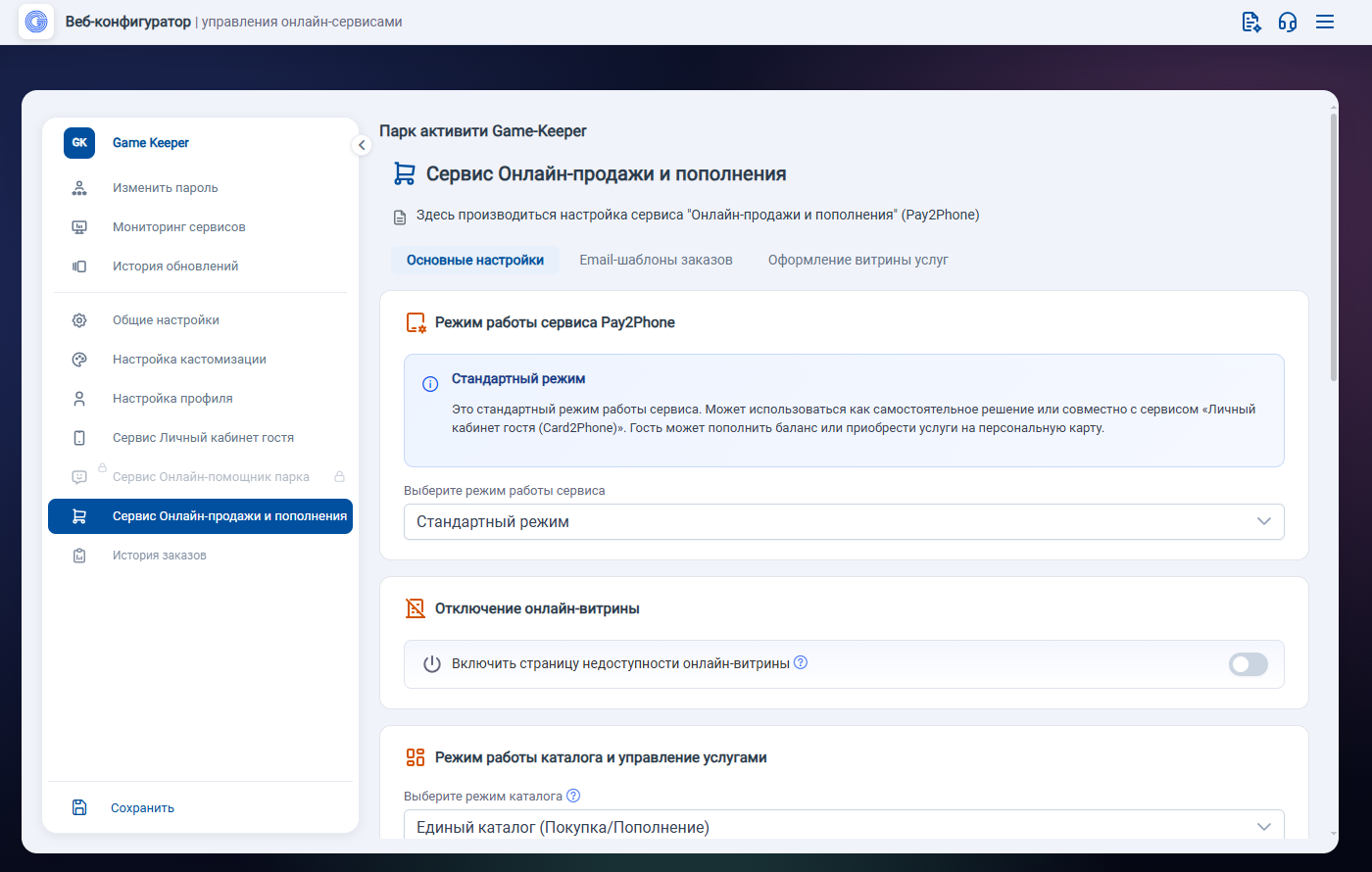
Рис. 44
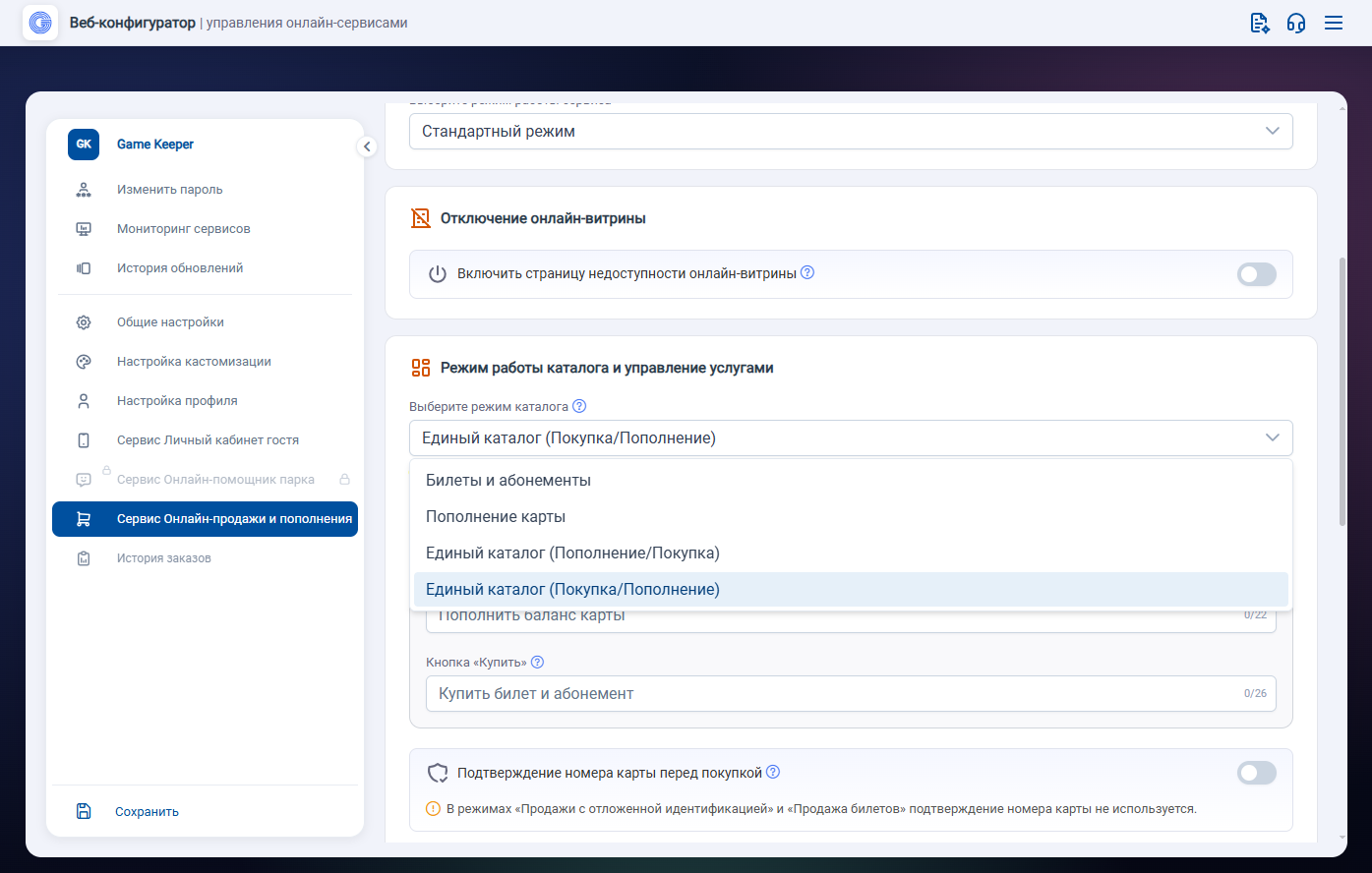
Рис. 45
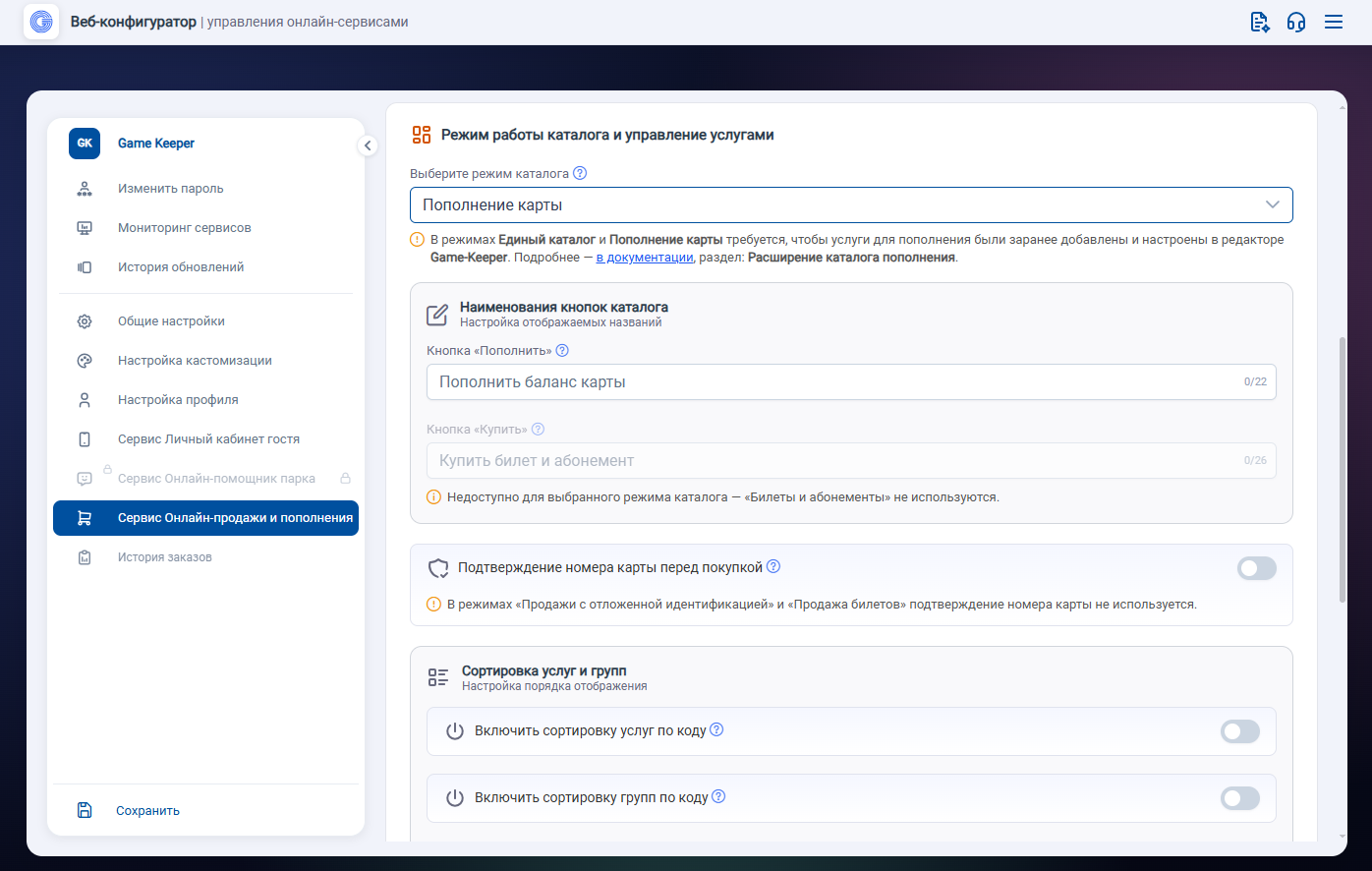
Рис. 46

Рис. 47
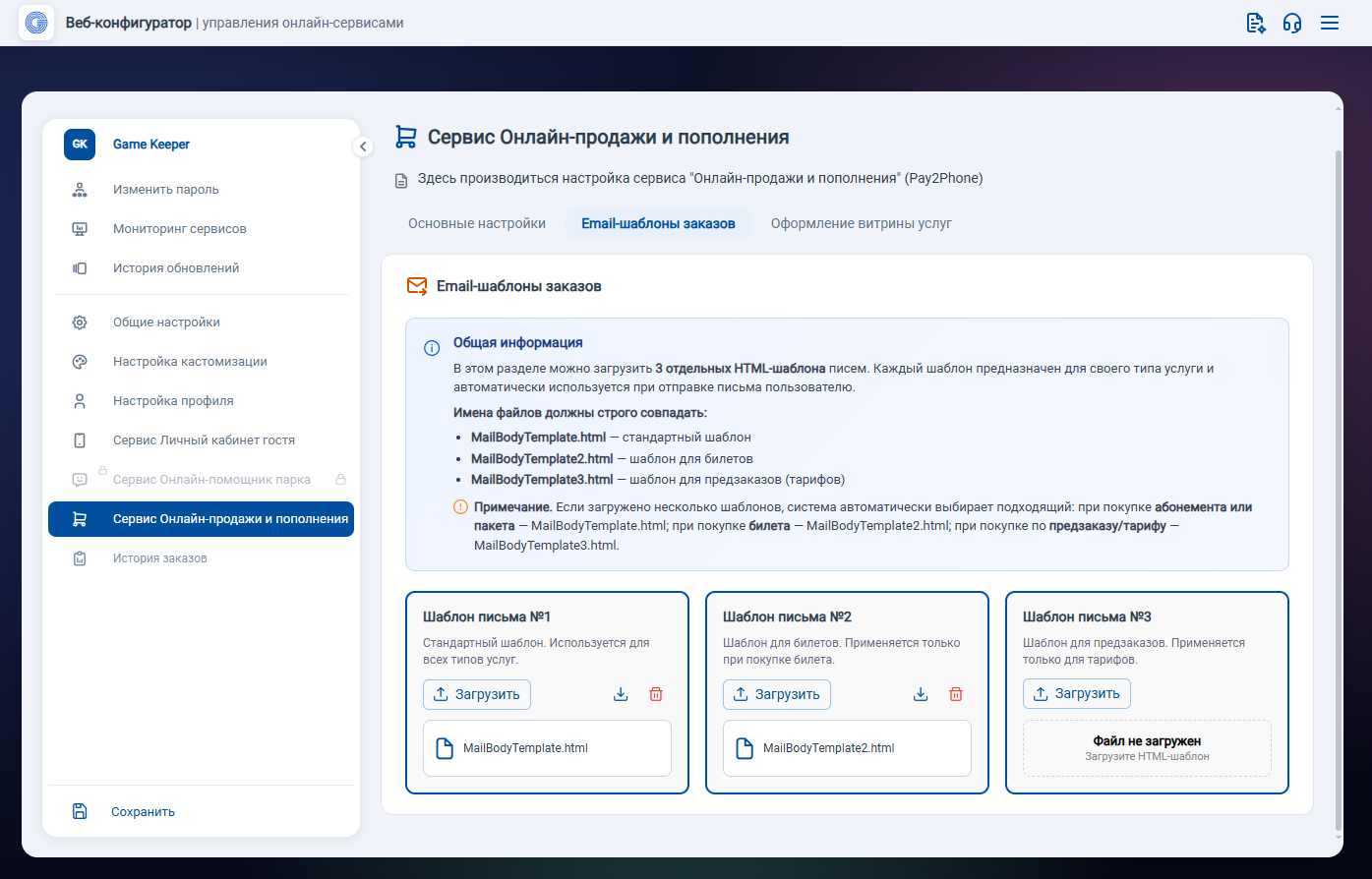
Рис. 48
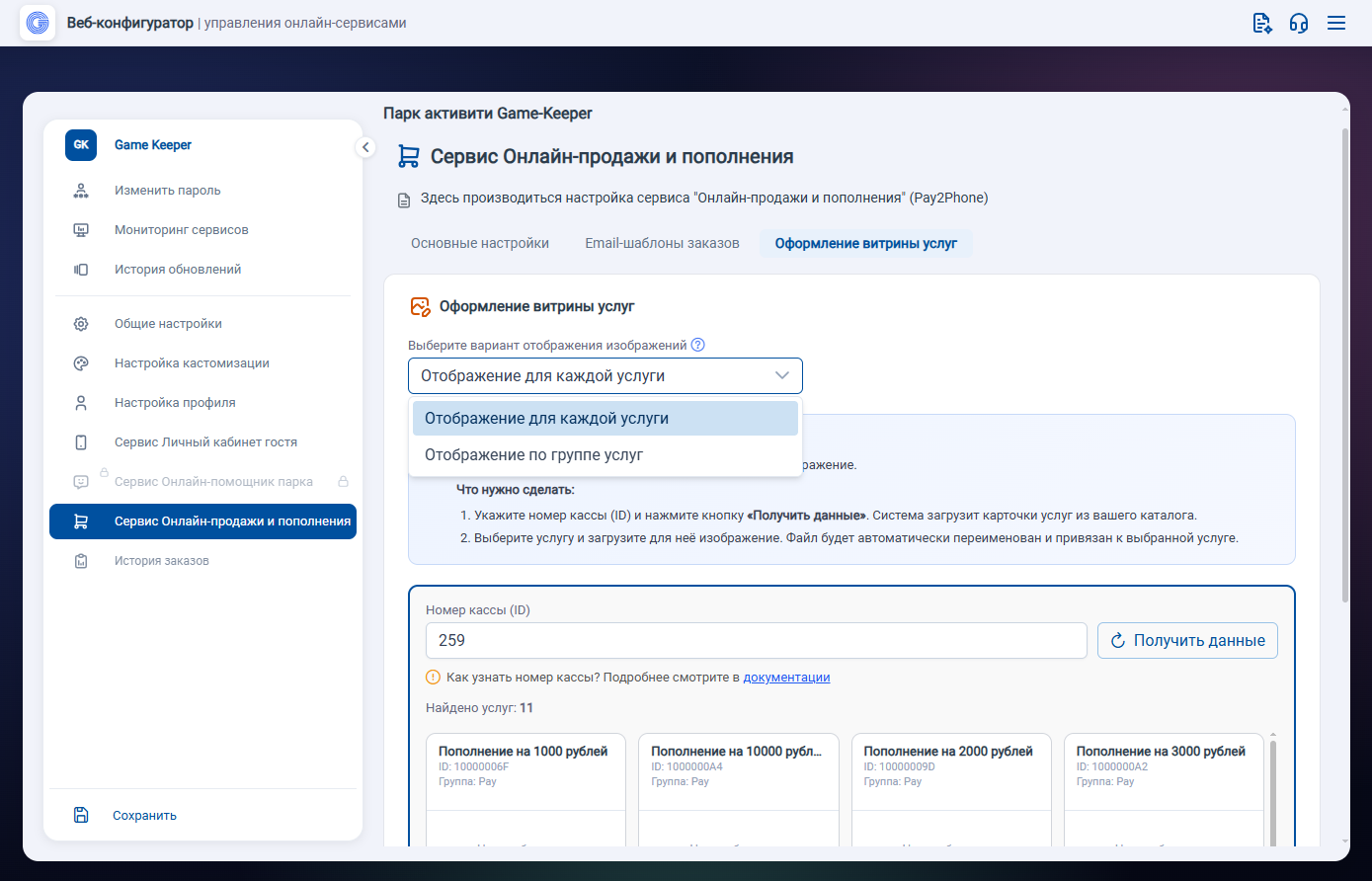
Рис. 49
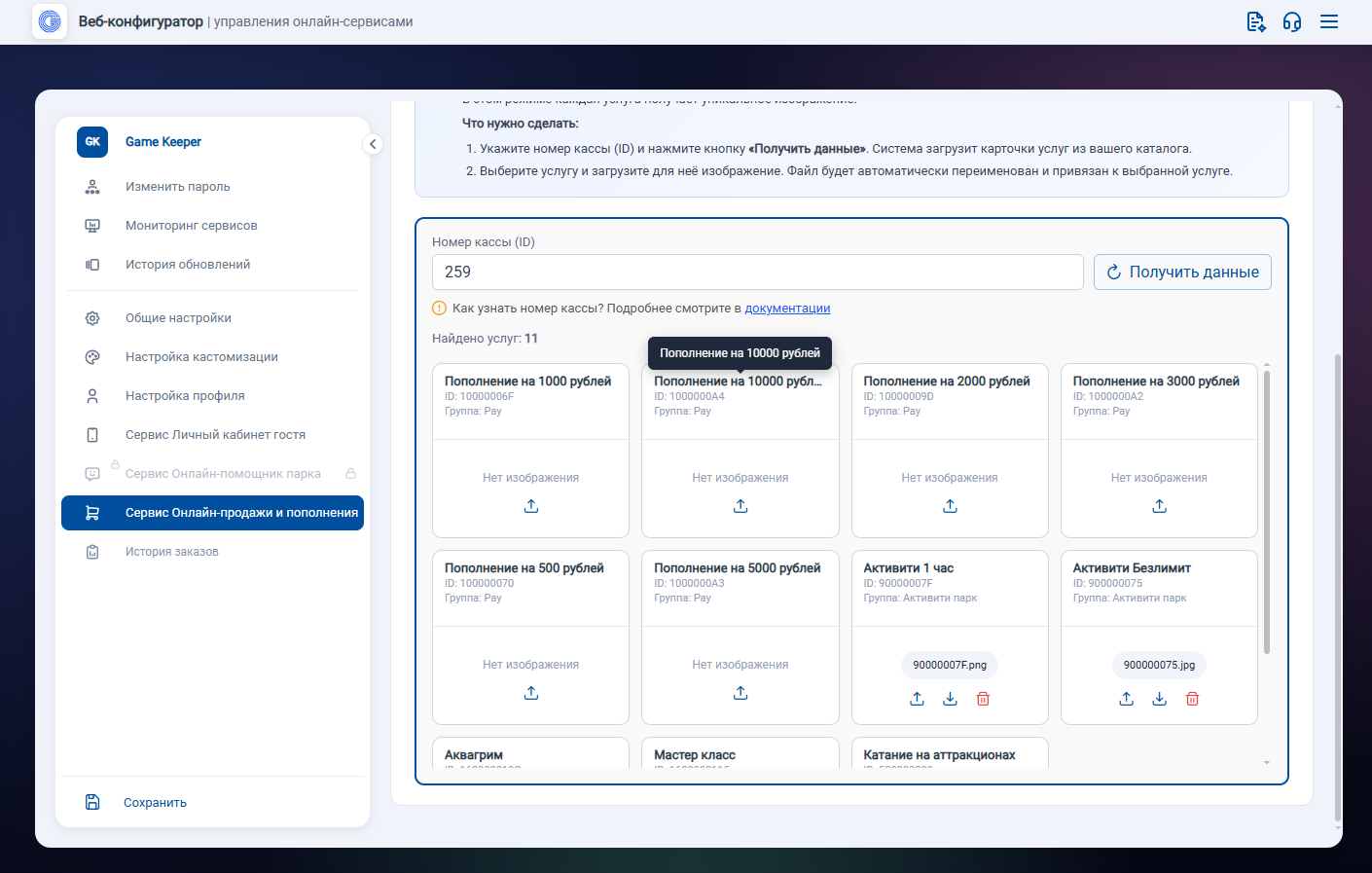
Рис. 50

Рис. 51

Рис. 52
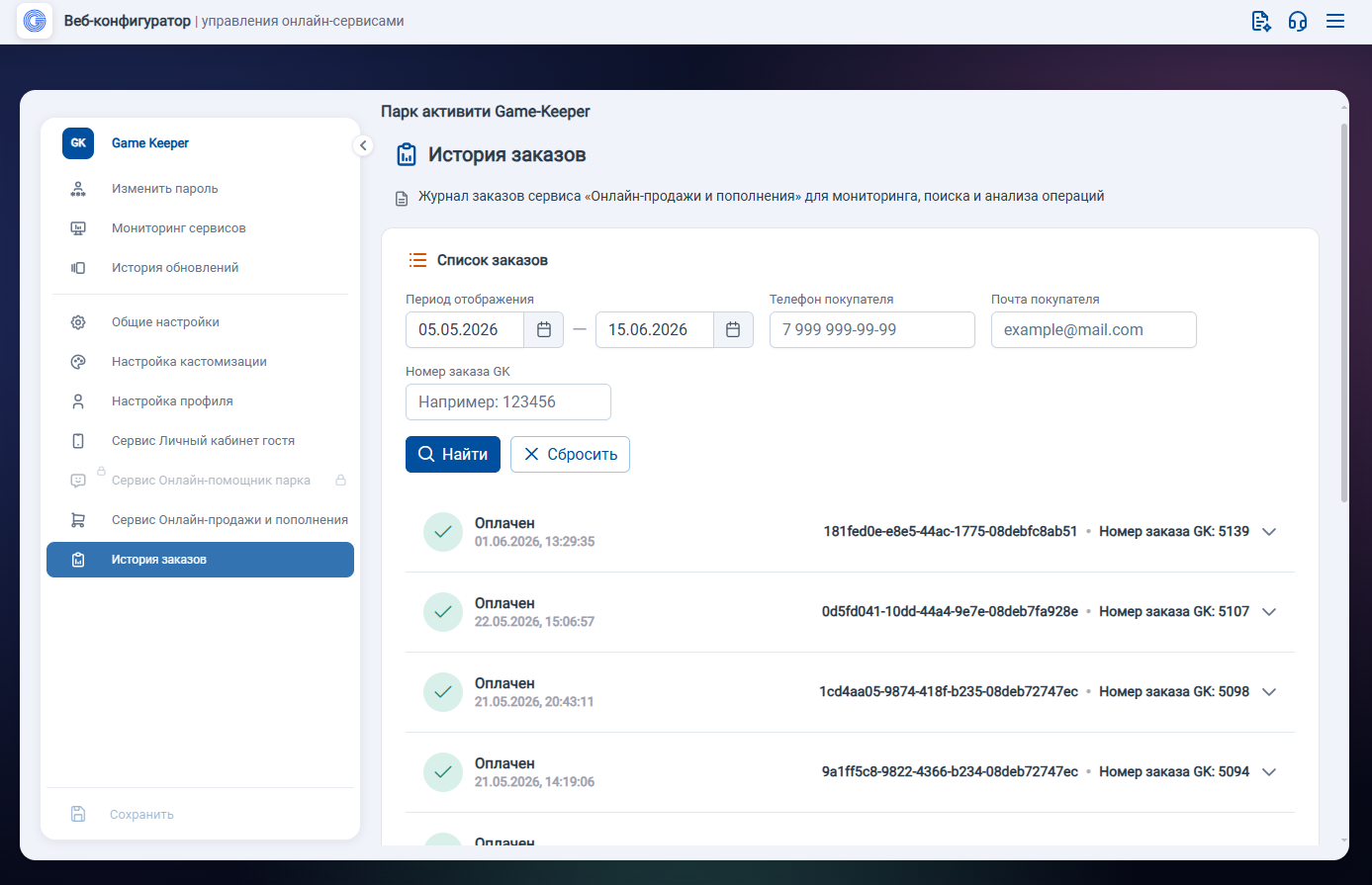
Рис. 53
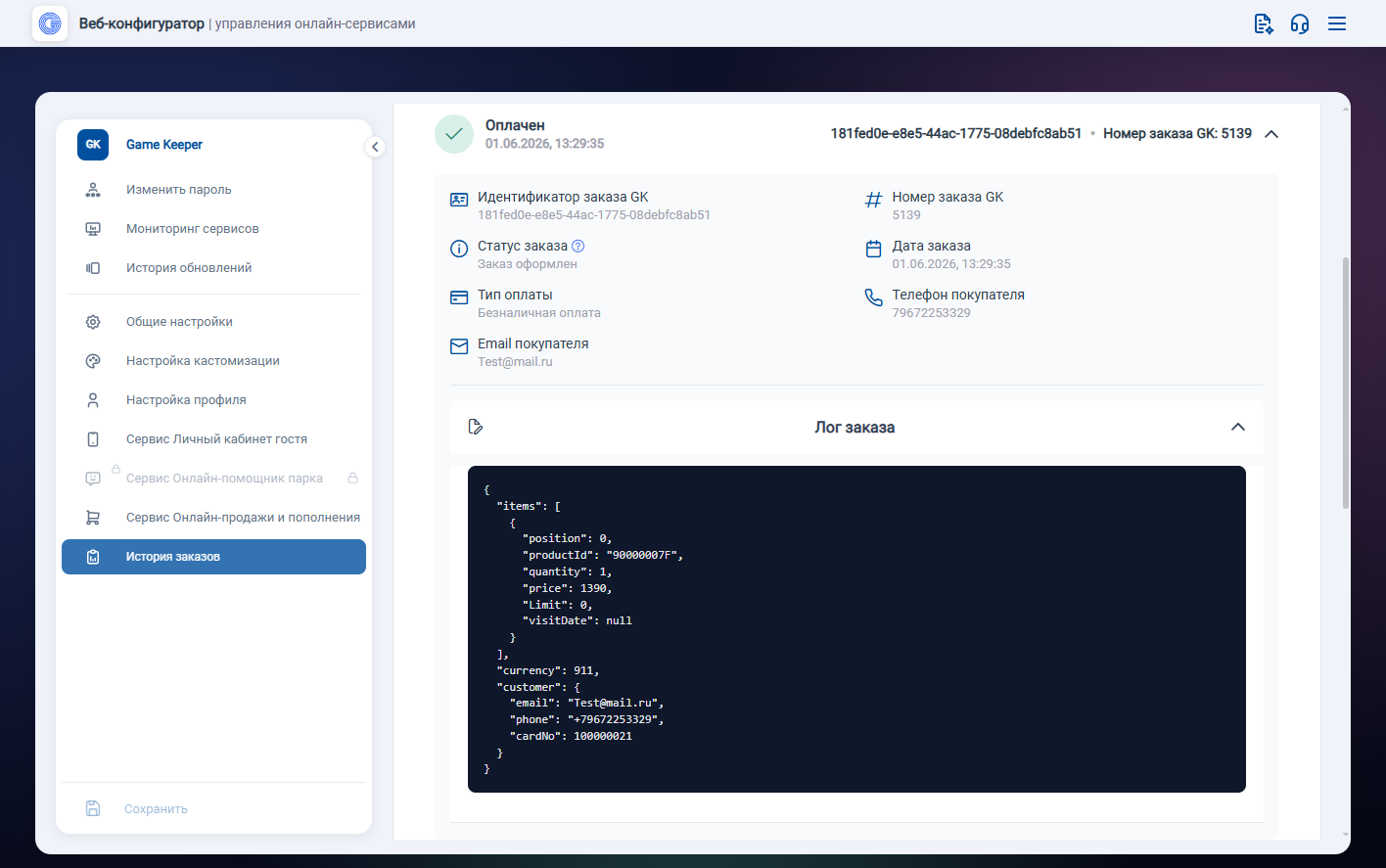
Рис. 54
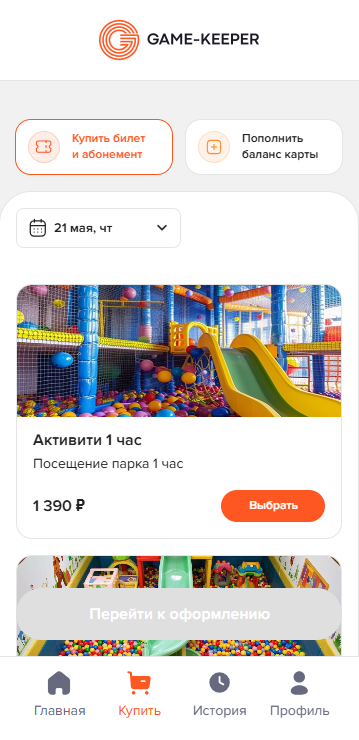
Рис. 55 Пример отображения каталога списком
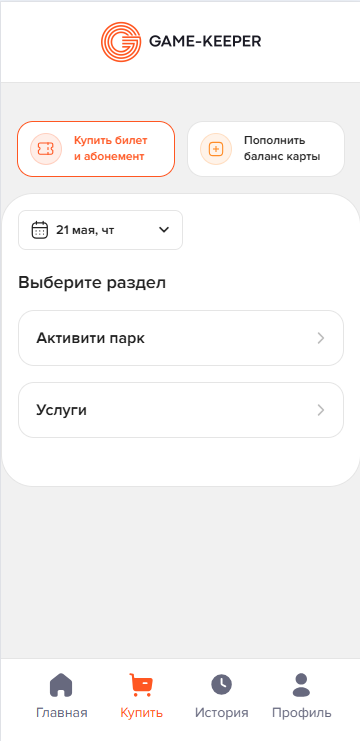
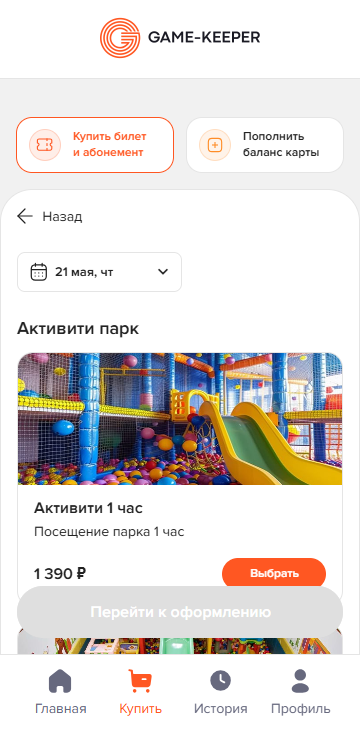
Рис. 56 Пример отображения каталога группой
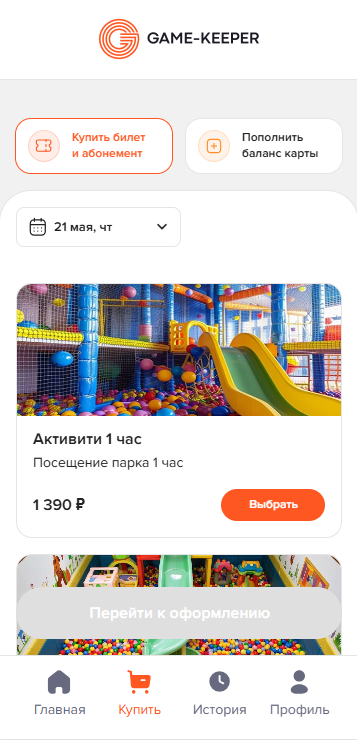

Рис. 57 Пример отображения календаря в каталоге услуг
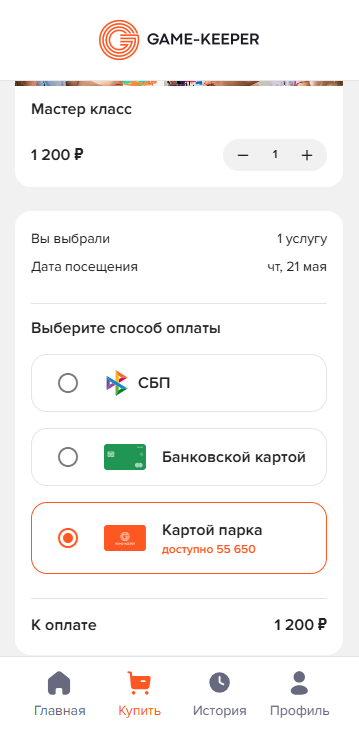
Рис. 58 Пример отображения оплаты "Картой парка"

Рис. 59 Пример отображения каталога «Покупка/Пополнение»

Рис. 60 Пример отображения каталога «Пополнение»