Справочник Множества карт предназначен для управления списками карт, созданными при помощи Отчётов сегментации. Списки карт используются для рассылок при проведении различных акций и их последующего анализа. На основании существующих списков могут быть сгенерированы серии персональных купонов для проведения персонализированных акций (см. п. Купоны).
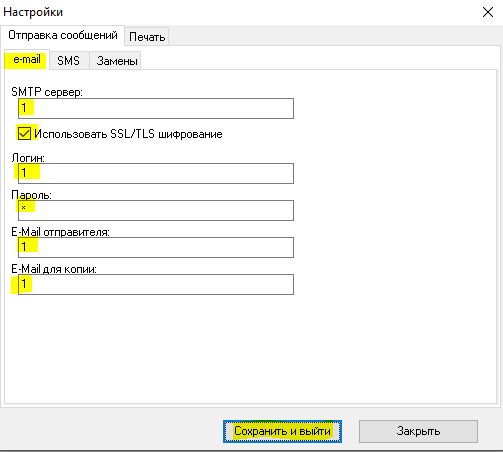
Обязательно заполнить настройки на вкладке e-mail (если даже не планируется использовать e-mail рассылку)
Использование шаблонов при отправке уведомлений
При выборе способа отправки уведомлений (push или SMS) программа автоматически предложит указать шаблон сообщения.
В этот момент необходимо:
Выбрать заранее подготовленный TXT-шаблон.
Убедиться, что выбранный шаблон соответствует типу рассылки.
Подтвердить выбор — после этого указанный шаблон будет использован для отправки уведомлений клиентам.
Важно
Для каждого типа уведомлений можно использовать разные шаблоны.
Текст шаблона должен быть сформулирован с учётом ограничений выбранного канала доставки (например, длины SMS).
Без выбора шаблона отправка уведомлений невозможна.
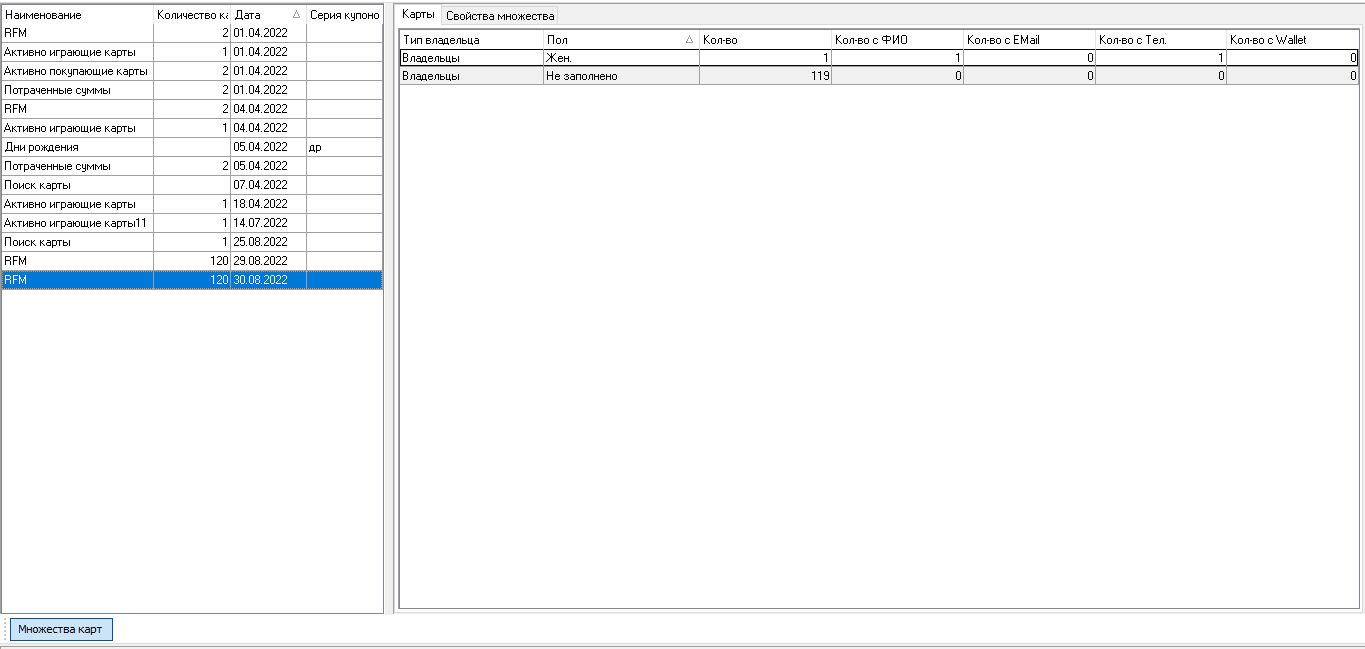 Рис. 54 Окно Множества карт
В левой части окна представлен список множеств карт в табличном виде, в правой части, на закладке Карты, отображены списки карт и их характеристики, входящие во множество карт, на котором установлен курсор.
Таблица списка множеств карт содержит следующие столбцы:
- Наименование – название множества карт.
- Количество карт – количество карт.
- Дата – дата создания множества.
- Серия купонов – название персональных купонов.
Важно!
Отправка сообщений на EMail.
Для отправки сообщений на электронную почту необходимо в таблице множества карт выбрать необходимое множество и выделить диапазон карт множества, для которого необходимо осуществить рассылку. Затем воспользоваться командой всплывающего меню  . Откроется окно (см. Рис. 55), где необходимо подтвердить оправку сообщения, нажав кнопку Да или отменить ее, нажав кнопку Нет.
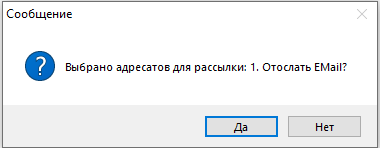
Рис. 55 Окно подтверждения отправки сообщения
В окне открытия файла (см. Рис. 56) выбрать файл с шаблоном сообщения и нажать кнопку  . Сообщение будет сформировано и отправлено на электронную почту, если в анкетных данных клиента указан e-mail.
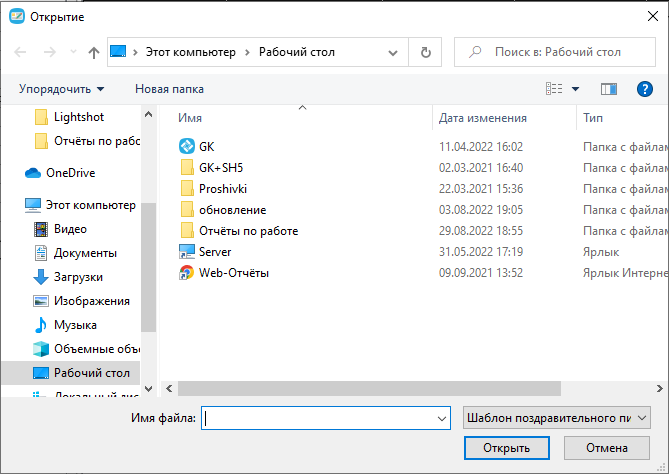
Рис. 56 Окно выбора файла с шаблоном сообщения
Отправка SMS сообщений.
Для отправки SMS сообщений необходимо проделать процедуру, аналогичную процедуре по выбору диапазона рассылки и воспользоваться командой всплывающего меню  . В открывшемся окне (см. Рис. 57) подтвердить оправку сообщения, нажав кнопку Да или отмените ее, нажав кнопку Нет.
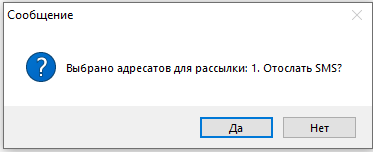
Рис. 57 Окно подтверждения отправки SMS сообщения
В окне открытия файла необходимо выбрать шаблон для SMS сообщения, нажав кнопку (см. Рис. 58).
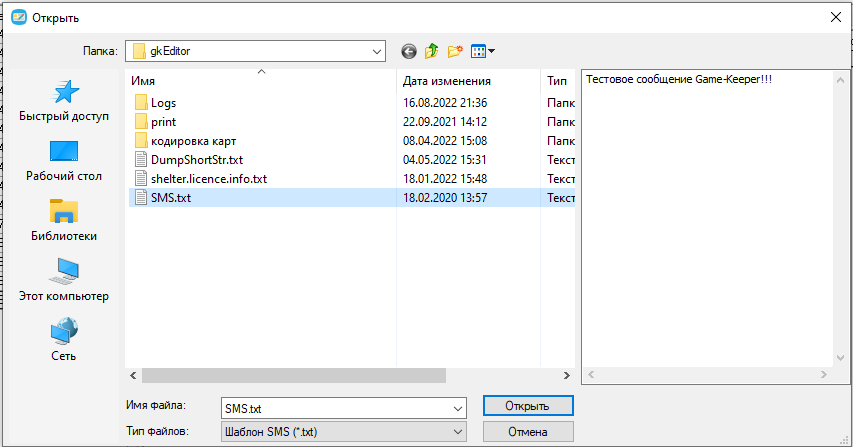
Рис. 58 Окно выбора файла с шаблоном SMS сообщения
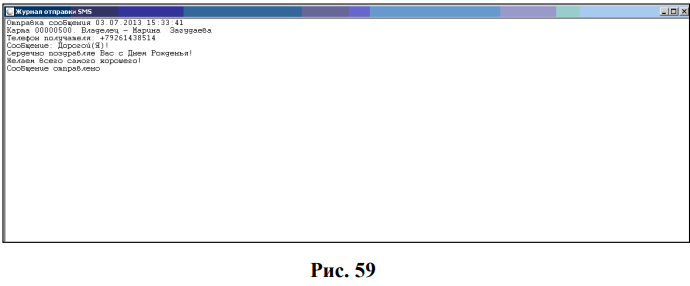
SMS сообщение будет сформировано и отправлено клиенту, если в анкетных данных указан номер телефона, а также произведены соответствующие настройки в пункте меню Файл\Настройки. В журнале отправки SMS сообщения отразится общая информация о сообщении и статус отправки.
Отправка Push уведомлений.
Для отправки Push уведомлений необходимо в таблице множества карт выбрать необходимое множество и выделить диапазон карт множества, для которого необходимо осуществить рассылку. Затем воспользоваться командой всплывающего меню  . Откроется окно (см. Рис. 60), где необходимо подтвердить оправку уведомления, нажав кнопку Да или отменить ее, нажав кнопку Нет.
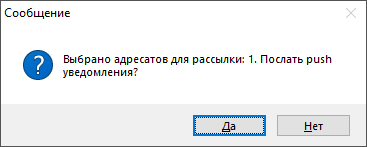
Рис. 60 Окно подтверждения отправки Push уведомлений
Push-уведомление будет отправлено клиенту, если электронная карта была сохранена в Wallet. В журнале отправки Push уведомлений отразится общая информация о сообщении и статус отправки (см. Рис.61).
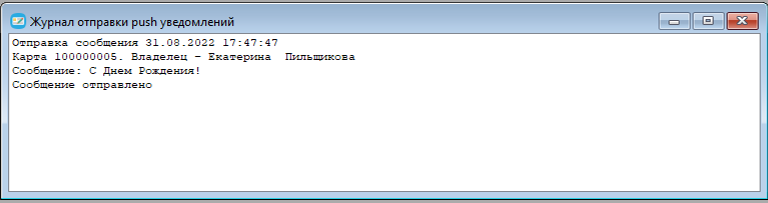
Рис. 61 Журнал отправки Push уведомлений
Наличие сервиса «Личный кабинет гостя» (Card2Phone)
Если у вас подключён сервис Личный кабинет гостя (Card2Phone), то, как правило, настройки для работы с Wallet уже были ранее добавлены на сервер.
Это позволяет пользователям сохранять электронные карты из личного кабинета непосредственно в приложение Wallet.
Если сервис Card2Phone отсутствует или функционал Wallet не был подключён
Если сервис Личный кабинет гостя (Card2Phone) у вас отсутствует либо ранее не был подключён функционал сохранения карты в Wallet,
необходимо обратиться к представителю Game-Keeper для получения и активации соответствующих параметров.
Настройка push-уведомлений для Wallet
Для корректной отправки push-уведомлений необходимо добавить настройки Wallet в конфигурационные файлы серверных сервисов.
1. Настройка кассового сервера
Откройте конфигурационный файл gkPosServer.ini, расположенный в папке gkServices.
Добавьте следующую секцию (если она отсутствует):
[wallet_service]
provider=https://api-cloud.game-keeper.com
businessId= уточните у представителя Game-Keeper
accessToken= уточните у представителя Game-Keeper
2. Настройка редактора конфигураций GK
Откройте файл gkEditor.ini, расположенный в папке gkEditor.
Добавьте аналогичную секцию:
[wallet_service]
provider=https://api-cloud.game-keeper.com
businessId= уточните у представителя Game-Keeper
accessToken= уточните у представителя Game-Keeper
Важно
Значения
businessIdиaccessTokenявляются индивидуальными и предоставляются Game-Keeper.После внесения изменений рекомендуется перезапустить соответствующие сервисы.
Генерация купонов для множества карт.
Если необходимо провести акцию с использованием Купонов на основе уже существующего множества карт, необходимо предварительно сгенерировать персональные купоны для множества. Для этого необходимо воспользоваться пунктом меню  . В открывшемся окне Генерация купонов необходимо ввести данные и нажать кнопку
  (см. Рис.62). В этом случае рассылку e-mail, SMS cообщений и Push уведомлений необходимо осуществлять из пункта меню Купоны\Серии купонов (см. Рис. 64).
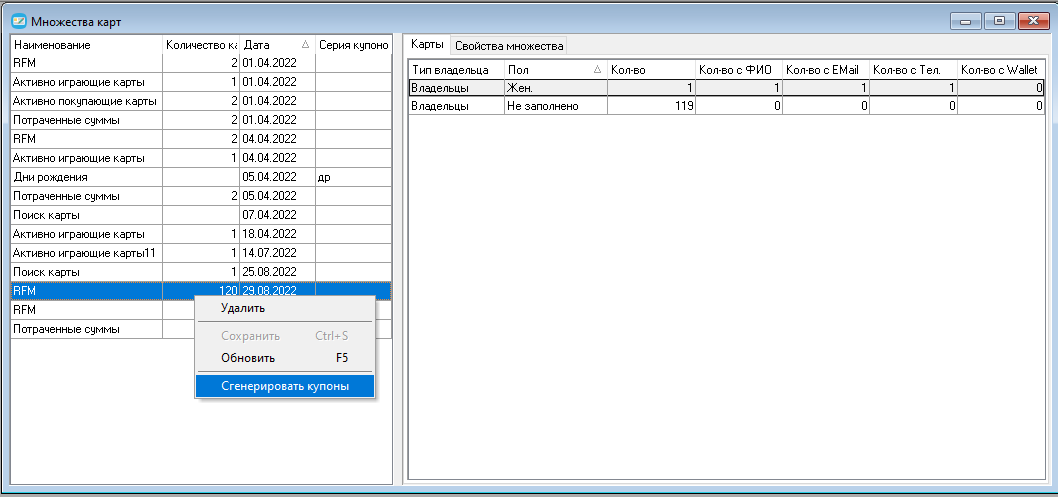
Рис. 62 Генерация купонов для созданного множества карт
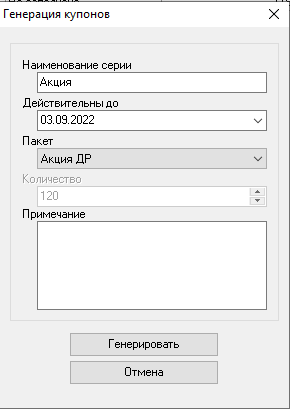
Рис. 63 Окно генерации купонов
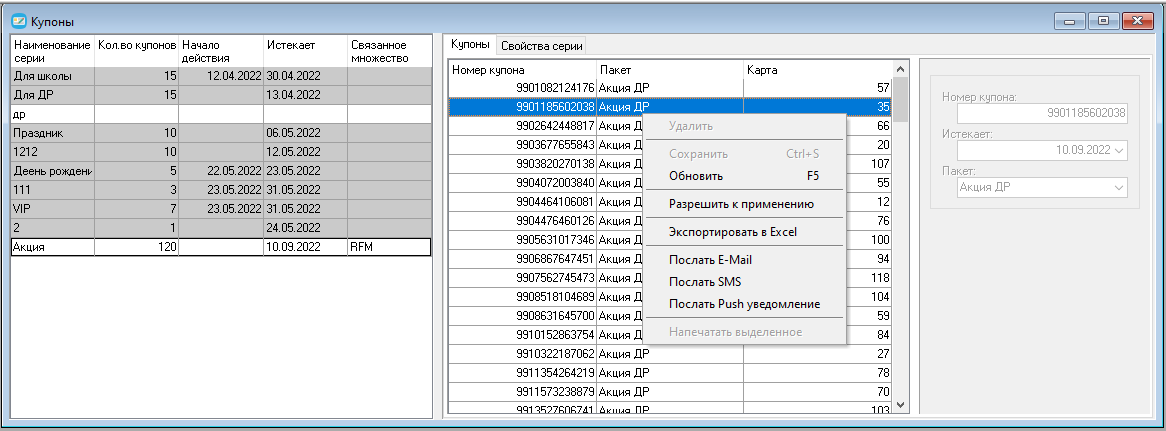
Рис. 64 Пример отправки сообщений для купонов сгенерированных в множестве карт, окно Купоны.