Данная статья описывает порядок возврата денежных средств клиентам, пополнившим карту через онлайн-сервис.
Вариант 1: Возврат через кассу в парке
Клиент приезжает в парк и обращается на кассу для возврата денежных средств.
Последовательность действий:
- Для выполнения возврата у клиента должна быть при себе банковская карта, по которой была произведена онлайн оплата.
- Для определения номера транзакции пополнения выполните одно из следующих действий:
- Сформировать отчёт Транзакции по карте и найти транзакции.
- Считайте карту гостя на кассе или воспользуйтесь поиском. После этого нажмите на кнопку История. В открывшемся списке найдите номер транзакции (доступно начиная с версии 4.33).
- Возврат осуществляется через кассовую операцию Возврат продажи, по номеру транзакции из предыдущего пункта.
- При прикладывание банковской карты банк запросит RRN (Reference Retrieval Number) — это уникальный идентификатор банковской транзакции, который отображается в чеке при возврате средств.
Важно:
Вариант 2: Возврат онлайн продажи без личного визита клиента
Порядок возврата денежных средств клиентам, которые не могут приехать в парк для проведения возврата лично.
Последовательность действий:
Клиент отправляет письмо на электронную почту парка с просьбой о возврате денежных средств.
- Сотрудники парка проверяют, действительно ли оплата прошла на гостевую карту клиента:
- В системе ОФД должна быть зафиксирована сумма оплаты.
- На расчетный счет деньги поступили в полном объеме.
Проведение возврата через личный кабинет онлайн-кассы:
- Войдите в личный кабинет онлайн-кассы.
- Выполните операцию "Возврат продажи" по соответствующей транзакции.
- После успешного возврата деньги должны поступить обратно на банковскую карту клиента.
- В системе ОФД должна отображаться операция возврата.
- Выполните возврат с игровой карты, тк при возврате через личный кабинет возврат на игровой карте не выполняется:
- Убедитесь, что у кассира выставлено право "Не использовать терминал банка и фискальный регистратор при возврате" в приложении "Управление пользователями". Если не установлено, то необходимо выставить.
- Выполните возврат средств на кассе.
Для проведения операции возврата продажи необходимо:
- В главном меню Кассы нажмите раздел Кассовые операции, затем нажмите кнопку Возврат продажи (см. Рис. 1).
- В появившемся окне введите номер операции (см. Рис. 2), подтвердите ввод нажатием клавиши Enter.
Определяем номер транзакции:
- Сформировать отчёт Транзакции по карте и найти соответствующую транзакцию.
- На кассе найдите карту гостя (воспользуйтесь поиском). После этого нажмите на кнопку История. В открывшемся списке найдите номер транзакции (доступно начиная с версии 4.33).
- В рабочей области окна Кассы появится информация о возвращаемом чеке (наименование операции и сумма) (см. Рис. 3). Выделите строку возвращаемой операции и нажмите кнопку Удал. или +,- для продолжения. Возврат продажи может быть осуществлен также для проданных через кассу товаров, призов или услуг.
- Нажмите кнопку Оформить чек.
- В открывшемся окне введите данные гостя (см. Рис. 4)
Выберите способ возврата оплаты.
6.1 Появится окно с текстом:
«Несмотря на настройки валюты чека, можно пропустить взаимодействие с банковским терминалом. Выбирайте этот вариант, если возврат денежных средств осуществляется через бухгалтерию. Провести возврат оплаты?»
Выберите подходящий вариант (см. Рис. 5):
- Без использования терминала банка
- С использованием терминала банка
6.2 Затем появится окно с дополнительным запросом:
«Несмотря на настройки валюты чека, можно провести возврат без фискализации. Выбирайте этот вариант, если возврат уже оформлен через онлайн-банк или ОФД. Провести возврат?»
Выберите один из вариантов (см. Рис. 6):
- Без фискализации
- С фискализацией
Процедура возврата завершена.

Рис. 1 Меню "Кассовые операции"

Рис. 2 Окно ввода номера чека

Рис. 3

Рис. 4

Рис. 5
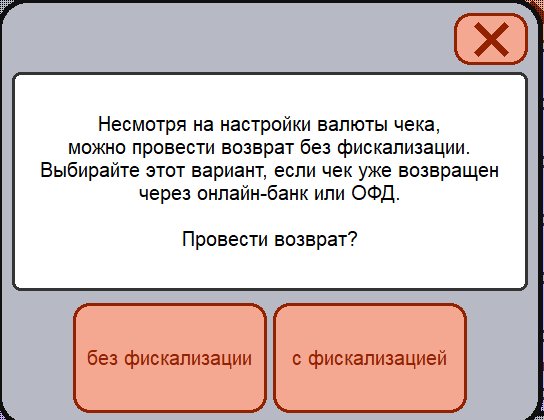
Рис. 6
Вариант 3: Возврат онлайн-продажи с расчетного счета организации на банковскую карту клиента
Обеспечить порядок возврата денежных средств клиентам, которые не могут лично приехать парк, при переводе денег с расчетного счета организации на банковскую карту клиента.
Последовательность действий:
Клиент отправляет письмо на электронную почту парка с просьбой о возврате денежных средств.
- Сотрудники парка проверяют, действительно ли оплата прошла на гостевую карту клиента:
- В системе ОФД должна быть зафиксирована сумма оплаты.
- На расчетный счет деньги поступили в полном объеме.
- Средства с расчетного счета организации переводятся на банковскую карту клиента через соответствующую операцию банка.
Важно:
Так как деньги были переведены на прямую на банковскую карту клиента, необходимо списать деньги с игровой карты и пробить возвратный чек на фискальном регистраторе на кассе в самом парке.
- Убедитесь, что у кассира выставлено право "Не использовать терминал банка и фискальный регистратор при возврате" в приложении "Управление пользователями". Если не установлено, то необходимо выставить.
- Выполните возврат средств на кассе.
- Возврат денег с игровой карты на кассе в парке и пробитие возвратного чека:
- Определяем номер транзакции:
- Сформировать отчёт Транзакции по карте и найти соответствующую транзакцию.
- Считайте карту гостя на кассе или воспользуйтесь поиском. После этого нажмите на кнопку История. В открывшемся списке найдите номер транзакции (доступно начиная с версии 4.33).
- Определяем номер транзакции:
Для проведения операции возврата продажи необходимо:
- В главном меню Кассы нажмите раздел Кассовые операции, затем нажмите кнопку Возврат продажи (см. Рис. 1).
- В появившемся окне введите номер операции (см. Рис. 2), подтвердите ввод нажатием клавиши Enter.
- В рабочей области окна Кассы появится информация о возвращаемом чеке (наименование операции и сумма) (см. Рис. 3). Выделите строку возвращаемой операции и нажмите кнопку Удал. или +,- для продолжения. Возврат продажи может быть осуществлен также для проданных через кассу товаров, призов или услуг.
- Нажмите кнопку Оформить чек.
- В открывшемся окне введите данные гостя (см. Рис. 4)
Выберите способ возврата оплаты.
6.1 Появится окно с текстом:
«Несмотря на настройки валюты чека, можно пропустить взаимодействие с банковским терминалом. Выбирайте этот вариант, если возврат денежных средств осуществляется через бухгалтерию. Провести возврат оплаты?»
Выберите подходящий вариант (см. Рис. 5):
- Без использования терминала банка
- С использованием терминала банка
6.2 Затем появится окно с дополнительным запросом:
«Несмотря на настройки валюты чека, можно провести возврат без фискализации. Выбирайте этот вариант, если возврат уже оформлен через онлайн-банк или ОФД. Провести возврат?»
Выберите один из вариантов (см. Рис. 6):
- Без фискализации
- С фискализацией
Процедура возврата завершена.
Важно!
Все действия должны быть зафиксированы для учёта и отчетности.
В случае возникновения вопросов обратитесь в техническую поддержку:

 +7 (499) 703 42 61доб. 1