Покупка услуг.
- Откройте личный кабинет и нажмите на кнопку Купить\вкладка Покупка (см. Рис. 12).
- В открывшемся каталоге выберите дату предполагаемого посещения, по умолчанию выбрана текущая дата. Выберите необходимые услуги/товары нажав на кнопку Выбрать. Увеличить количество услуг можно нажав на кнопку "+", уменьшить на "-" (см. Рис. 13).
- Указав все необходимые позиции нажмите на кнопку Перейти к оформлению.
- В окне Оформление убедитесь, что выбраны все необходимые услуги/товары, количество указано верно. При необходимости откорректируйте количество или вернитесь назад в каталог, для добавления необходимых позиций. нажав на кнопку <– Каталог К списку (см. Рис. 14).
Нажмите Выберите способ оплаты, после чего нажмите кнопку Продолжить.
Примечание Если передумали оформлять заказ, то нажмите кнопку Удалить всё. Откроется диалоговое окно с вопросом "Вы уверены, что хотите удалить все услуги?" нажмите на кнопку Удалить (см. Рис. 15). Появится сообщение "Услуги удалены. Перейдите в каталог, чтобы выбрать новые" и активная кнопка "В каталог". Нажав на кнопку Отменить сервис вернёт Вас в окно Оформление. - В открывшемся окне заполните обязательные поля Телефон и E-mail. Установите галочку на согласие с правилами обработки персональных данных и нажмите кнопку Оплатить (см. Рис. 17).
- В открывшемся окне введите персональные данные банковской карты и нажмите кнопку Оплатить (см. Рис. 18).
- На экране отобразится номер заказа, QR-код, информация о выбранных услугах (см. Рис. 19). Перед посещением парка необходимо обратиться на кассу для присвоения электронных идентификаторов.
...
| Примечание |
|---|
Средства внесённые за предзаказ имеют признак АВАНС. Посетитель должен обратиться на кассу, где кассир завершит оформление продажи. Для того, чтобы услуга\товар попадали в предзаказ необходимо в Редакторе, в свойствах продукта/Примечание указать признак &pre и выбрать кассу (см. Рис. 12).
|
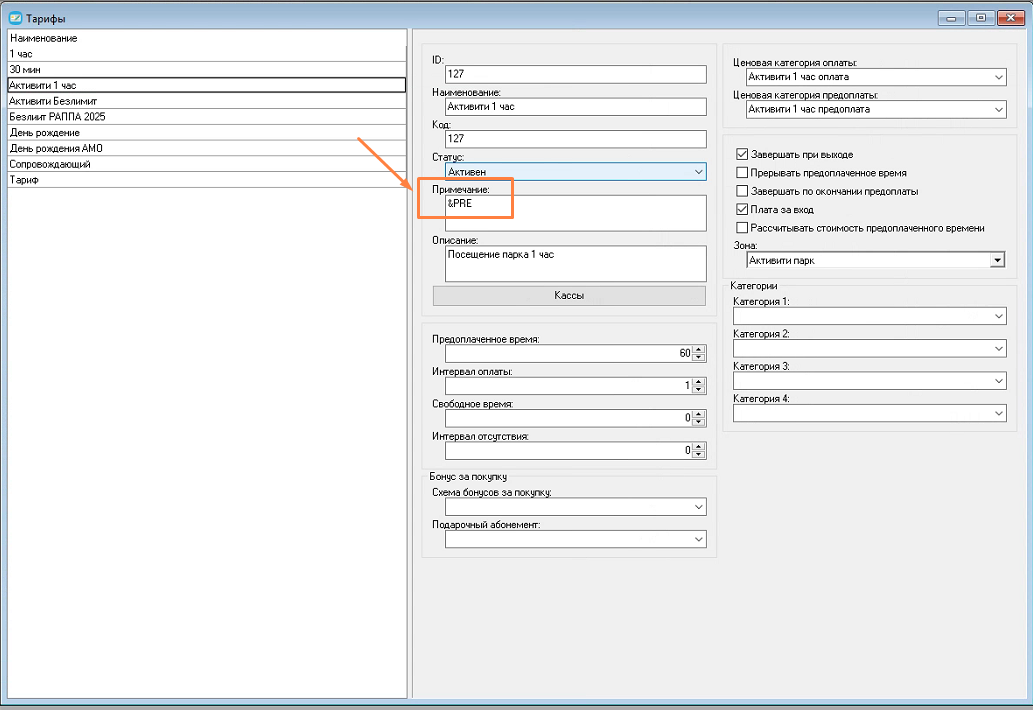
В описанном примере используются услуги с признаком ПРЕДЗАКАЗ. В этом случае внесённый платёж является АВАНСОМ. Если услуга без признака предзаказ, то будет выполнена ПРОДАЖА.
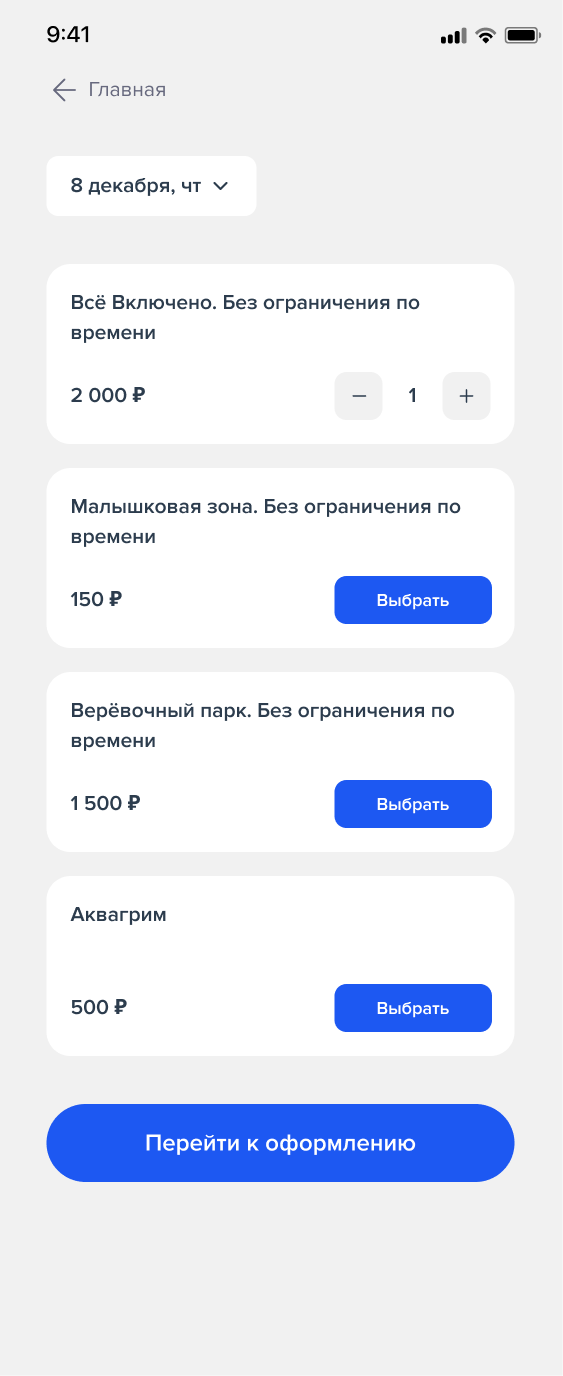
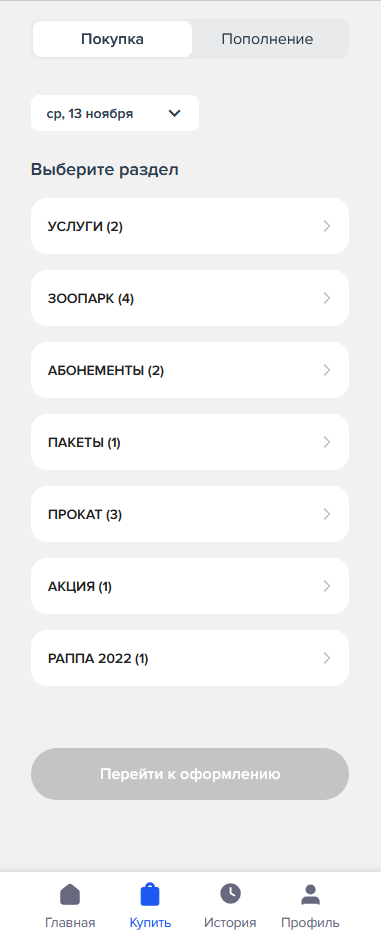
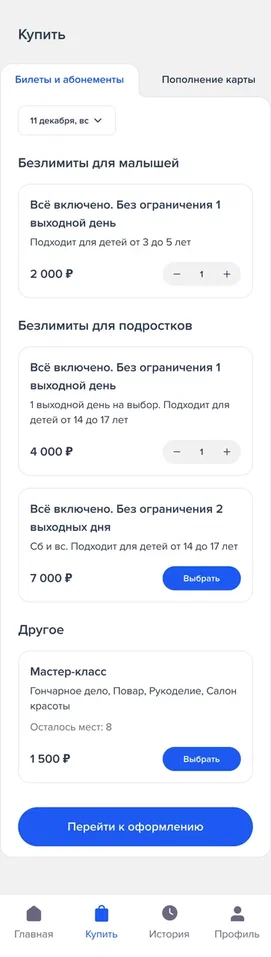
Рис. 13 Каталог
...
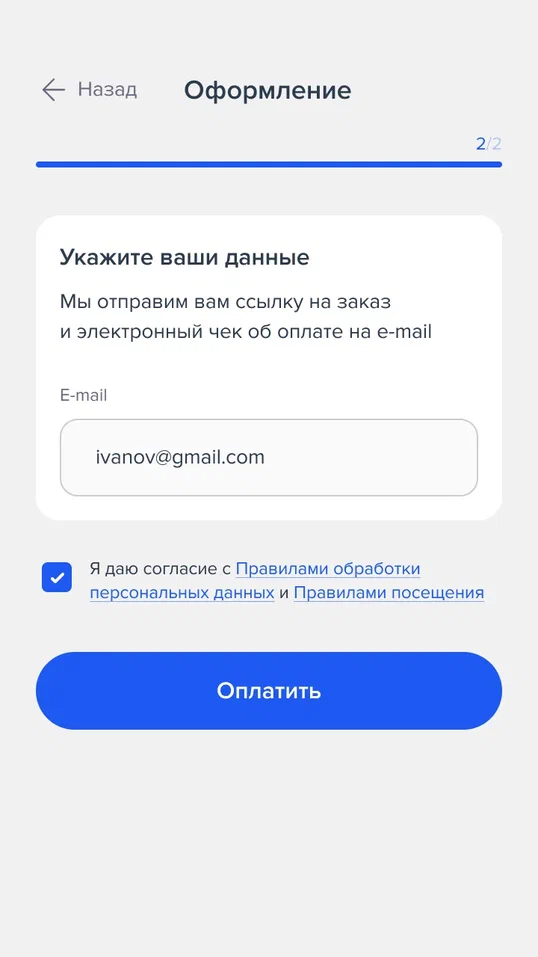
Рис. 17 Ввод персональных данных
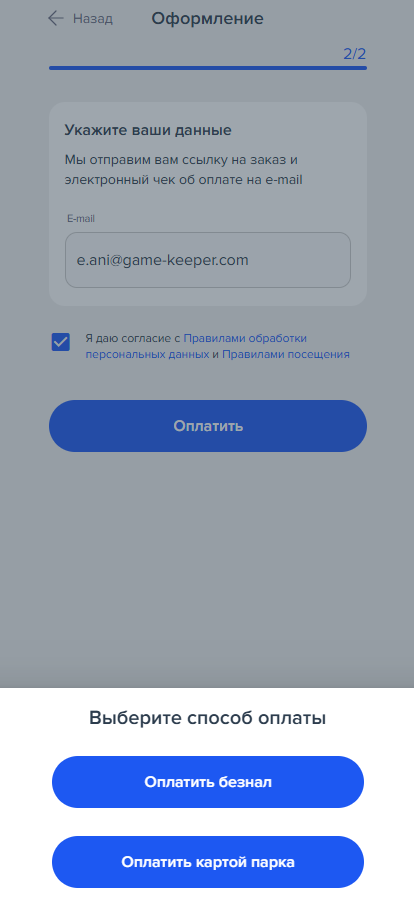
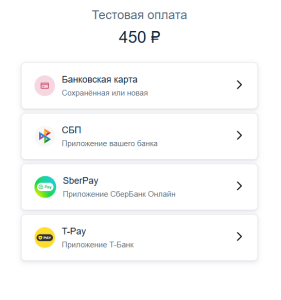

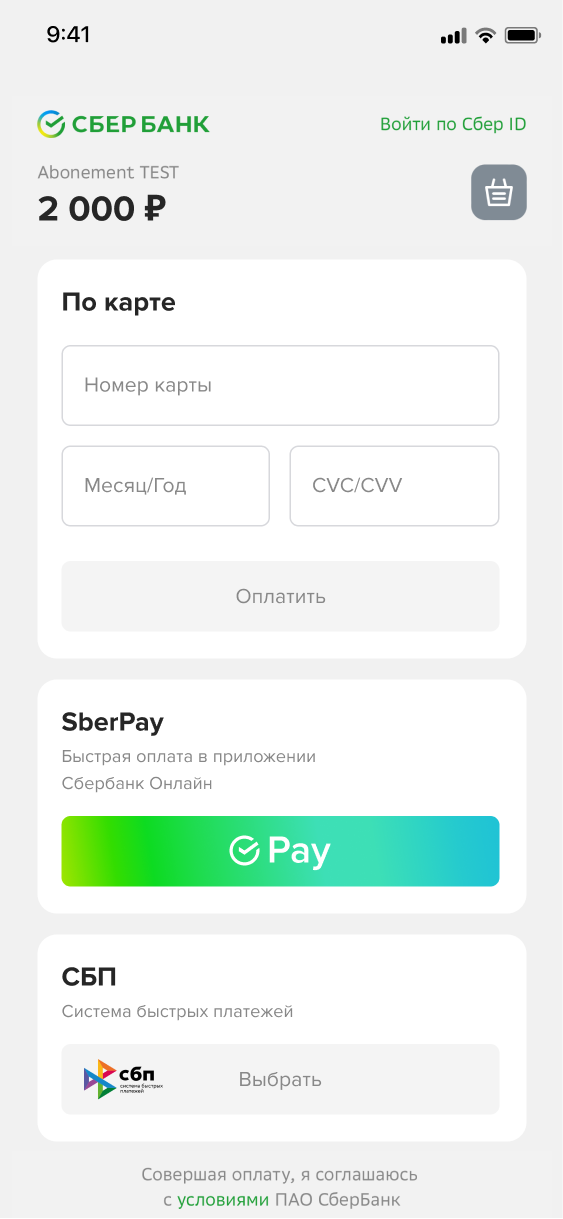
Рис. 18 Данные банковской карты

Рис. 19 Оформленный предзаказ
Оформление заказа.
Оформление заказа отличается от предзаказа тем, что пользователь сразу выполняет покупку на свою электронную карту (см. Рис. 20). После этого посетителю достаточно перейдите на Главную страницу личного кабинета и показать QR-код своей электронной карты оператору на входе в зону, не подходя на кассу.
| Примечание | ||
|---|---|---|
| ||
Для того чтобы выполнялась прямая продажа, как на кассе, для услуг и товаров НЕ должен быть указан признак &PRE в Редакторе/Свойства продукта/Примечание. Если в списке заказа будет хотя-бы одна услуга/товар с признаком &PRE, то весь заказ будет оформлен как предзаказ. |

Рис. 20 Оформленный заказ
Оформление заказа и предзаказа без выбора даты.
В настройки была добавлена функция скрытия даты в каталоге, корзине и в карточке предзаказа. Теперь гости могут легко выбрать нужное количество посещений, не обращая внимания на конкретную дату, что позволяет избежать недоразумений при оформлении заказа.
...