...
| Подсказка | ||
|---|---|---|
| ||
Увидеть всю актуальную атуальную информацию по обновлениям в сервисе, можно перейдя по ссылке: История обновлений |
...
В этом разделе вы можете задать индивидуальные цвета интерфейса для онлайн-сервиса , а также настроить аватарки гостя для сервисов Личный кабинет гостя (Card2Phone) и Онлайн-продажи и пополнения (Pay2Phone).
Настройка цветов
Доступна настройка цветов для следующих элементов:
- Акцентный цвет
- цвет
- Второй цвет карты для градиента
- Цвет обводки основной карты
- Цвет текста
- текста
- Кнопка таббара (неактивная)
- Кнопка таббара (активная)
- Текст таббара (неактивный)
- Текст таббара (активный)
Для выбора цвета:
- Нажмите на иконку палитры рядом с нужным элементом.
- Выберите цвет из предложенной палитры или введите код вручную в формате HEX.
После внесения изменений не забудьте нажать кнопку «Сохранить», чтобы применить новые настройкикнопку «Сохранить», чтобы применить новые настройки цвета.
Аватарки гостя (Card2Phone)
В личном кабинете гостя может отображаться аватарка, привязанная к уровню его карты лояльности: как только уровень меняется (по правилам, настроенным в системе — например, по сумме потраченных средств), в личном кабинете автоматически меняется и аватарка.
Доступны два способа задать аватарки:
- Свой пак. Вы самостоятельно загружаете изображение для каждого уровня карты. Имя загружаемого файла должно точно совпадать с названием уровня карты — по этому имени система понимает, какую аватарку показывать. Поддерживаемые форматы — PNG и SVG.
- Стандартный пак Game-Keeper. Вы не загружаете свои файлы, а выбираете подходящую картинку для каждого уровня карты из готовой библиотеки Game-Keeper — достаточно указать название уровня и выбрать аватарку из списка, затем нажать «Сохранить назначения».
Переключаться между способами можно в любой момент — при переходе на стандартный пак ваши ранее загруженные файлы не удаляются, а временно скрываются и восстанавливаются автоматически при возврате на «Свой пак».
Аватарки по уровню карты работают только если в системе настроена сама смена уровня лояльности по заданным правилам. Если такие правила не настроены, эта функция не будет отображать изменения.
В разработке: в дальнейшем появится возможность выбора аватарки без привязки к уровню карты — гость сможет самостоятельно выбрать понравившееся изображение как из вашего, так и из стандартного пака Game-Keeper. Пока эти варианты отображаются в интерфейсе с пометкой «Скоро» и недоступны для выбора.
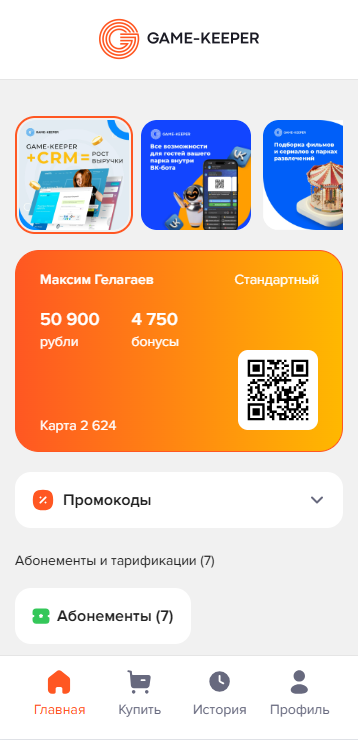
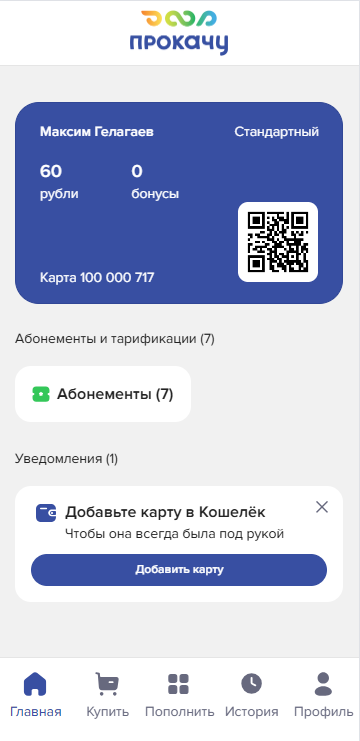
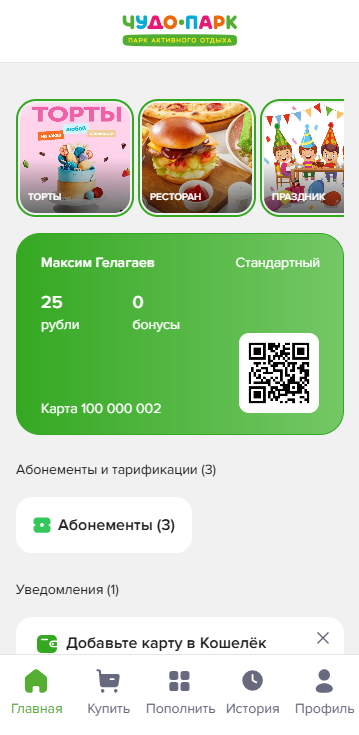


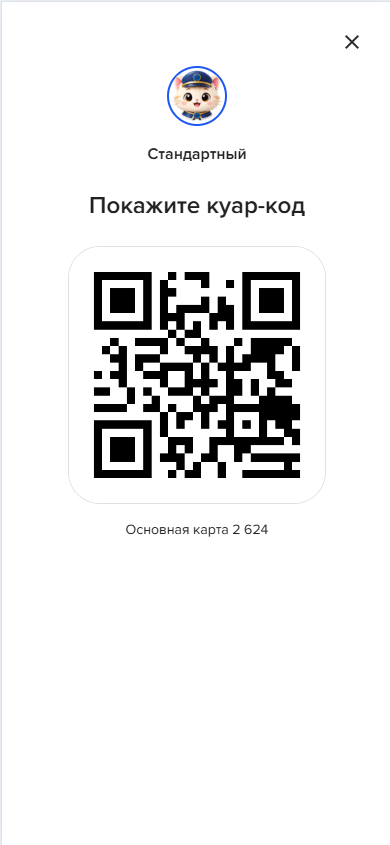

Рис. 12 Пример кастомизированного интерфейса
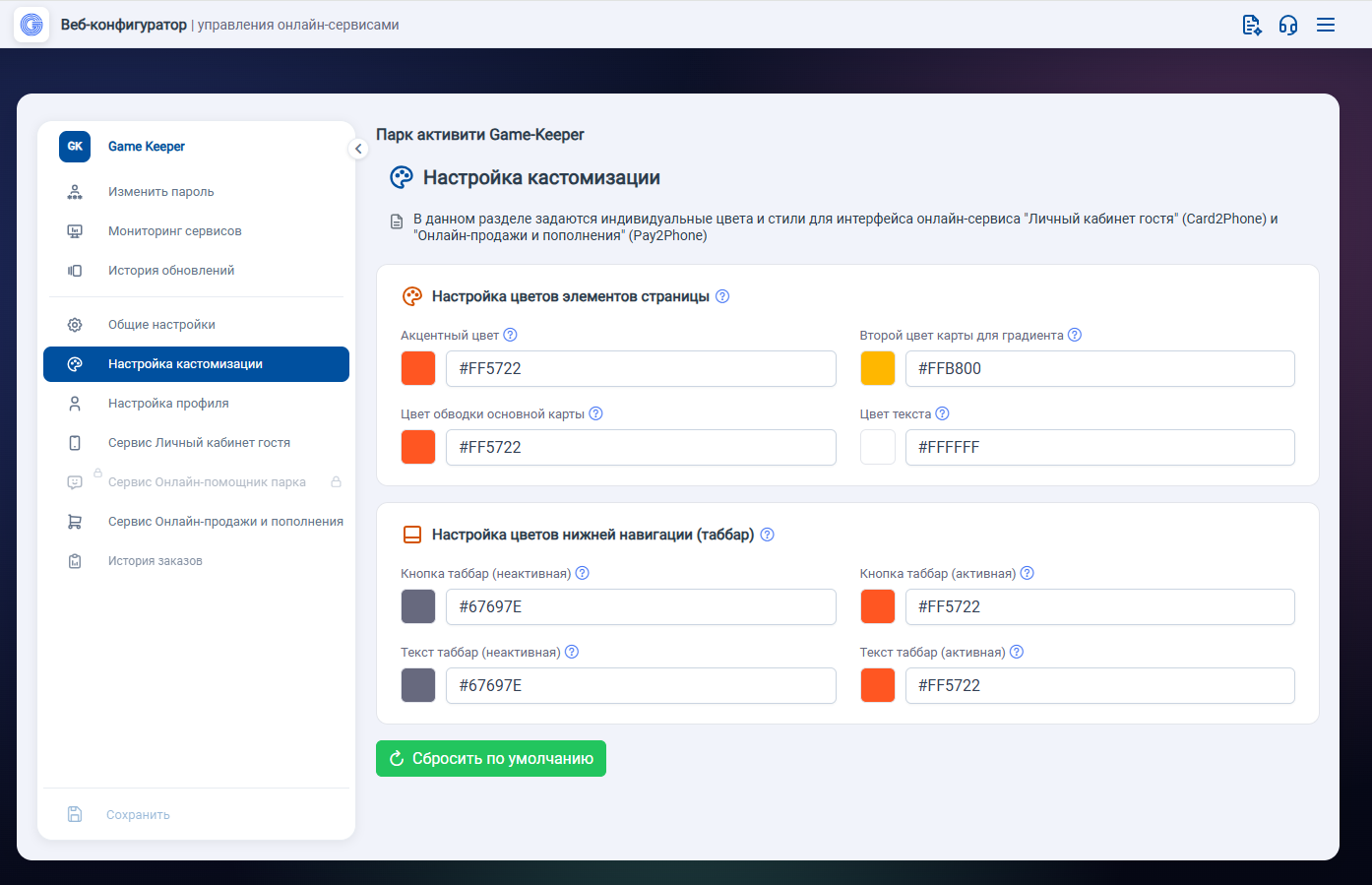
Рис. 13
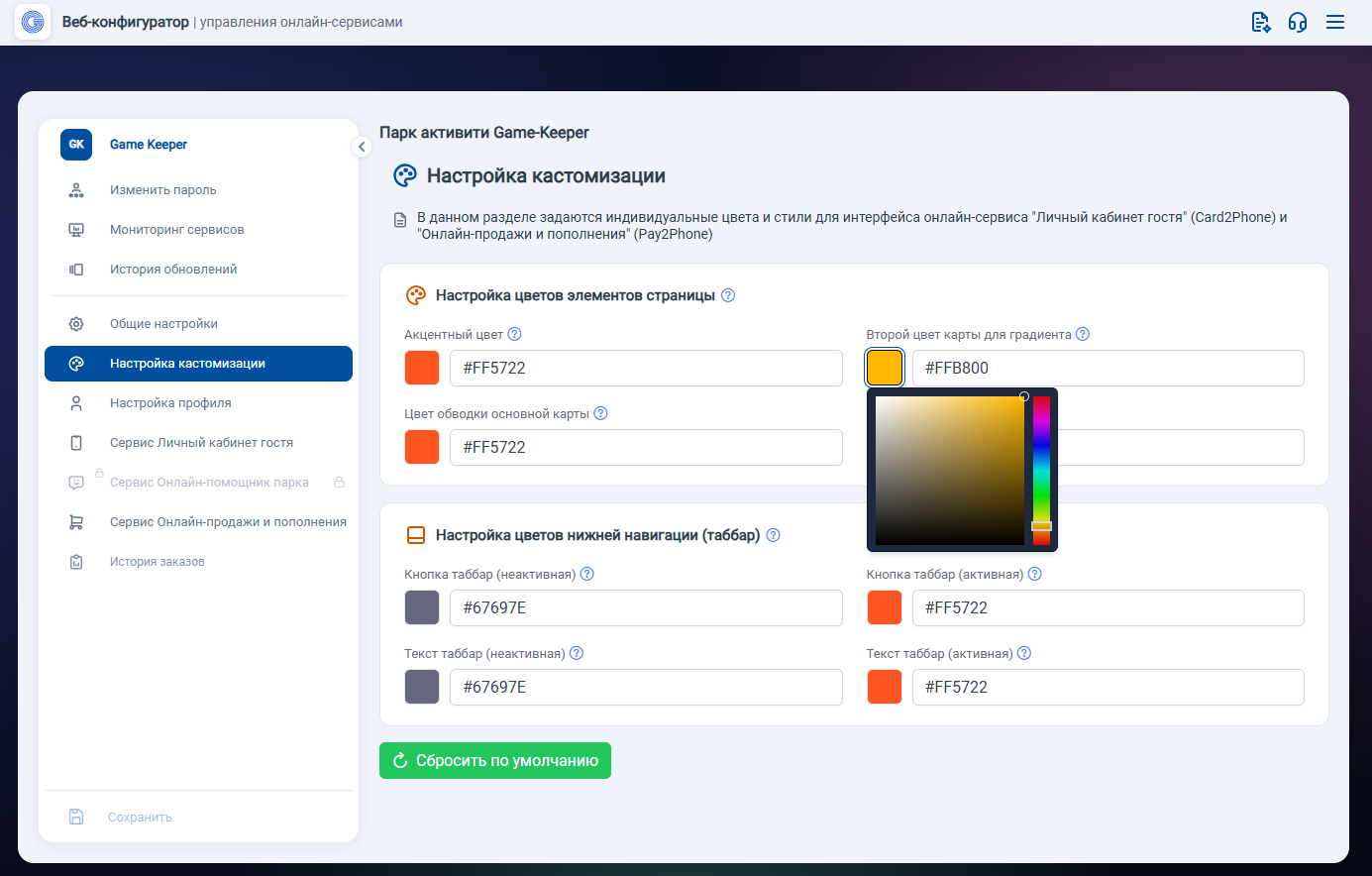
Рис. 14

Рис. 15

Рис. 16

Рис. 17

Рис. 18
...
Настройка профиля
В этом разделе вы можете настроить профиль пользователя в сервисе Личный кабинет гостя (Card2Phone) и Онлайн помощник парка (Bot).
...
После внесения изменений нажмите на кнопку «Сохранить».
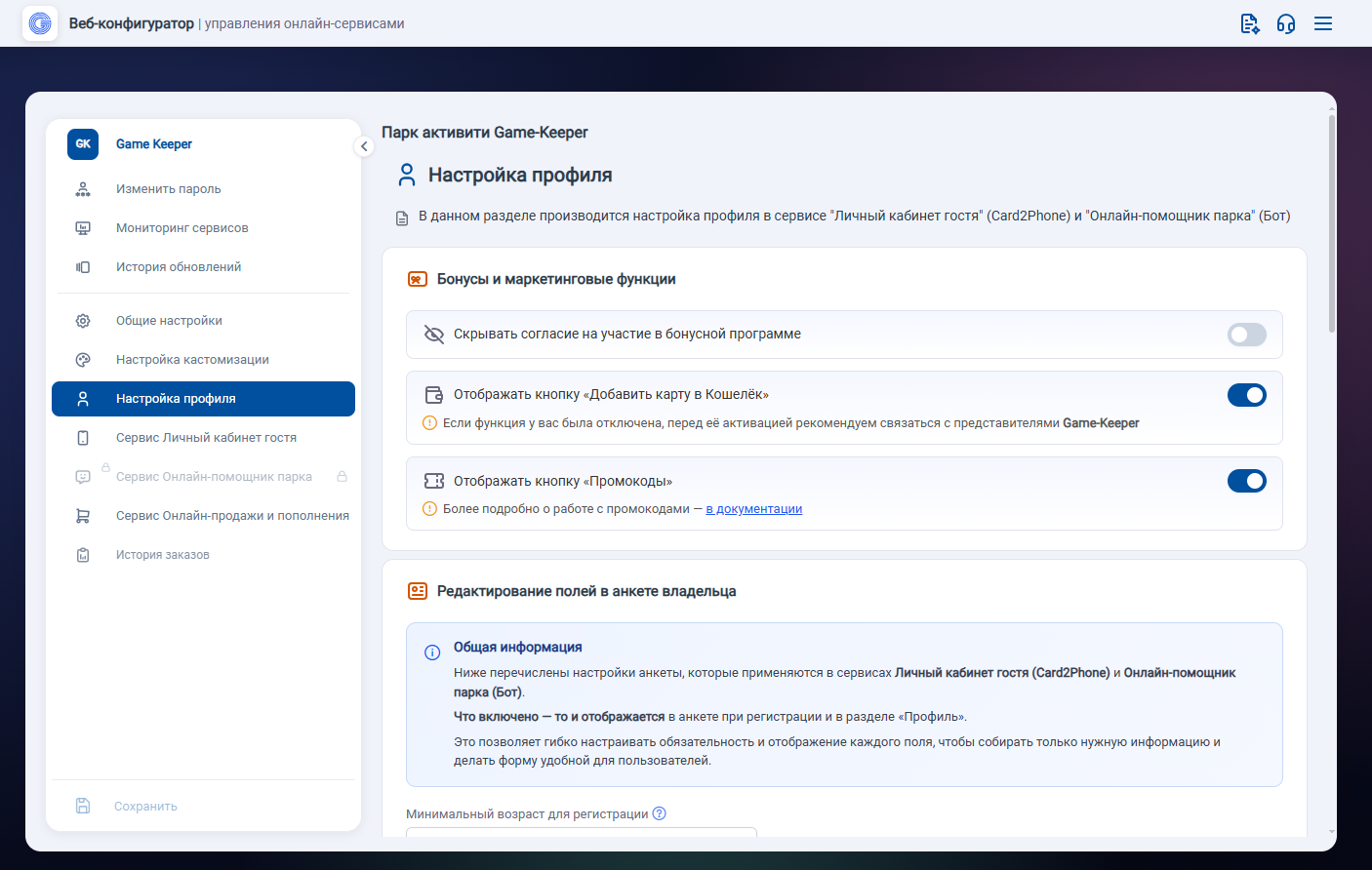
Рис. 1519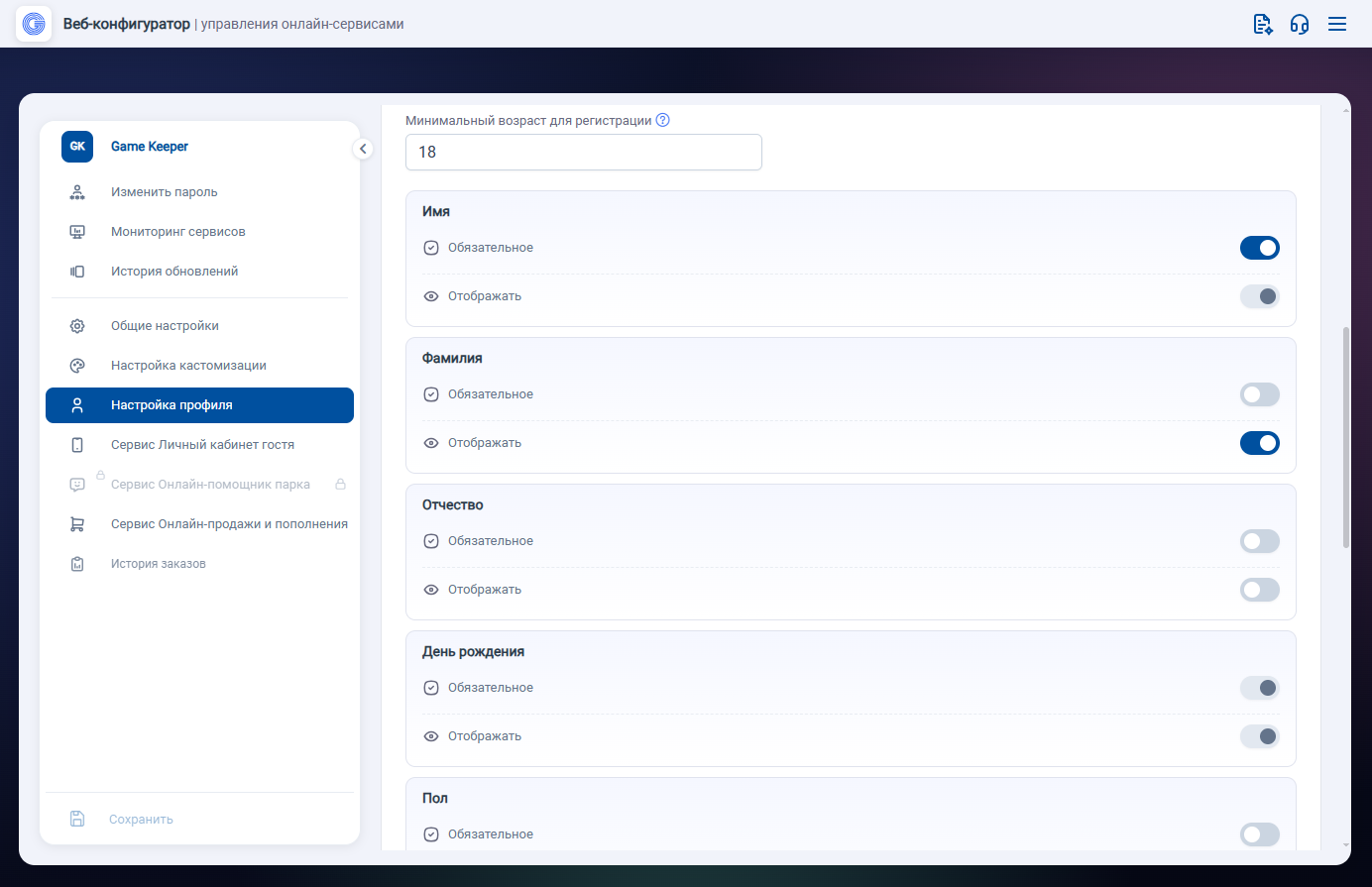
Рис. 1620

Рис. 1721
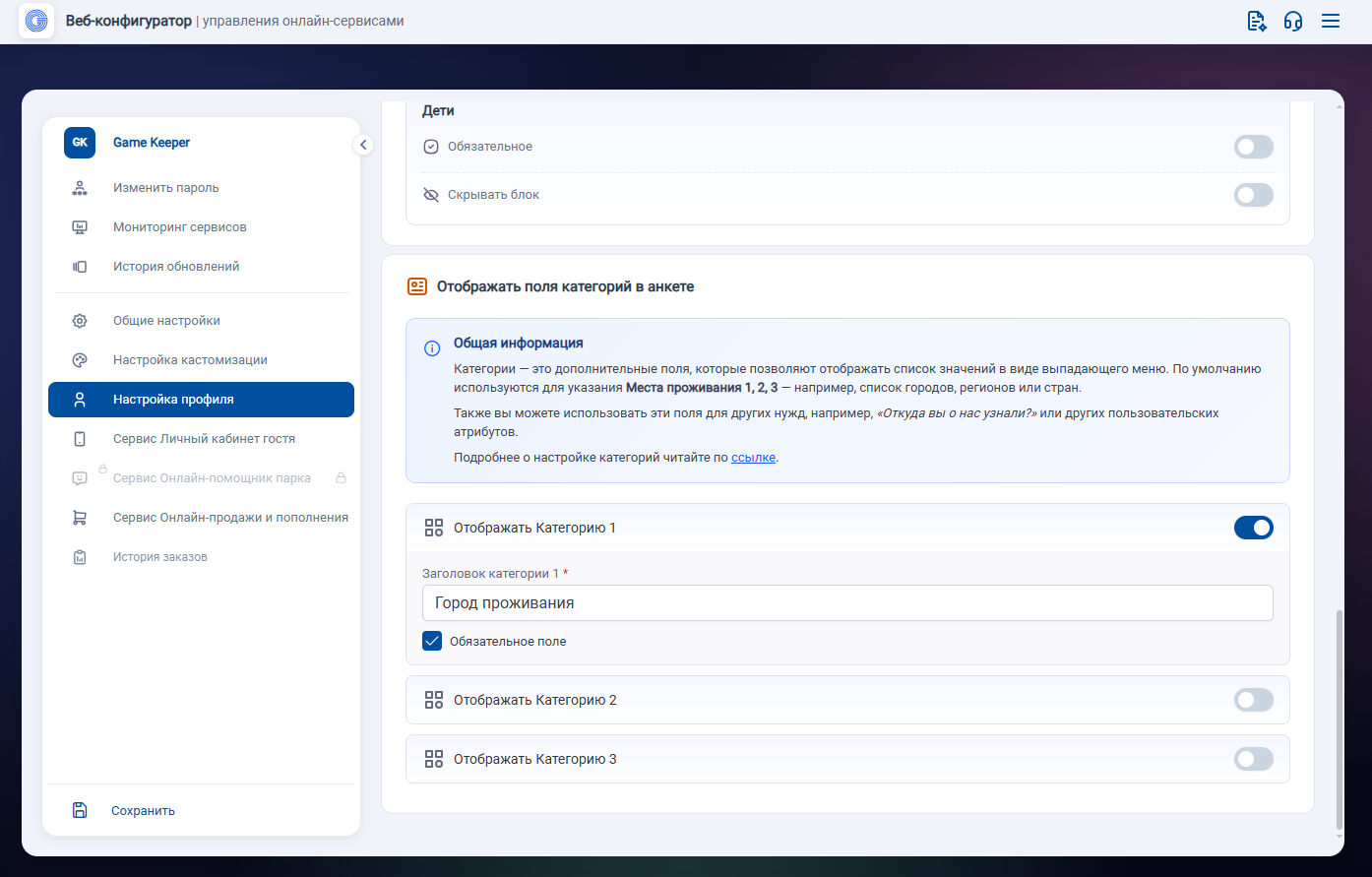
Рис. 1822
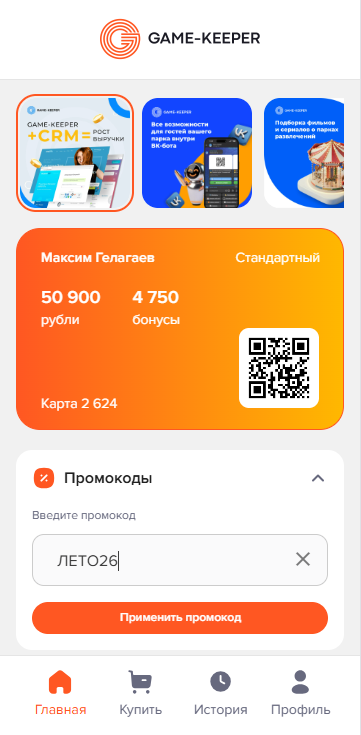
Рис. 19 23 Пример отображения кнопки "Промокод" в сервисе Card2Phone
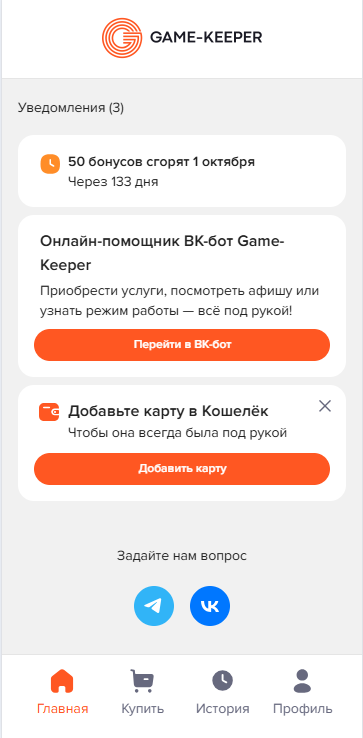
Рис. 20 24 Пример отображения кнопки "Добавить карту в Wallet" в сервисе Card2Phone
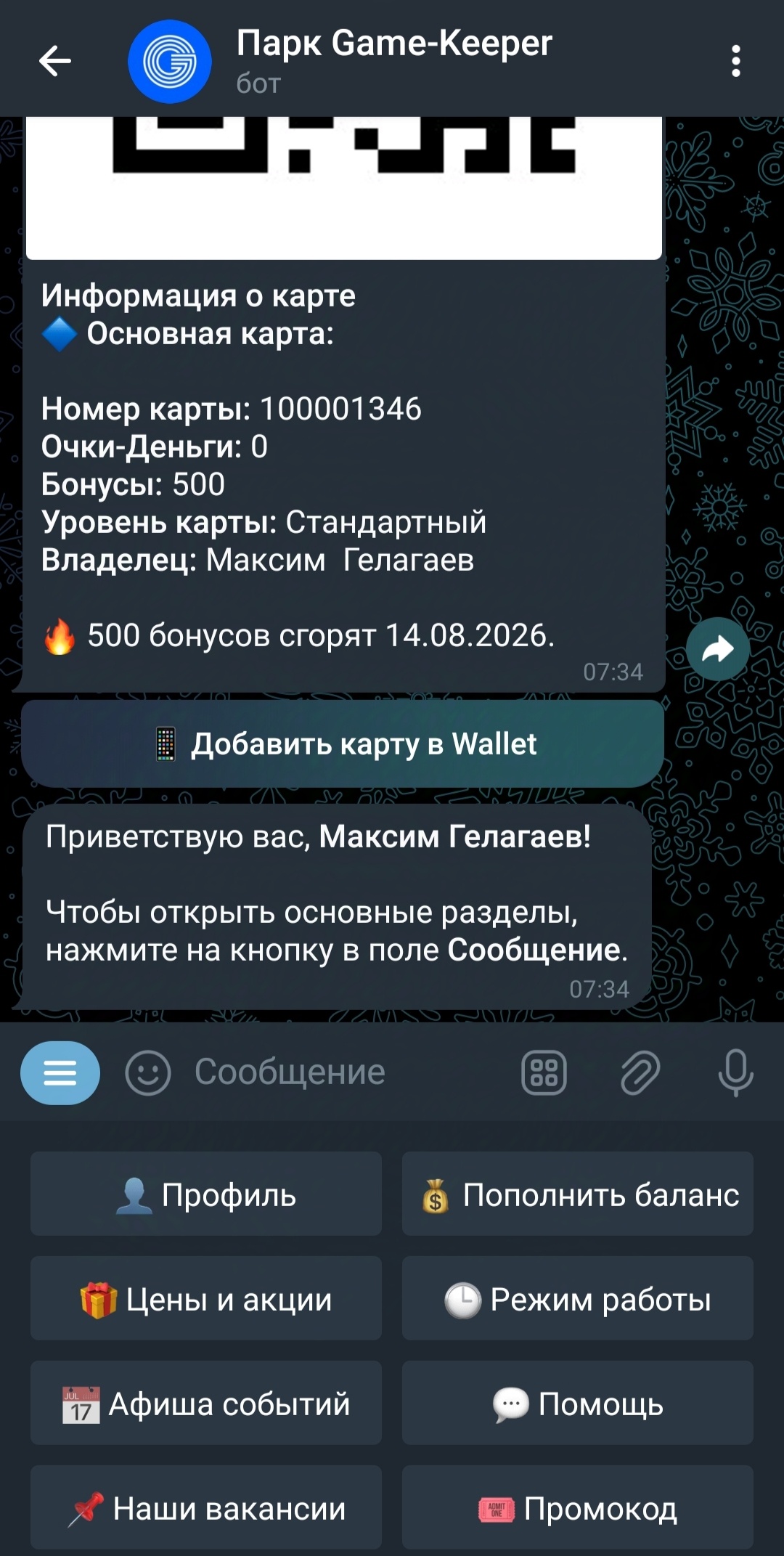
Рис. 21 25 Пример отображения кнопки "Промокод" и "Добавить карту в Wallet"в сервисе Telegram bot
...
После внесения изменений нажмите на кнопку «Сохранить».

Рис. 2226
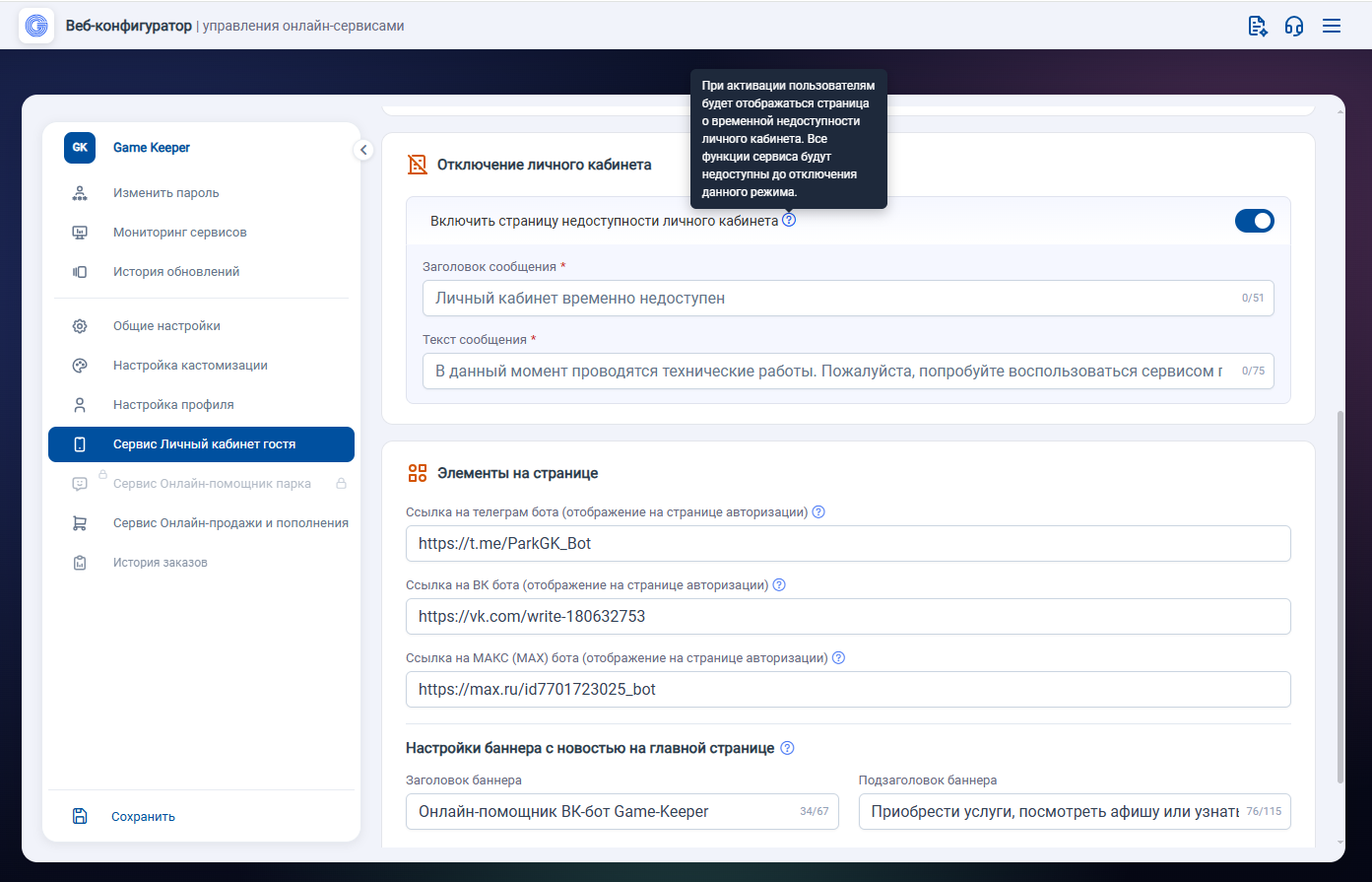
Рис. 2327
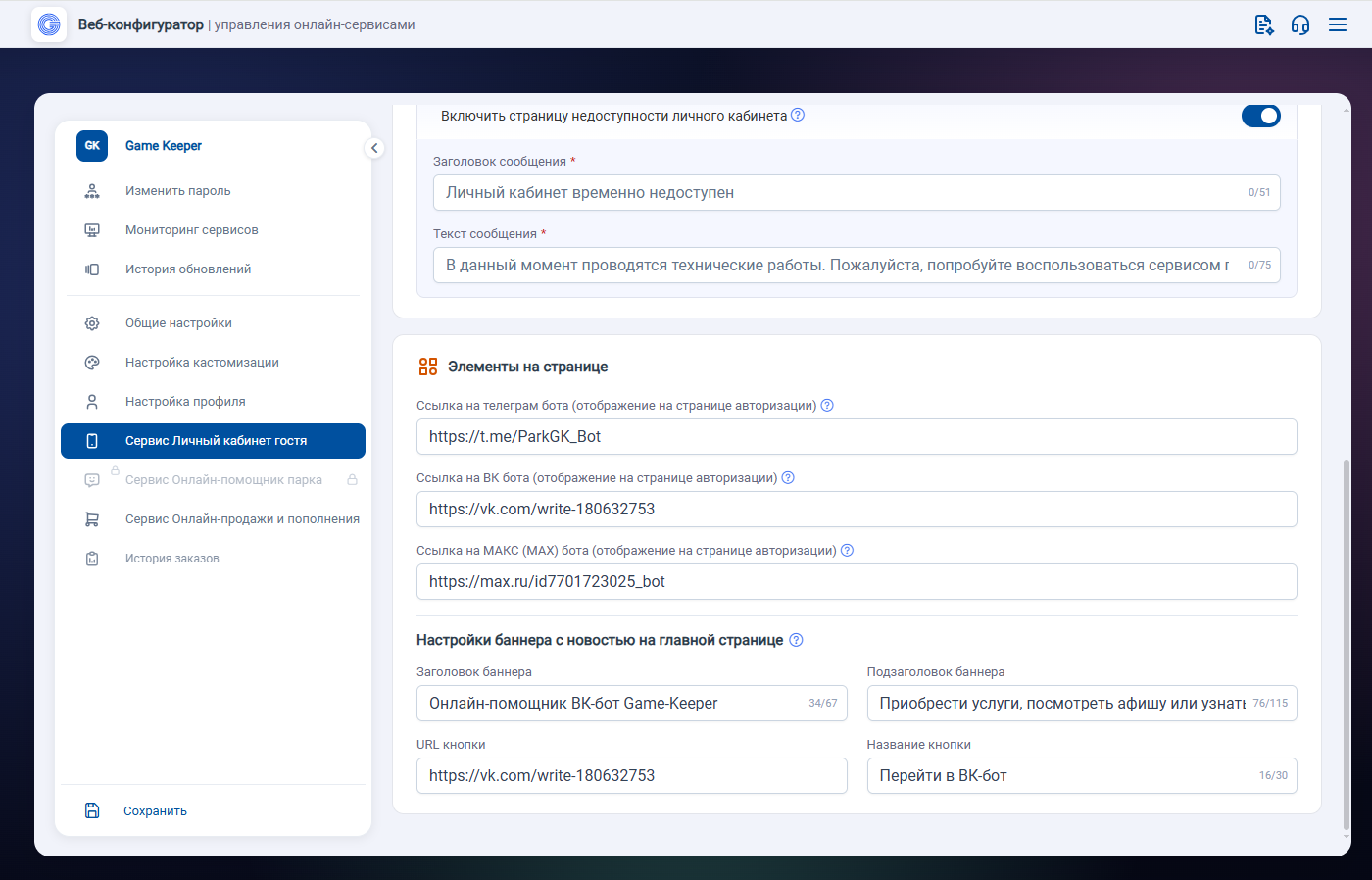
Рис. 2428
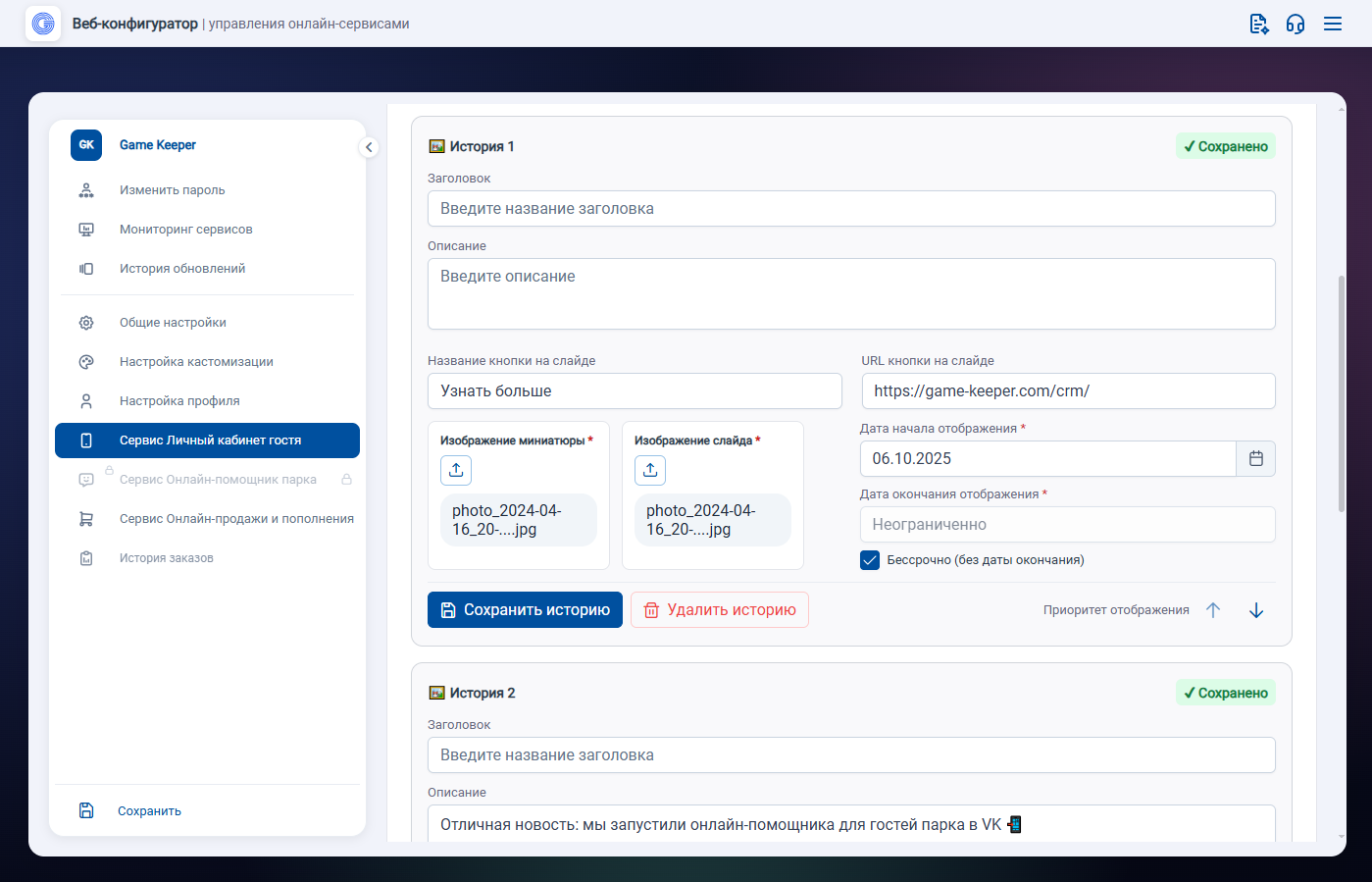
Рис. 2529

Рис. 2630
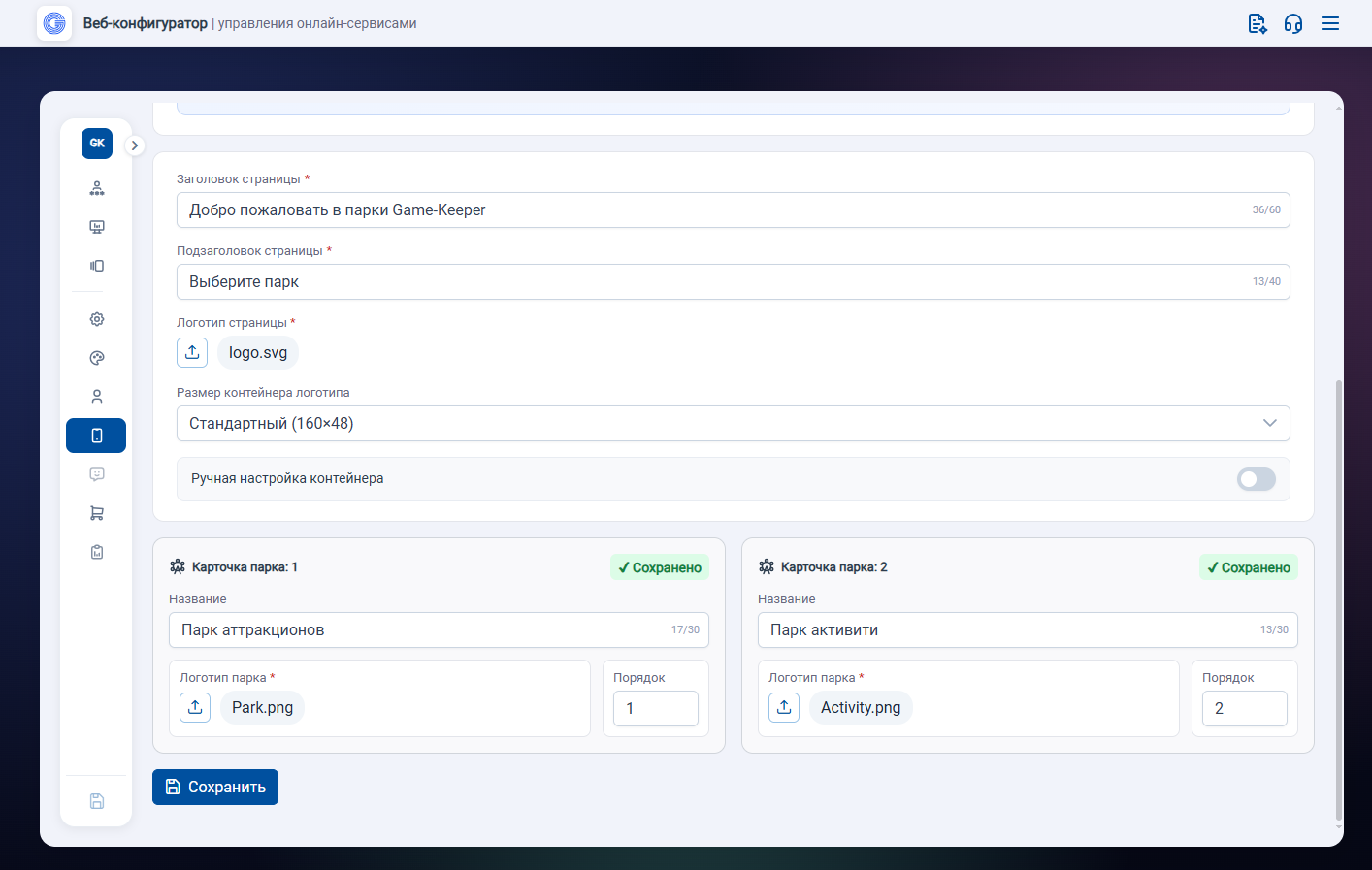
Рис. 2731

Рис. 28 32 Пример отображение кнопки "Войти в Telegram bot"
Рис. 29 33 Пример отображение виджета с новостью на главной странице
Рис. 30 34 Пример отображение ленты историй (над картой) на главной странице
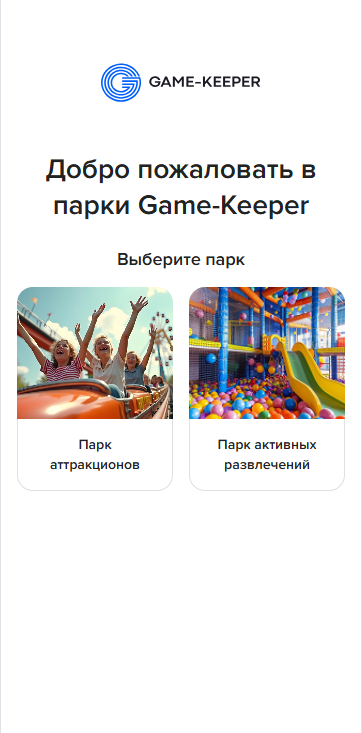
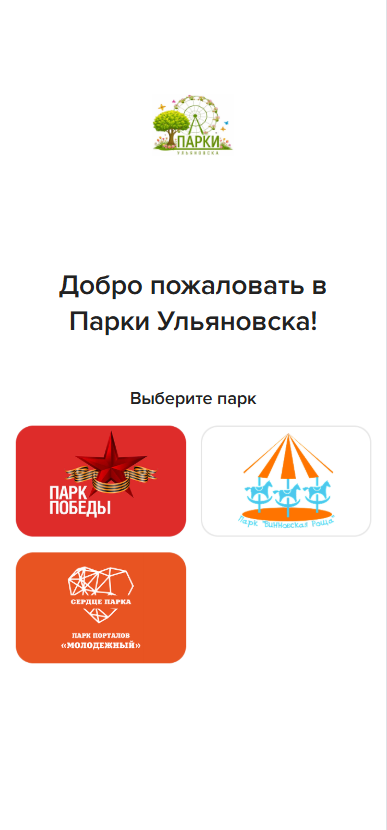


Рис. 31 35 Пример отображение страницы выбора парка и возврат
...
Это сообщение будет автоматически отправлено пользователю после его регистрации в боте (см. Рис. 3842).
Здесь можно указать приветственный текст, промокод или маркетинговое предложение, которое увидит новый пользователь.
...
После внесения изменений нажмите на кнопку «Сохранить».

Рис. 3236
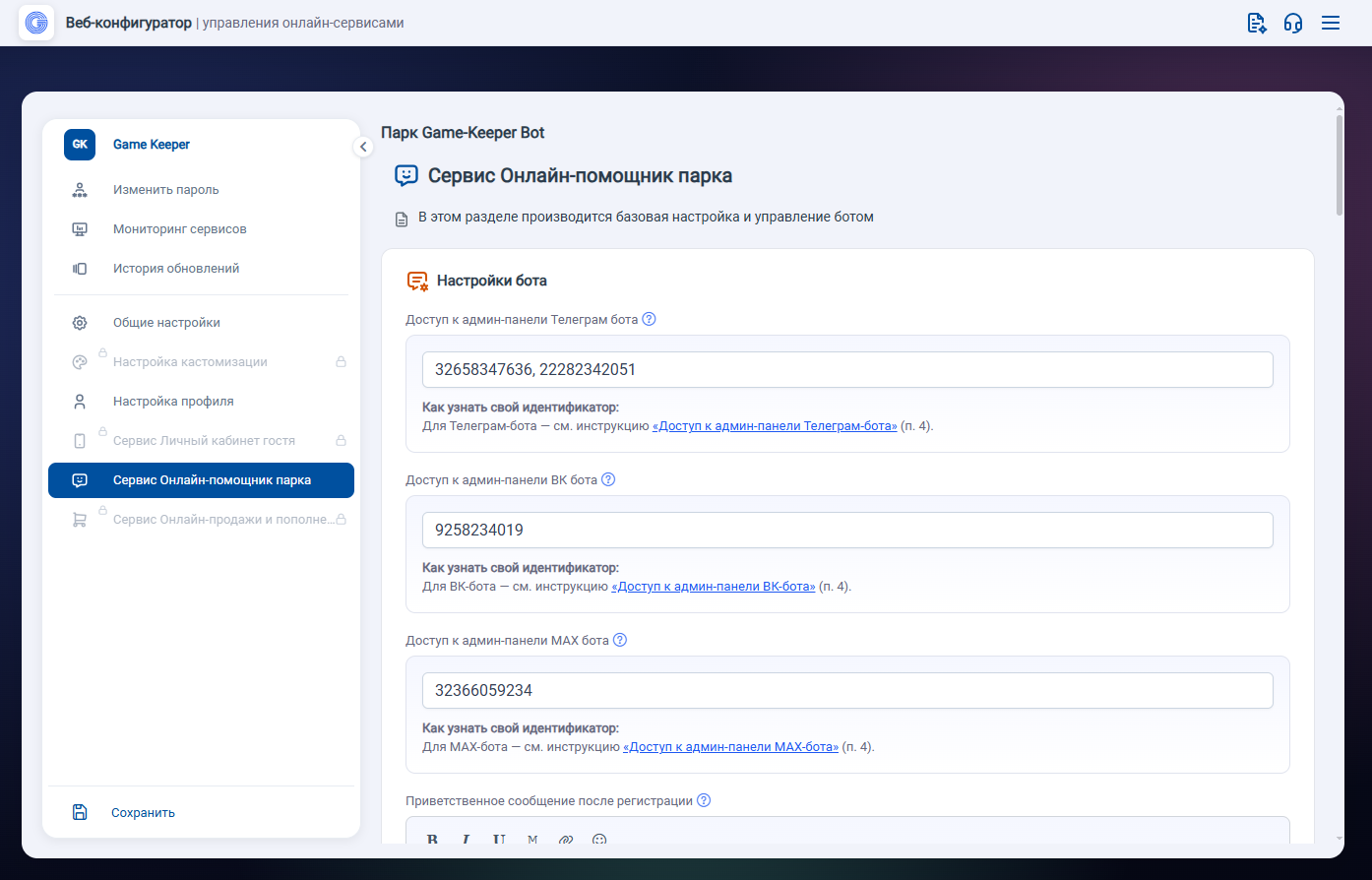
Рис. 3337
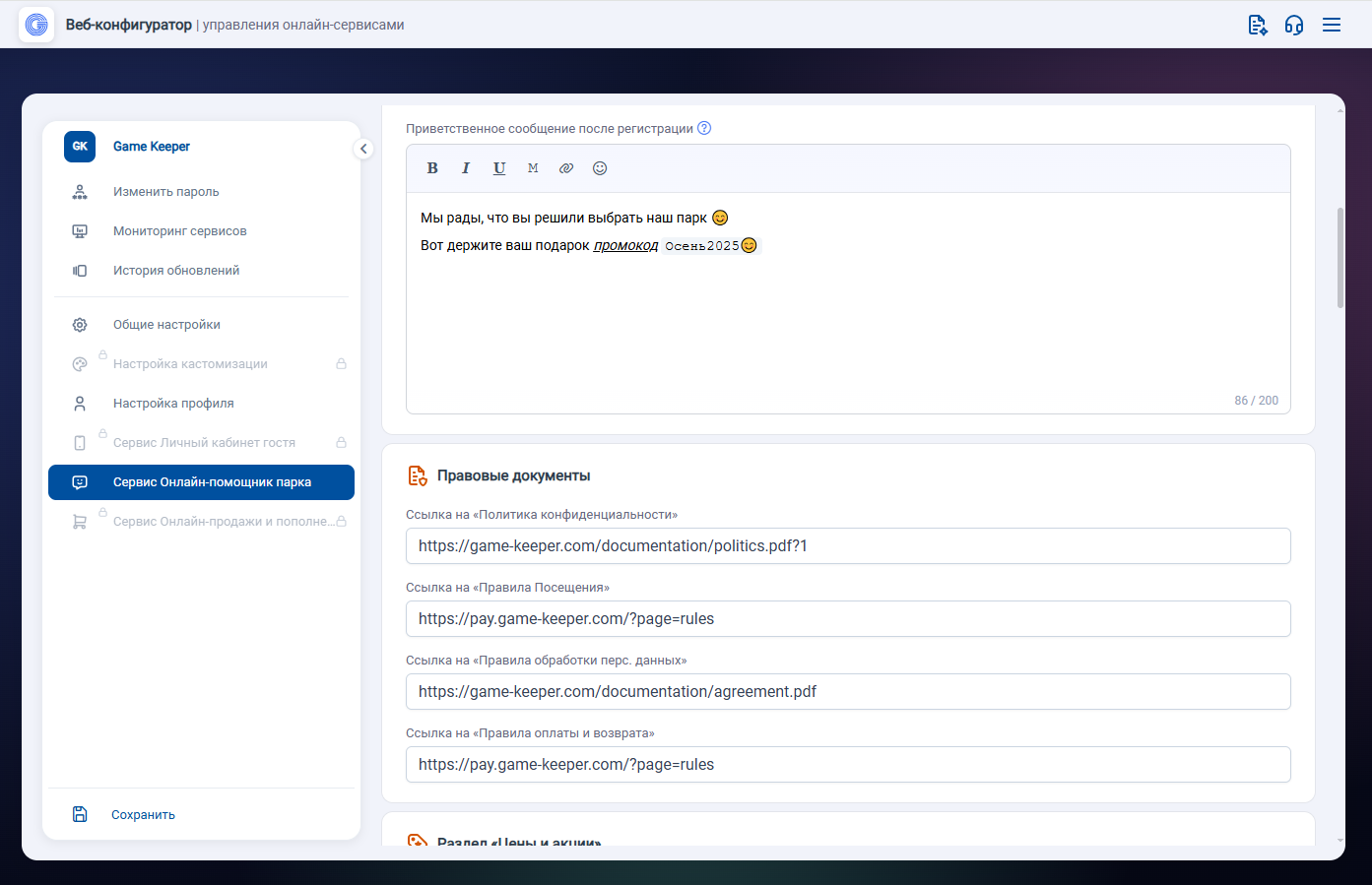
Рис. 3438
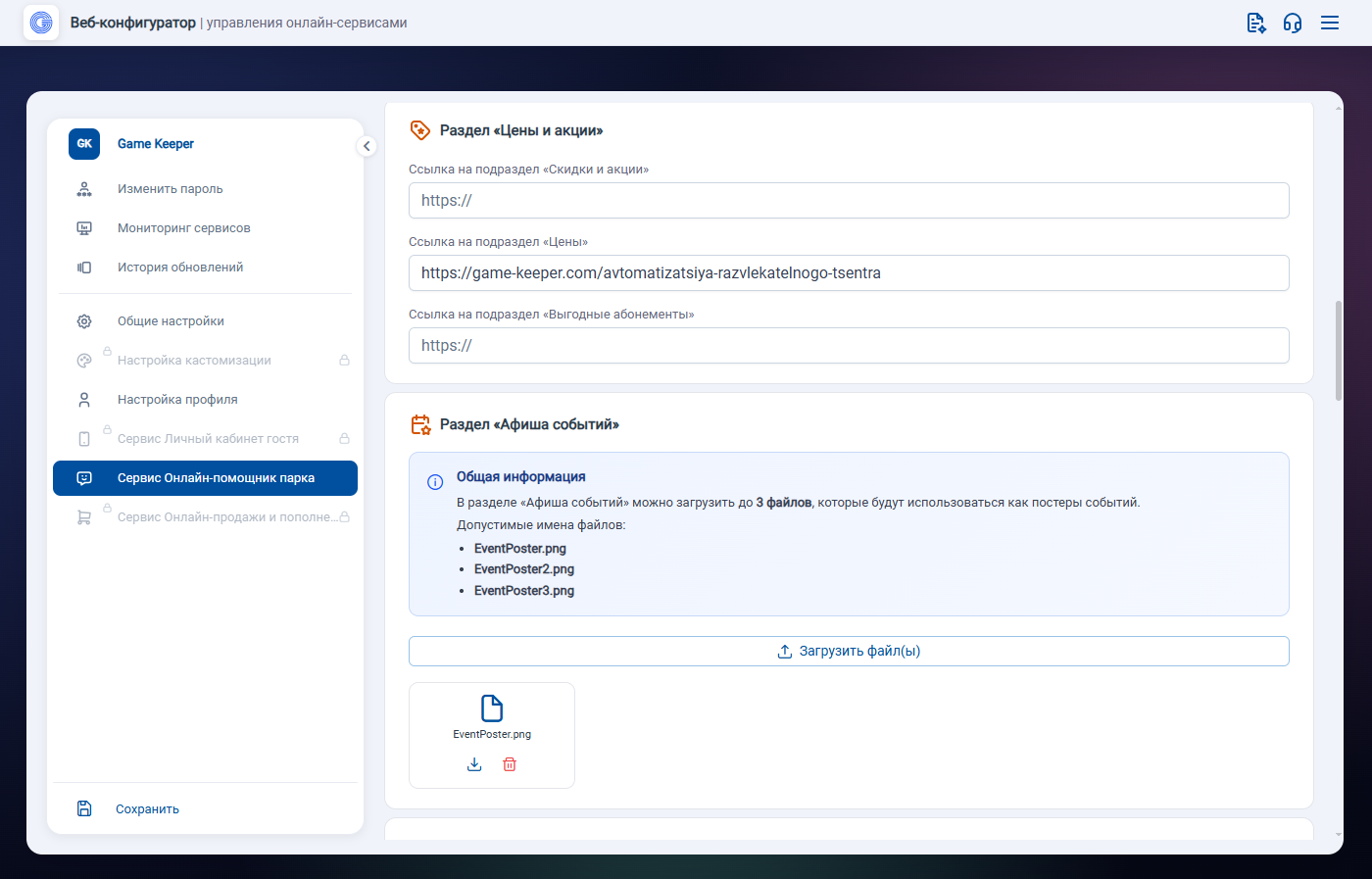
Рис. 3539

Рис. 3640
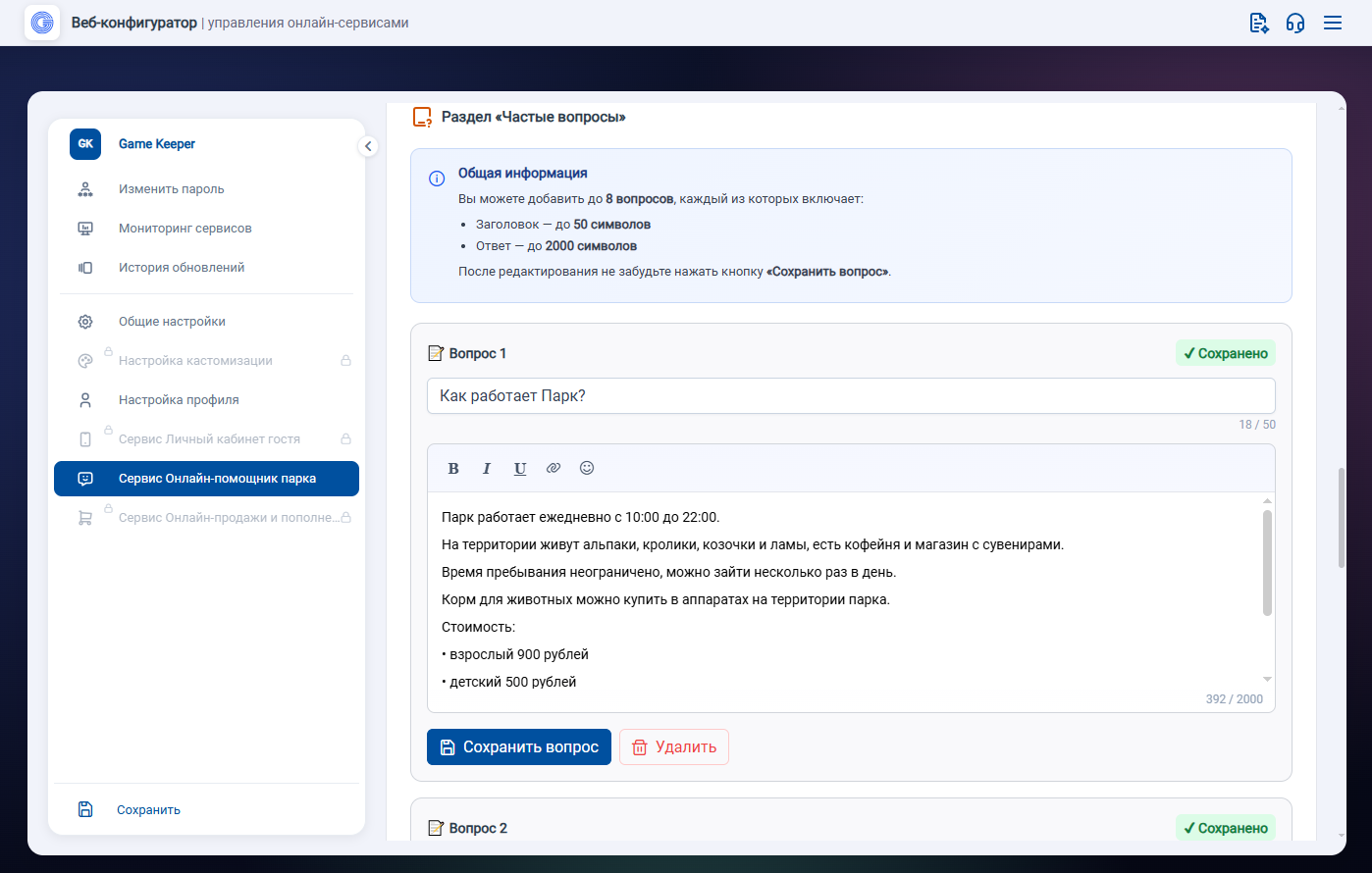
Рис. 3741
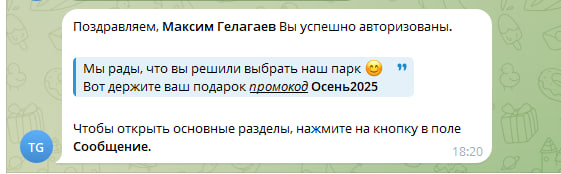
Рис. 38 42 Пример приветственного сообщения после регистрации в боте
...
Список — все услуги отображаются подряд, включая названия групп, к которым они принадлежат (см. Рис. 5155).
- Список без названия групп — тот же список, но без заголовков групп, только сами услуги.
Группа — услуги отображаются в виде папок-групп. После выбора группы открывается список входящих в неё услуг (см. Рис. 5256).
6. Отображать календарь
Включение календаря позволяет пользователям выбирать конкретный день оказания услуги и видеть актуальные цены (см. Рис. 5357).
При включении также доступна настройка «Число дней доступных в календаре для покупок»:
Если поле пустое — ограничения отсутствуют, доступны все дни.
Если указано число N — пользователю будут доступны только ближайшие N дней для выбора.
Это позволяет гибко контролировать, какие даты доступны для покупки.
...
- В корзине появляется дополнительный способ оплаты картой парка (см. Рис. 5358).
- Если на карте есть средства — ими можно оплатить услугу.
...
После внесения изменений нажмите на кнопку «Сохранить».

Рис. 3843
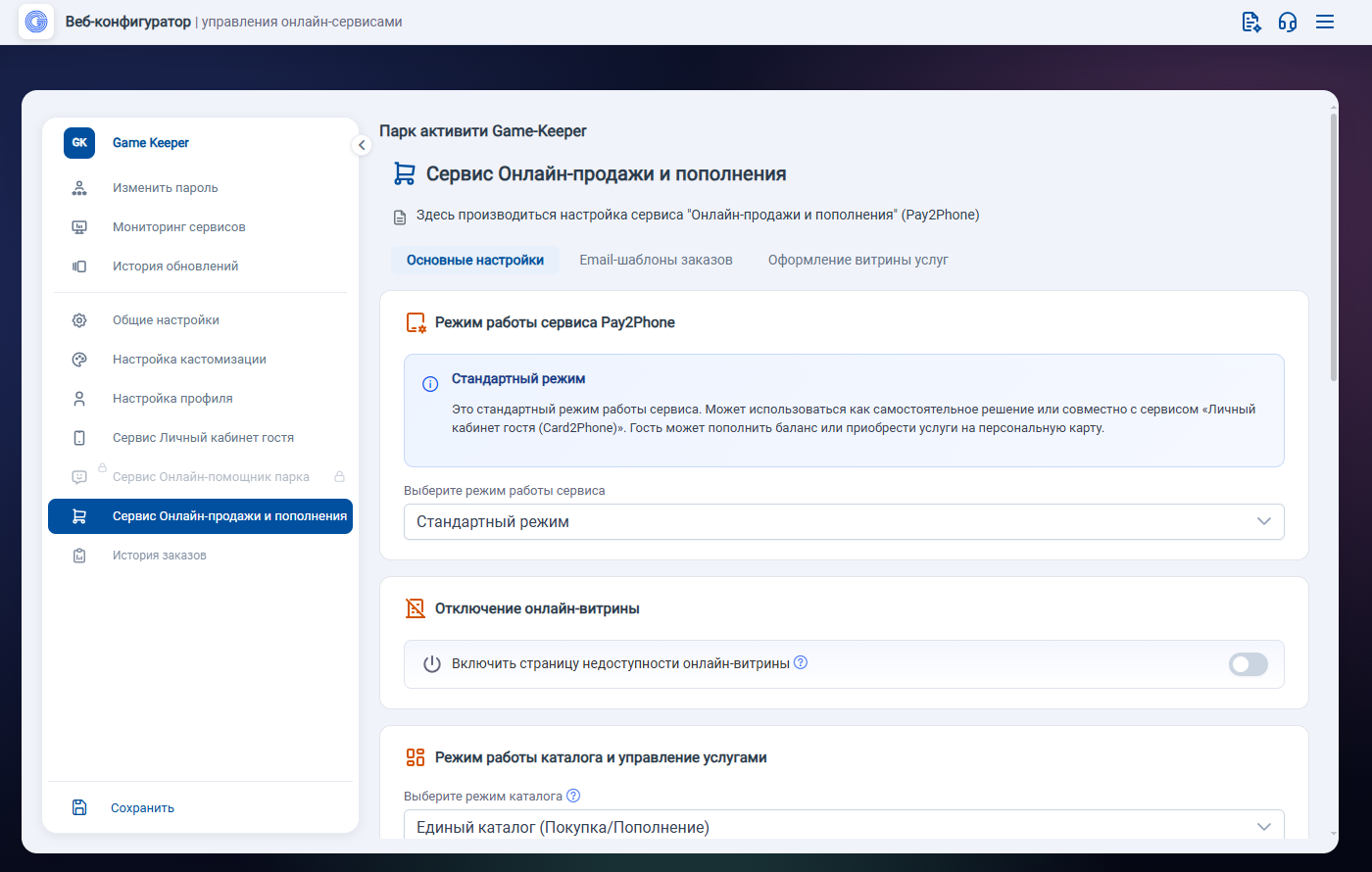
Рис. 3944
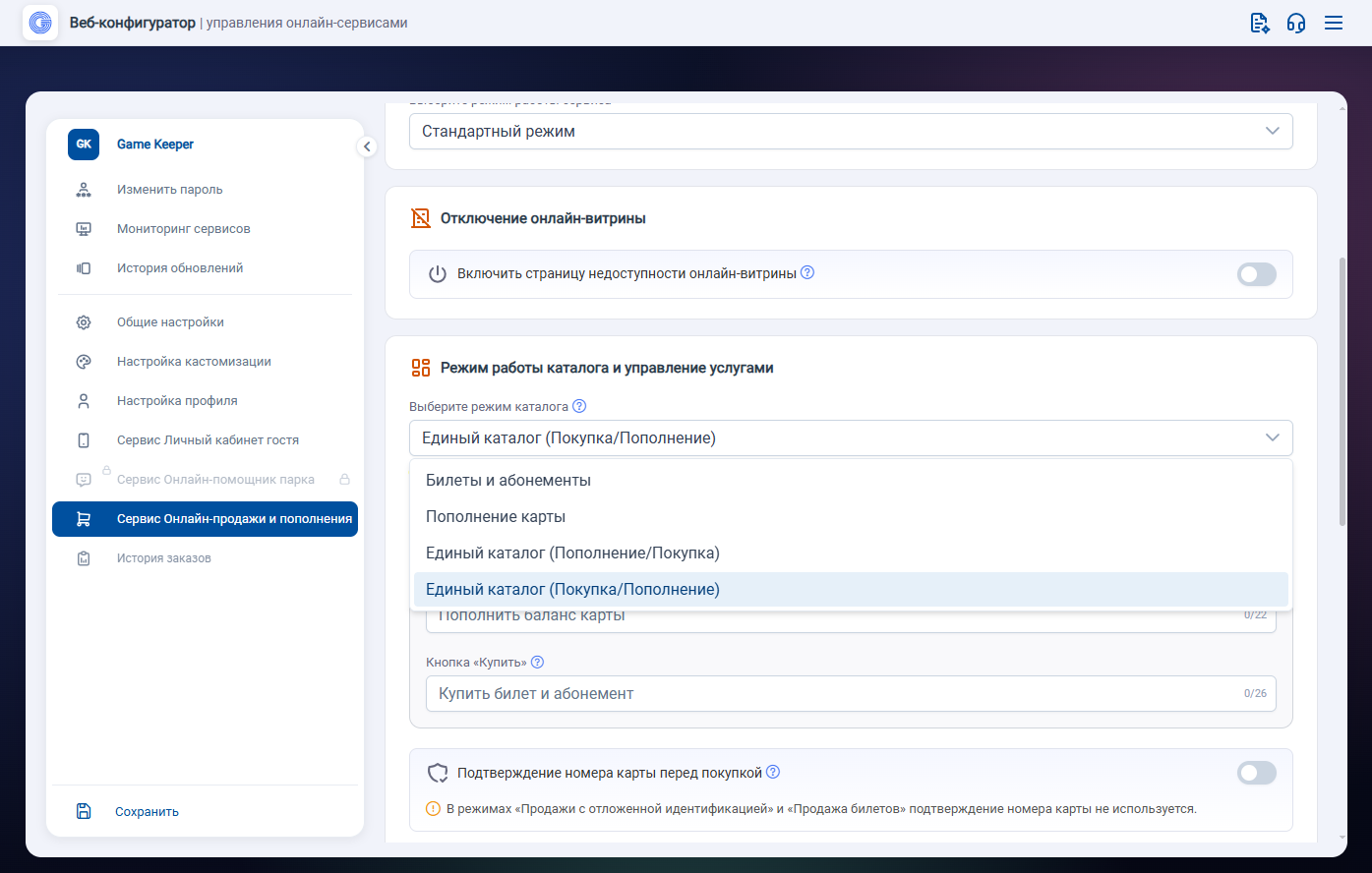
Рис. 4045
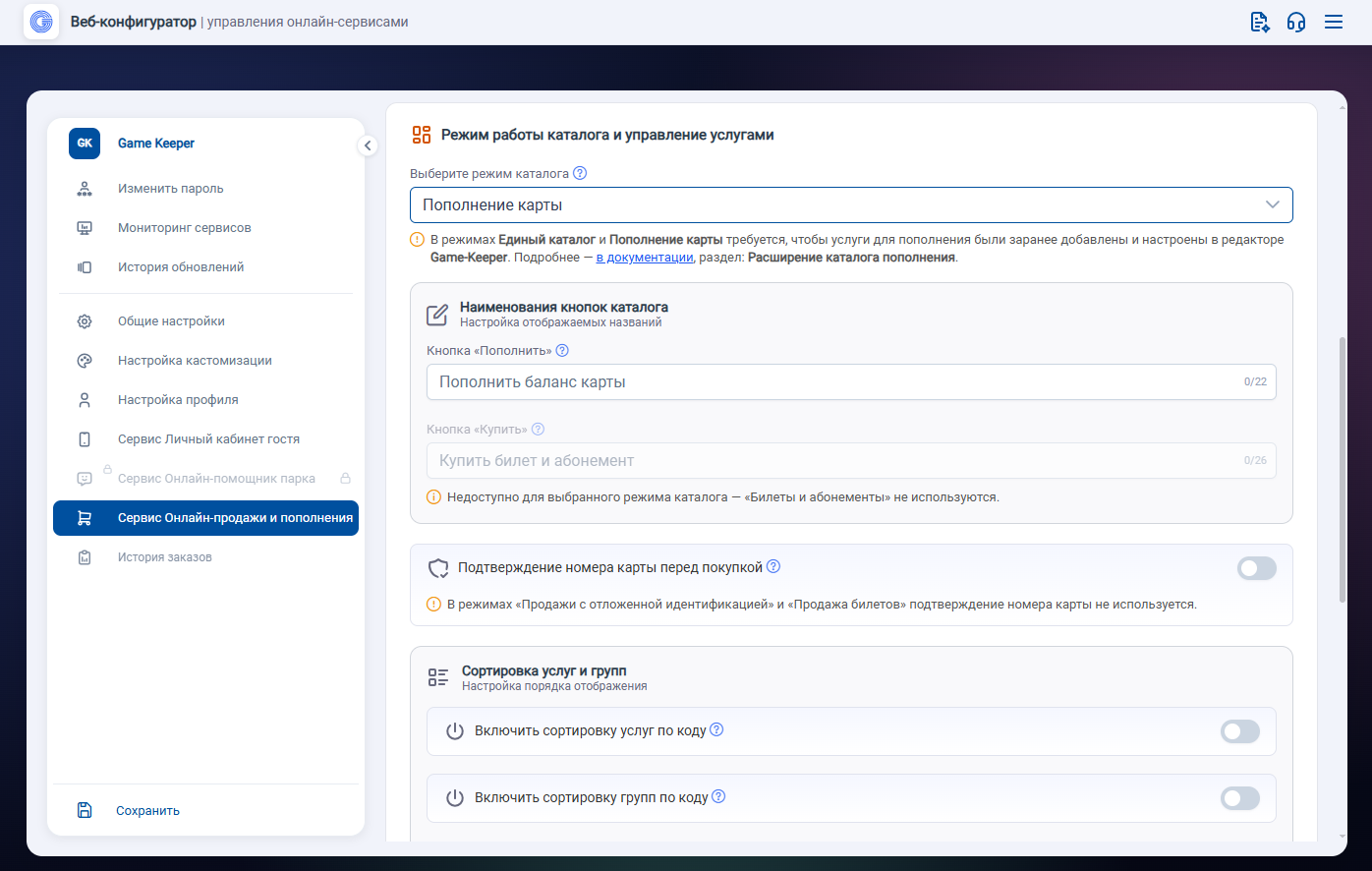
Рис. 4146

Рис. 4247
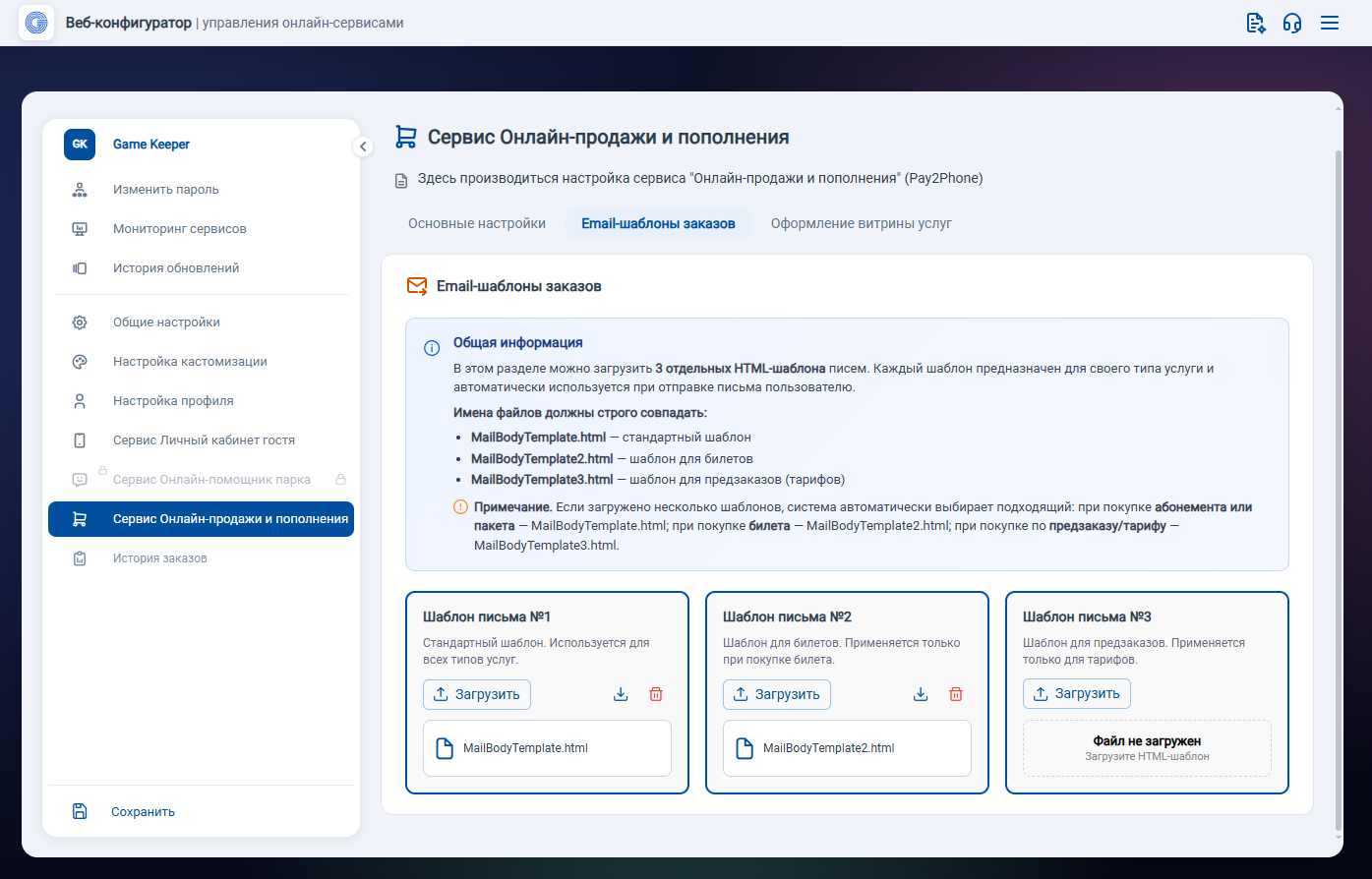
Рис. 4348
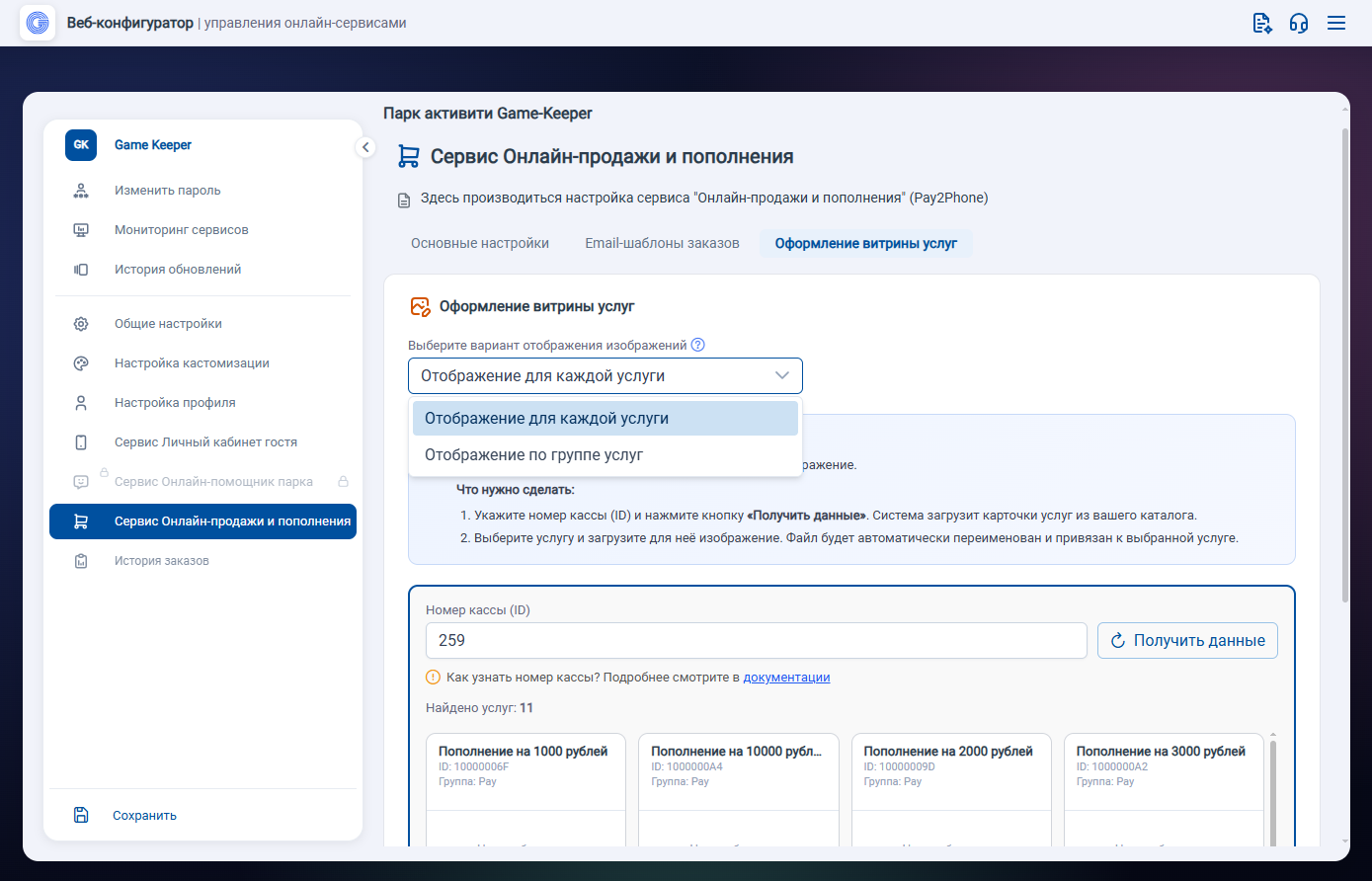
Рис. 4449
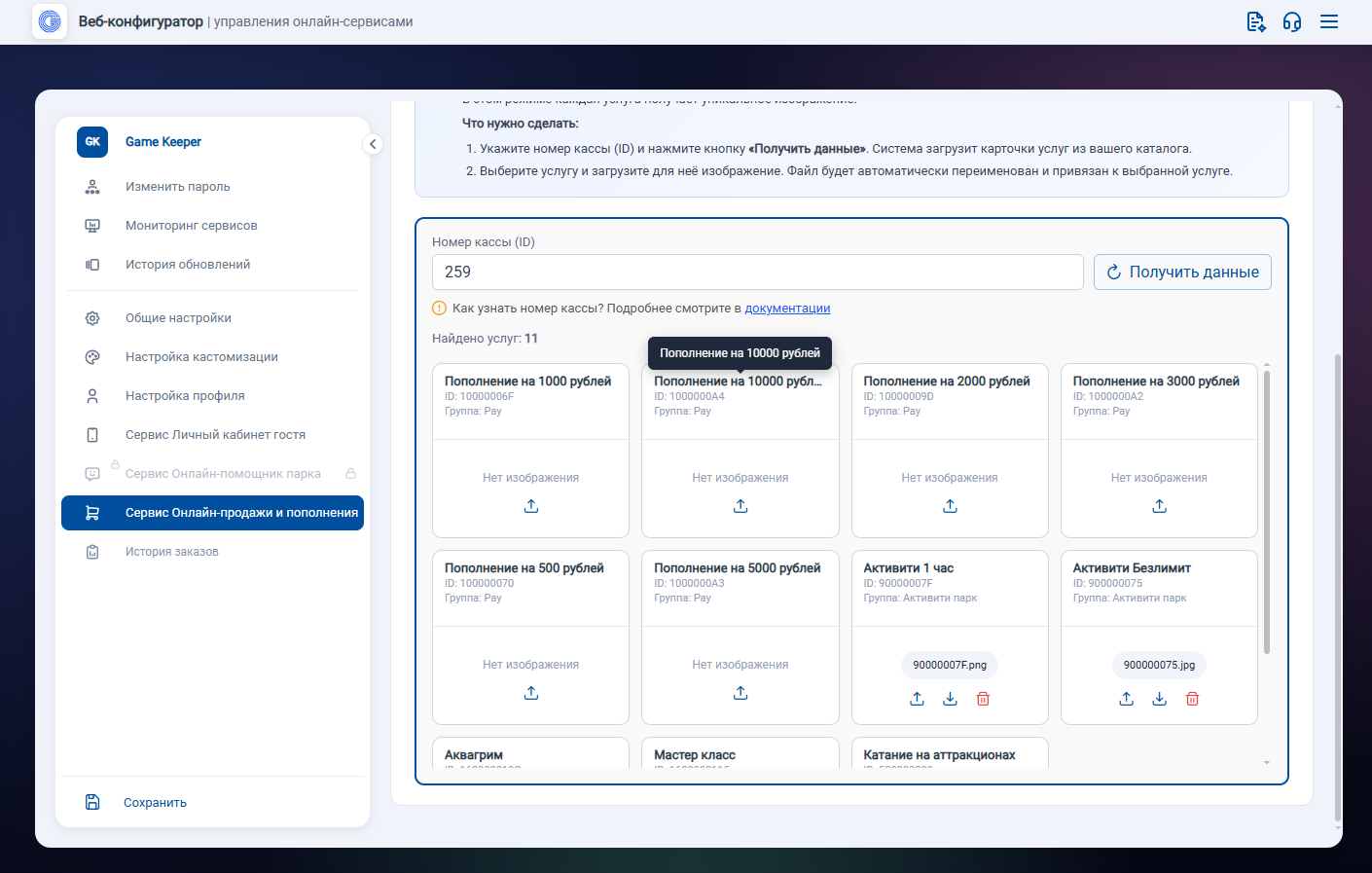
Рис. 4550

Рис. 4651

Рис. 4752
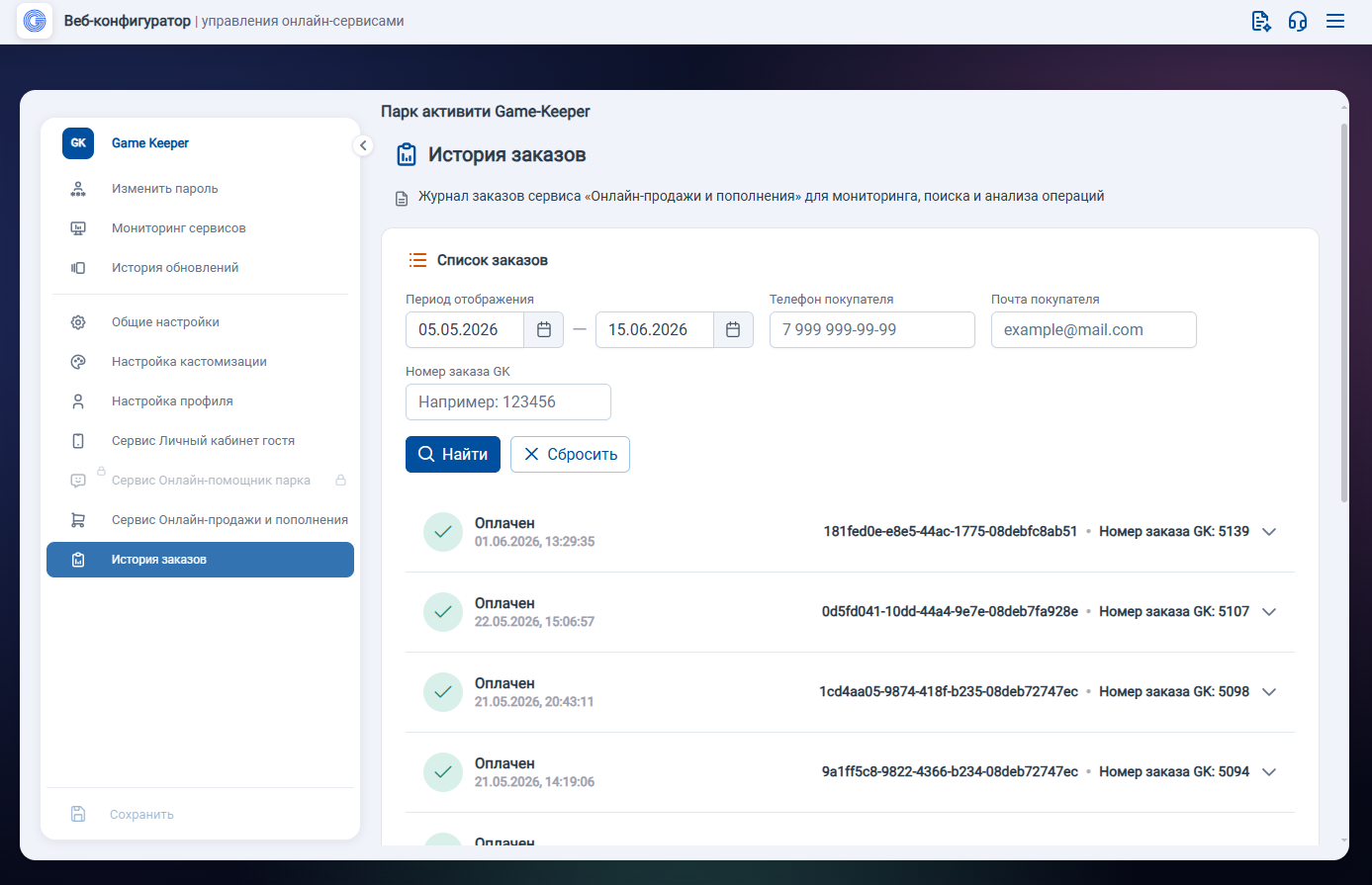
Рис. 4853
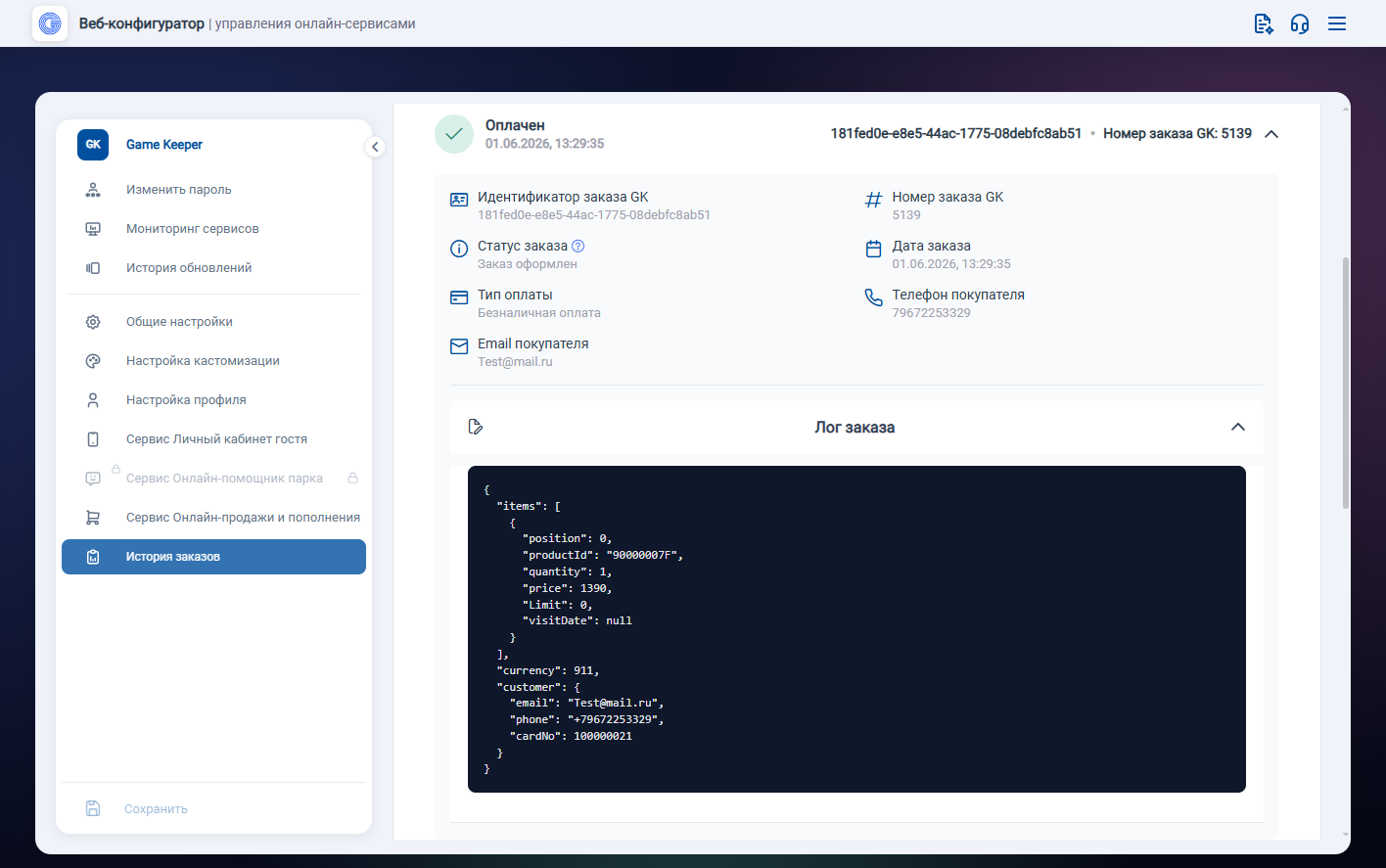
Рис. 4954
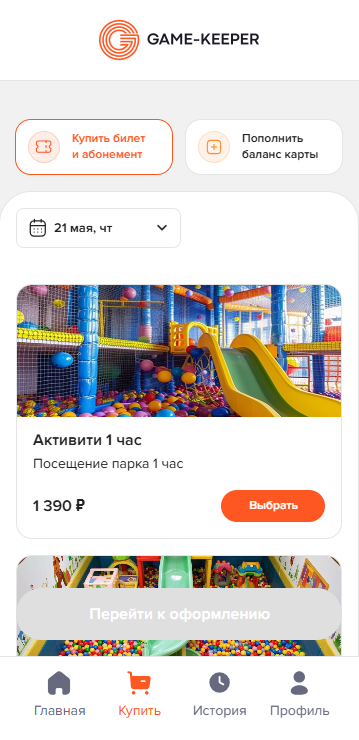
Рис. 50 55 Пример отображения каталога списком
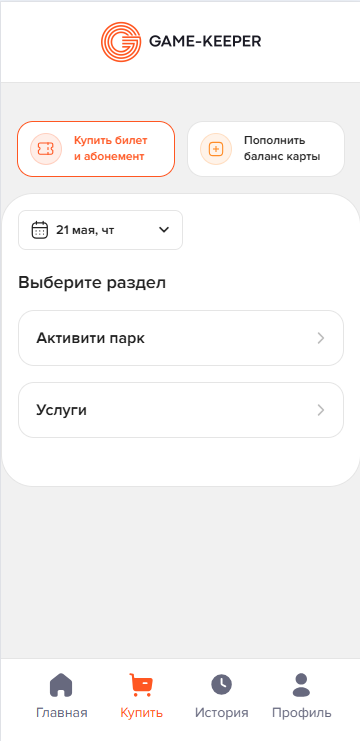
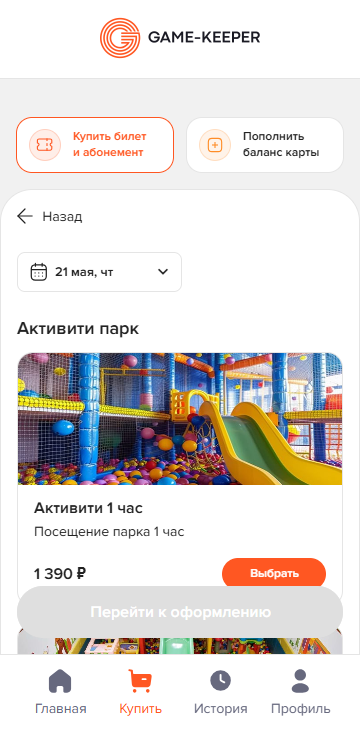
Рис. 51 56 Пример отображения каталога группой
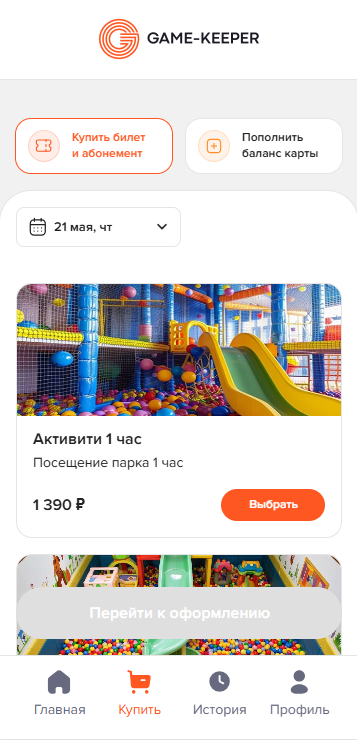

Рис. 52 57 Пример отображения календаря в каталоге услуг
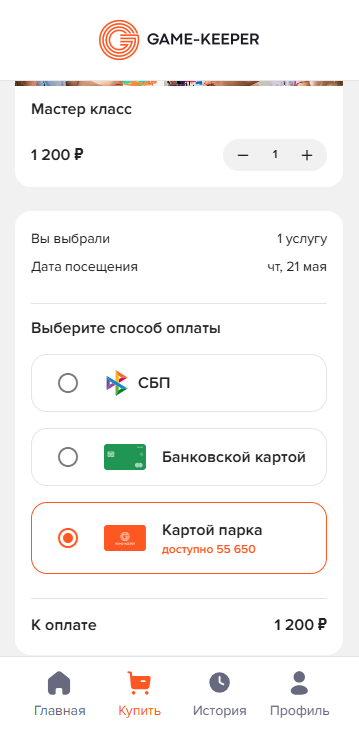
Рис. 53 58 Пример отображения оплаты "Картой парка"

Рис. 54 59 Пример отображения каталога «Покупка/Пополнение»

Рис. 55 60 Пример отображения каталога «Пополнение»
...