...
В этом разделе вы можете отслеживать, доступен ли проверку доступности Web-API — связь вашего сервера с онлайн-сервисами. Без корректного подключения не будут работать следующие сервисыи онлайн-сервисов, а также подключение сервиса уведомлений о сбоях в работе и низком остатке карт:
- Личный кабинет гостя (Card2Phone)
- Онлайн-помощник парка (Bot)
- Онлайн-продажи и пополнения (Pay2Phone)
Проверка статуса позволяет убедиться, что сервер успешно взаимодействует с этими сервисами.


Рис. 4
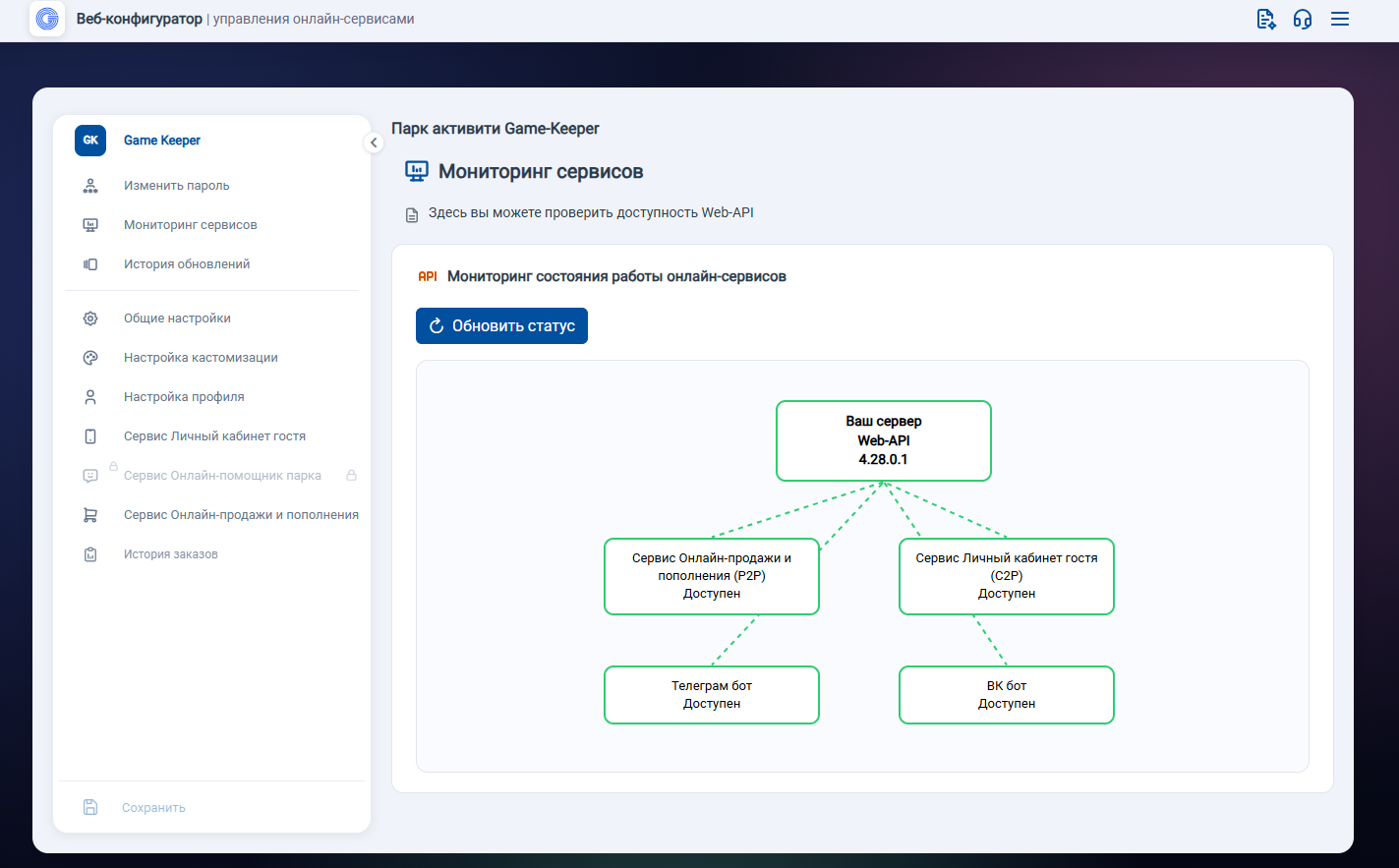

Рис. 5
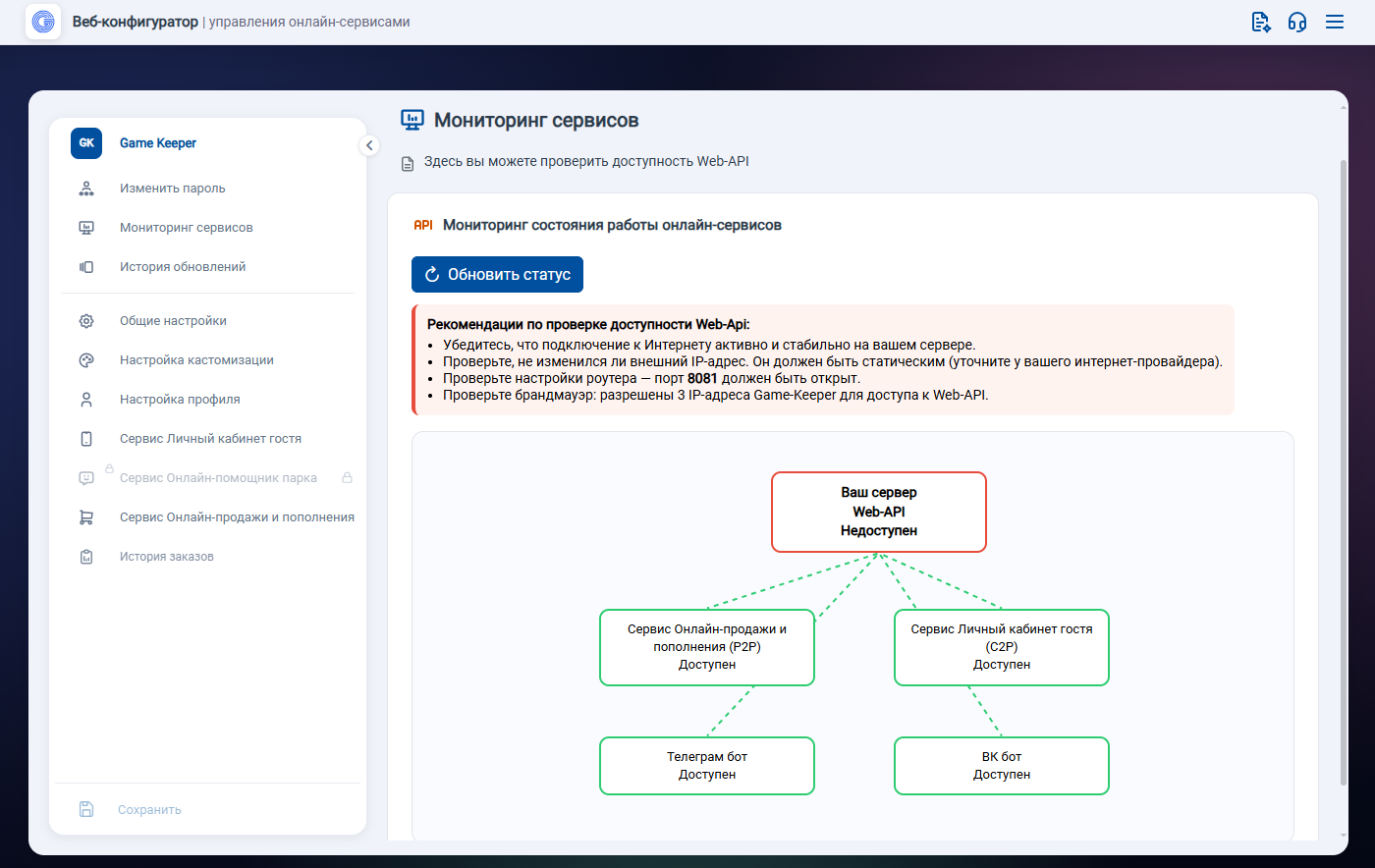

Рис. 6

Рис. 7 Сервис уведомлений

Рис. 8 Сервис уведомлений
...
Общие настройки
В этом разделе вы можете настроить следующие параметры:
...
| Примечание | ||
|---|---|---|
| ||
Если у вас не был приобретён сервис Личный кабинет гостя (Card2Phone) и/или сервис Онлайн-продаж и пополнения (Pay2Phone), то блок с хранилищем файлов отображаться не будет. |
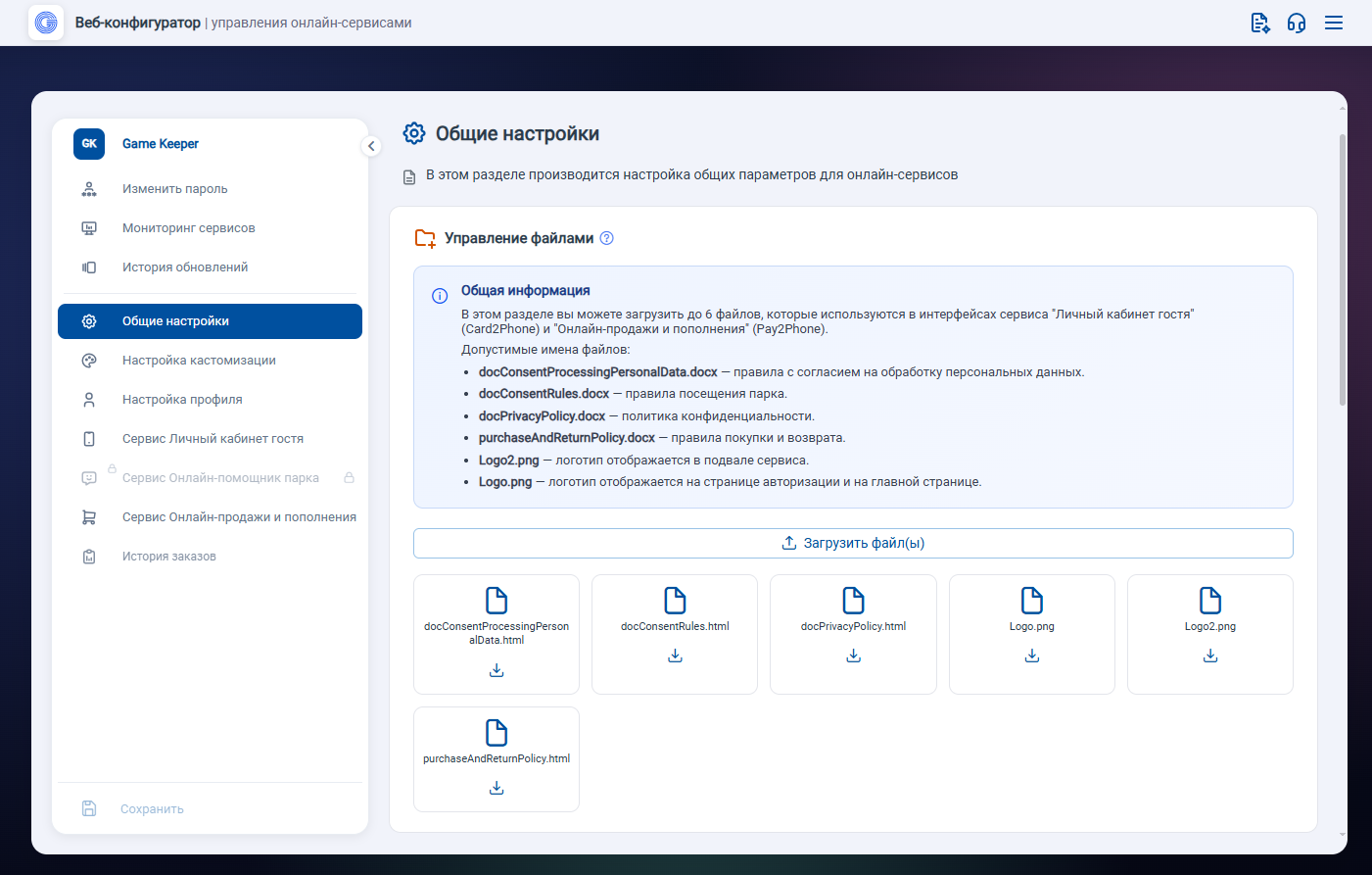

Рис. 9

Рис. 10
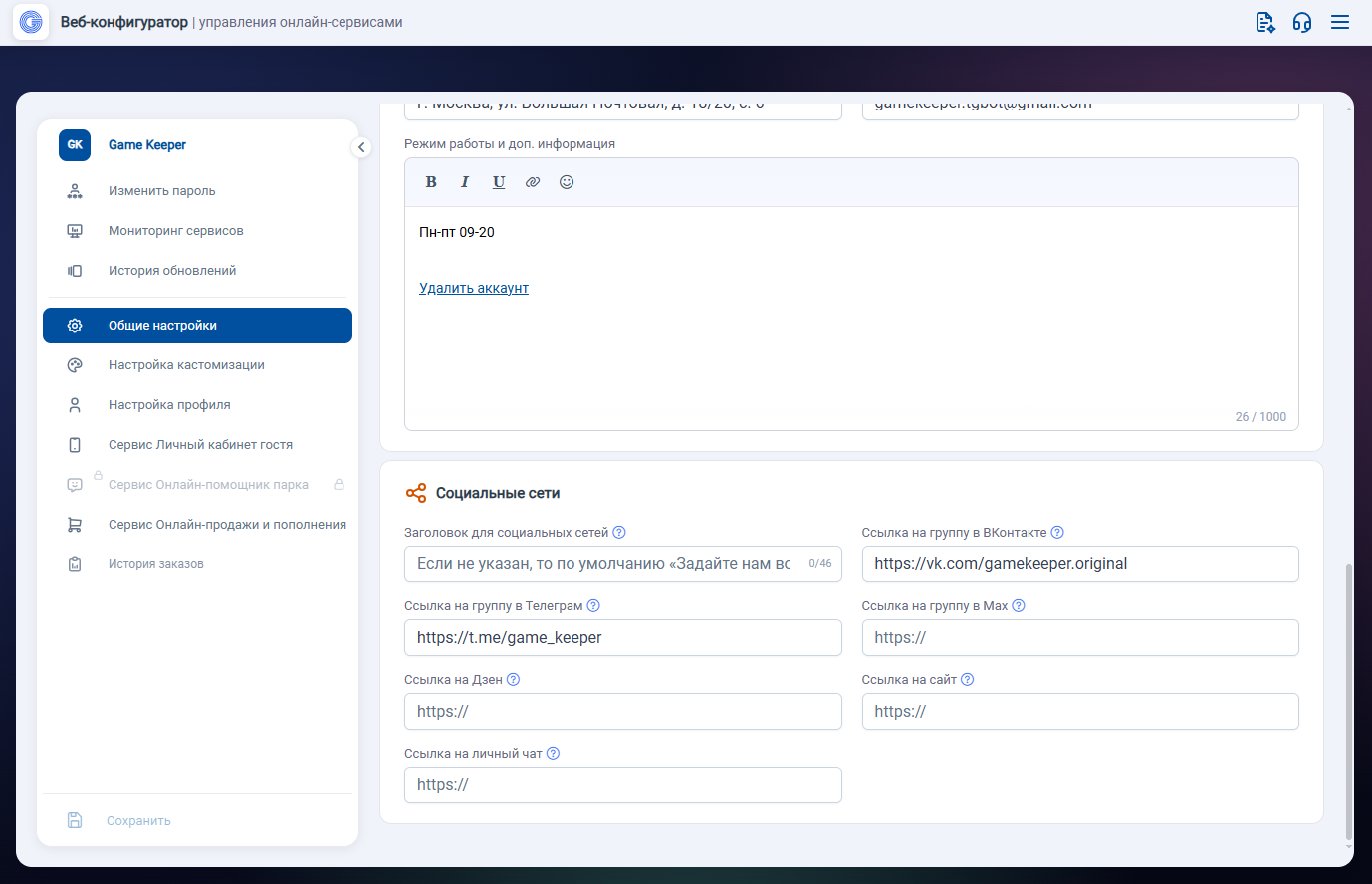
Рис. 11
...
После внесения изменений нажмите на кнопку «Сохранить».
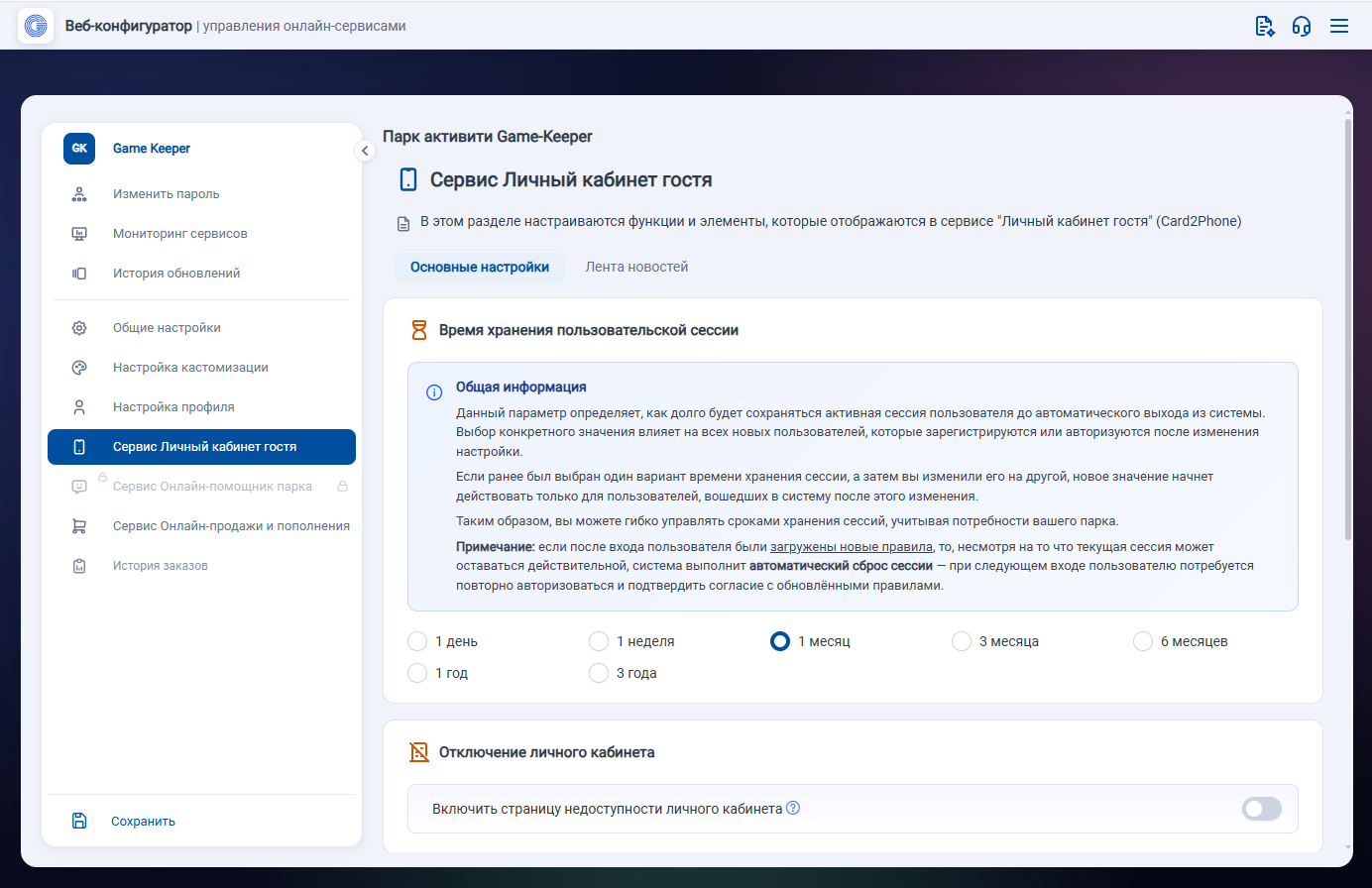

Рис. 22
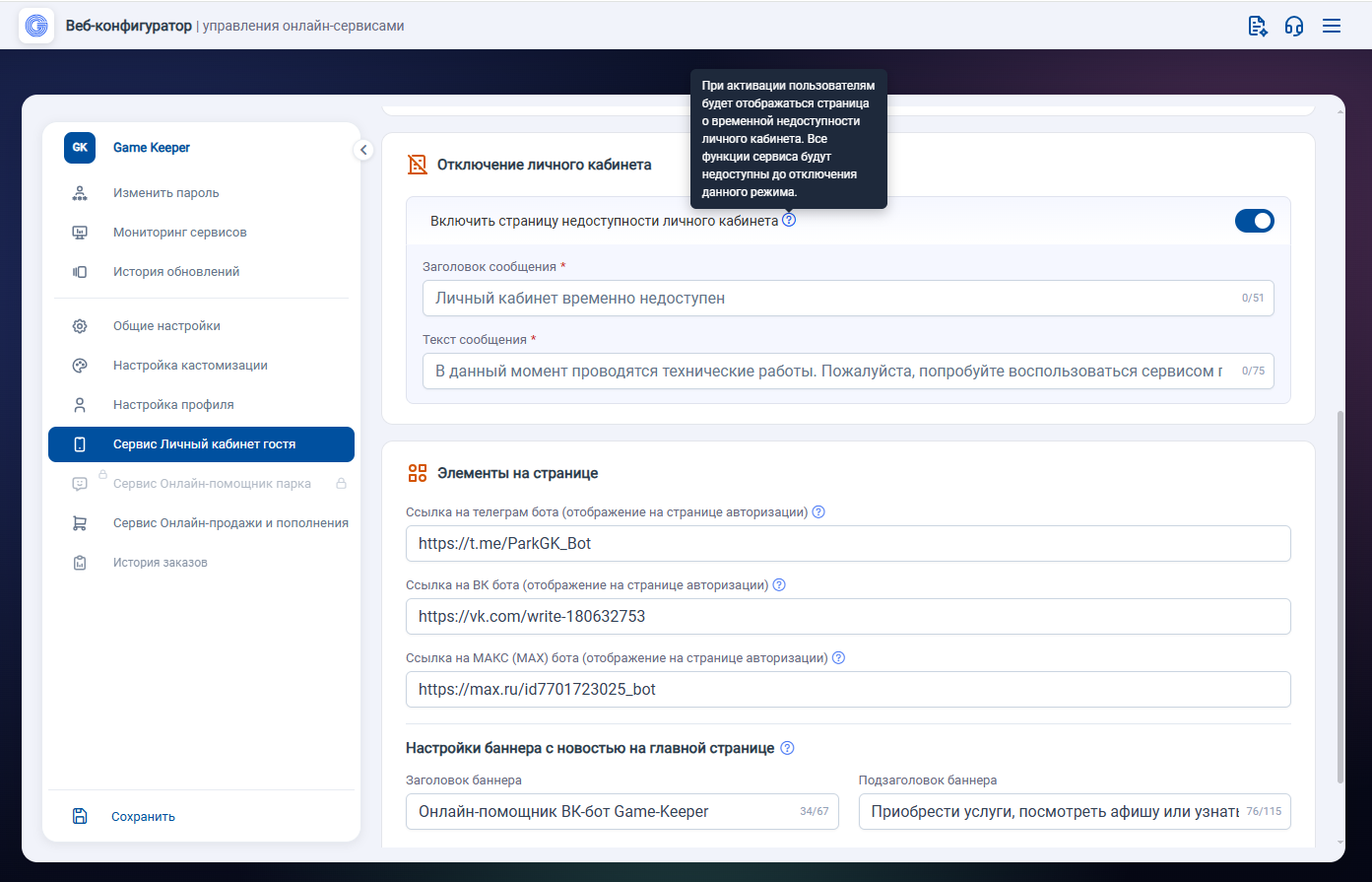
Рис. 23
...
Рис. 30 Пример отображение ленты историй (над картой) на главной странице
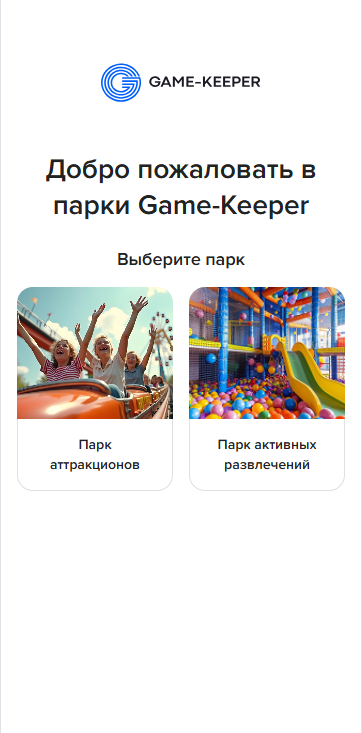
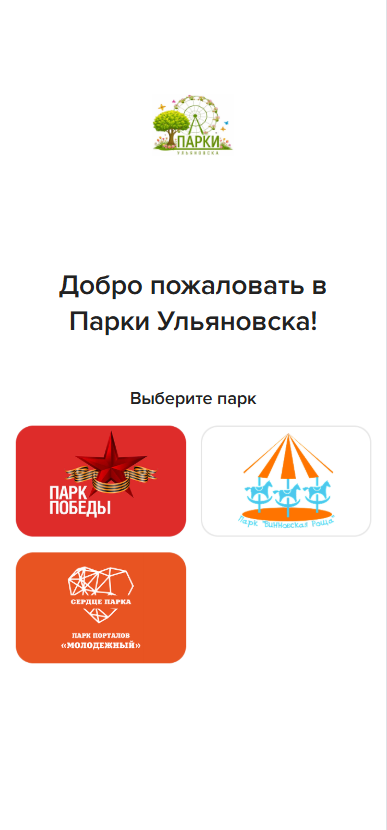


Рис. 31 Пример отображение страницы выбора парка и возврат
...
Сервис Онлайн-помощник парка (Бот)
...
Это сообщение будет автоматически отправлено пользователю после его регистрации в боте (см. Рис. 3738).
Здесь можно указать приветственный текст, промокод или маркетинговое предложение, которое увидит новый пользователь.
...
После внесения изменений нажмите на кнопку «Сохранить».

Рис. 32
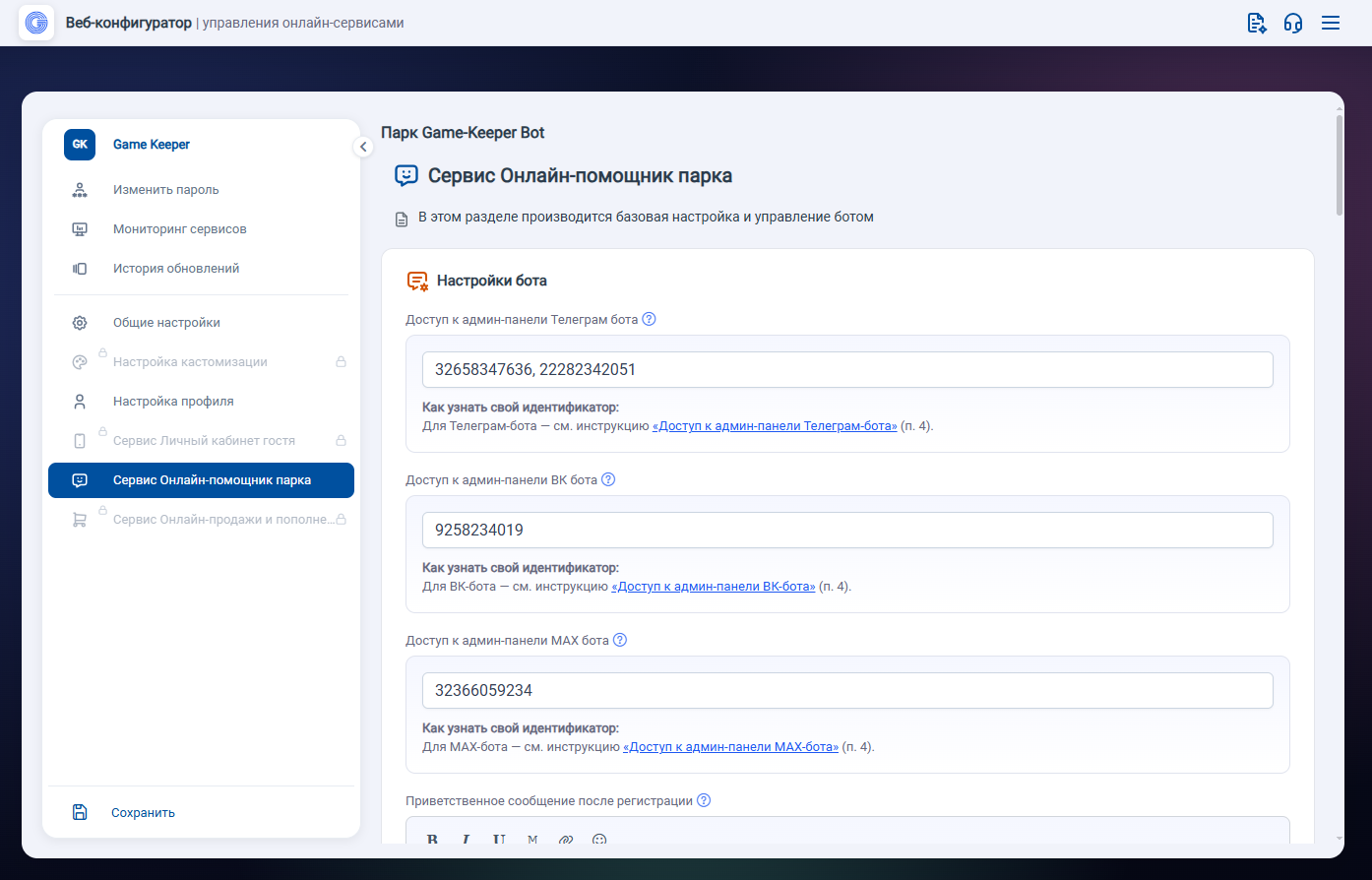
Рис. 3233
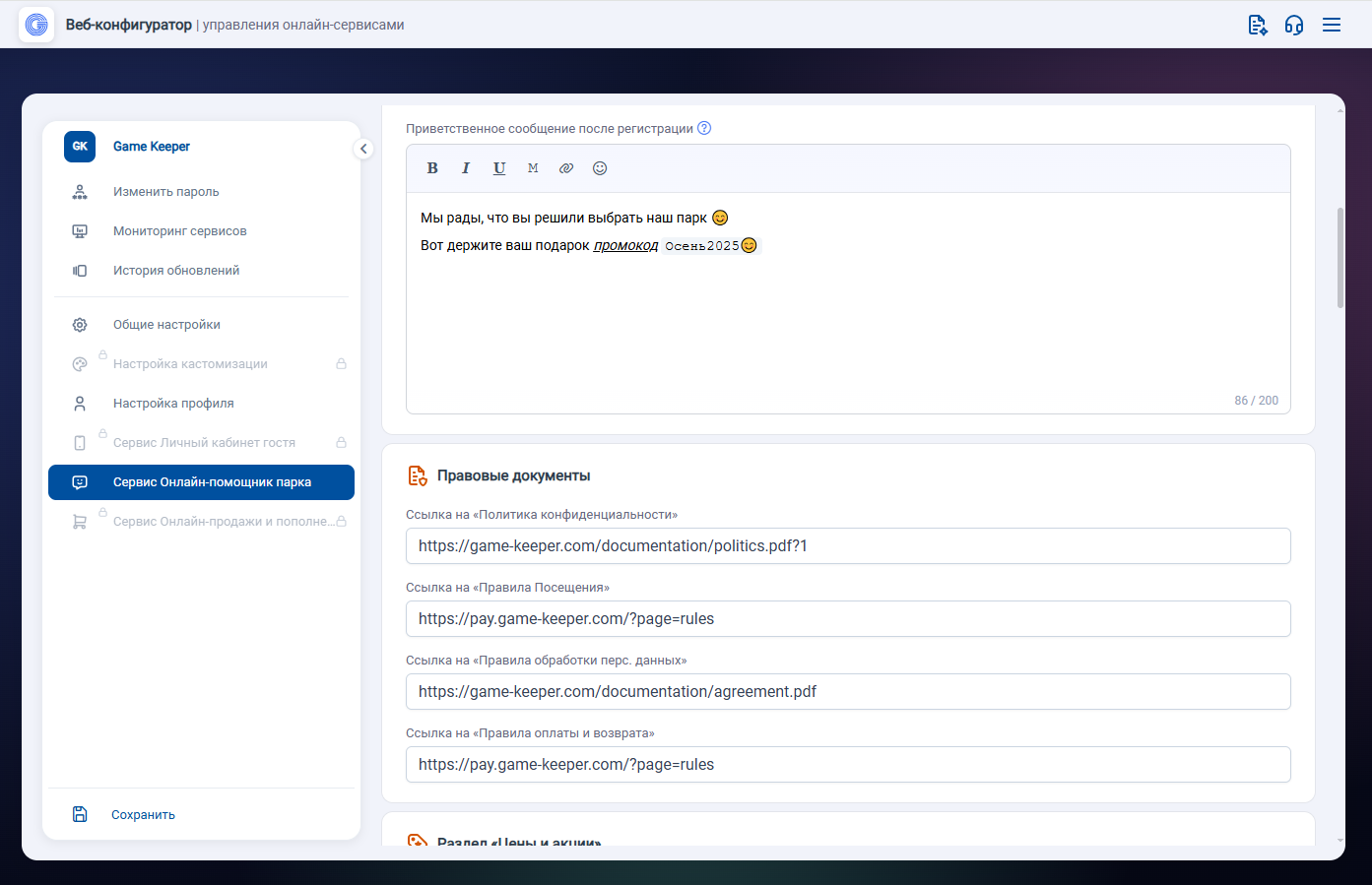
Рис. 3334
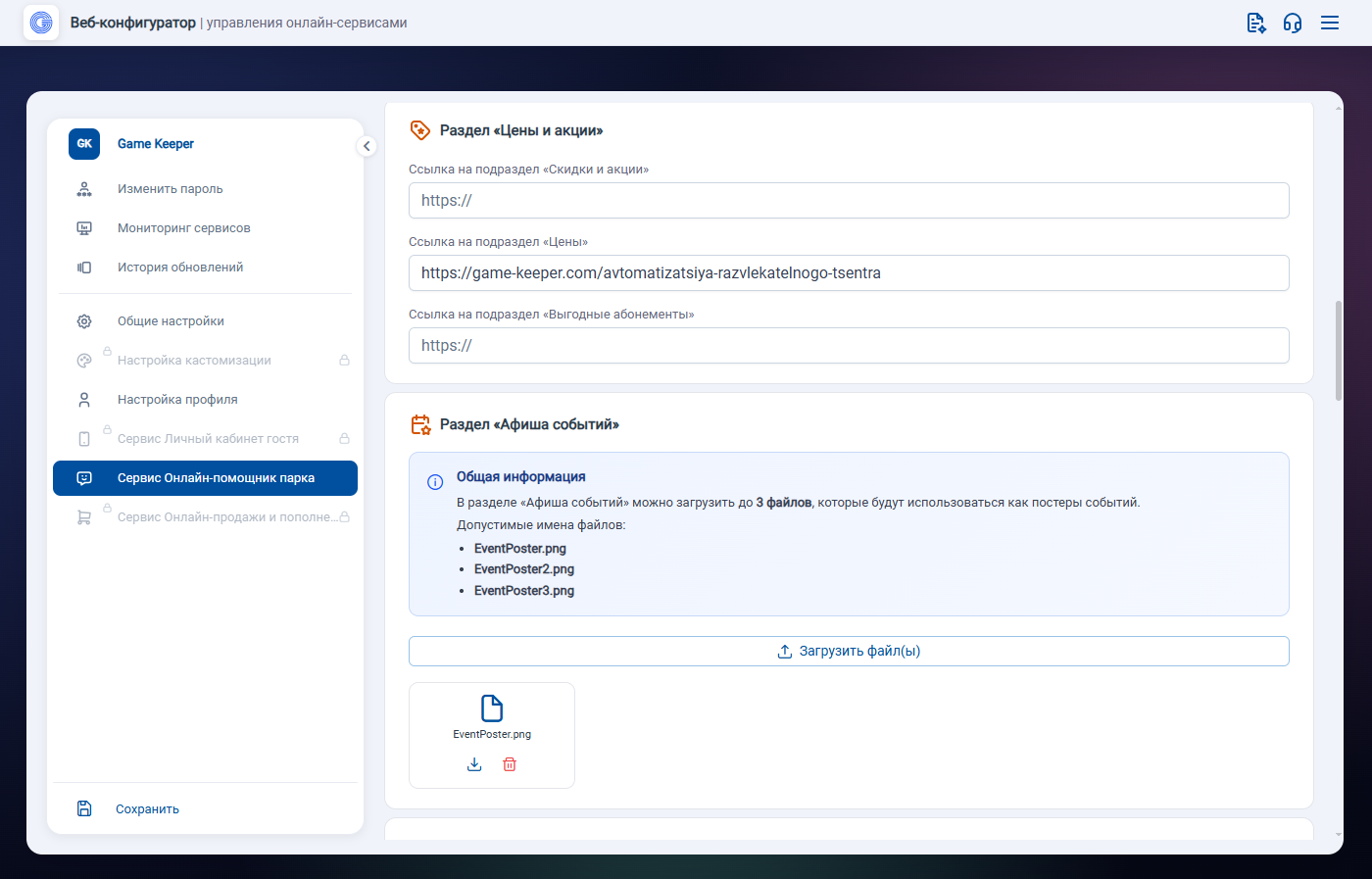
Рис. 3435

Рис. 3536
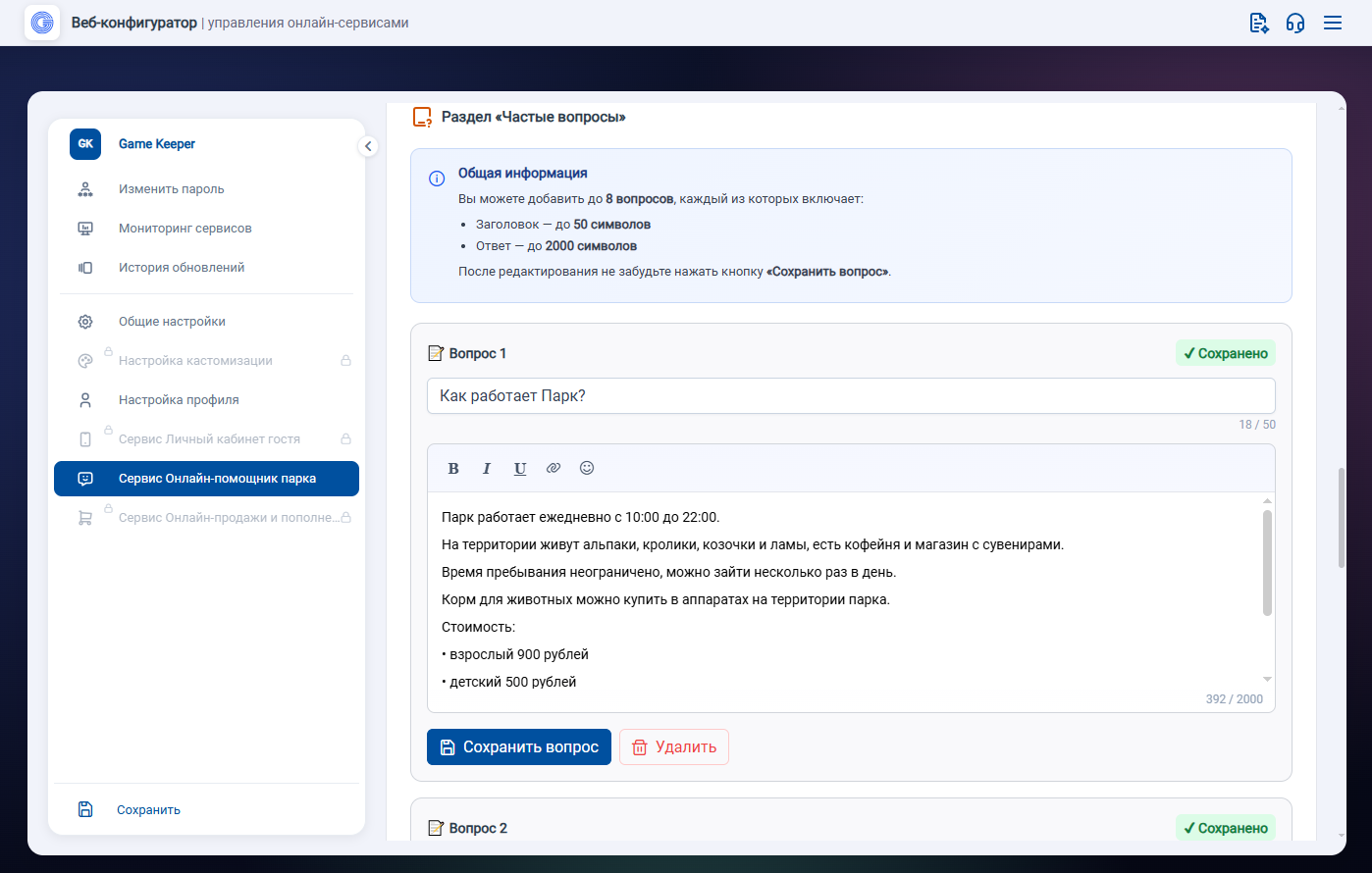
Рис. 3637
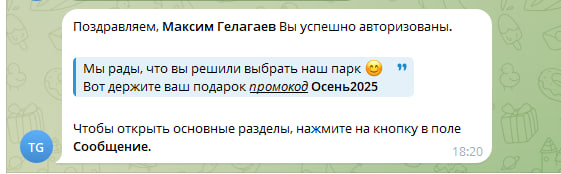
Рис. 37 38 Пример приветственного сообщения после регистрации в боте
...
| Примечание |
|---|
| Сортировка выполняется в порядке приоритета: сначала цифры, затем латиница, после — кириллица. По умолчанию услуги сортируются по наименованию. |
4. Настройки для каталога — Билеты и абонементыПополнение баланса карты
- Минимальная сумма для ручного ввода — ограничивает минимальную сумму, которую гость может ввести вручную при пополнении баланса карты. Если поле оставить пустым — ограничение не применяется (см. Рис. 42).
5. Настройки для каталога — Билеты и абонементы
Список — все услуги отображаются подряд, включая названия групп, к которым они принадлежат (см. Рис. 51).
- Список
Список — все услуги отображаются подряд, включая названия групп, к которым они принадлежат (см. Рис. 47).
- Список без названия групп — тот же список, но без заголовков групп, только сами услуги.
Группа — услуги отображаются в виде папок-групп. После выбора группы открывается список входящих в неё услуг (см. Рис. 4852).
56. Отображать Отображать календарь
Включение календаря позволяет пользователям выбирать конкретный день оказания услуги и видеть актуальные цены (см. Рис. 4953).
При включении также доступна настройка «Число дней доступных в календаре для покупок»:
Если поле пустое — ограничения отсутствуют, доступны все дни.
Если указано число N — пользователю будут доступны только ближайшие N дней для выбора.
Это позволяет гибко контролировать, какие даты доступны для покупки.
67. Включить быструю продажу
При включении корзина отключается и сбор персональных данных (почта) отсутствует.
Важно: для отправки чеков в вашу организацию обязательно укажите почту парка. Почта берётся из раздела «Общие настройки → Контактная информация».
78. Оплата с игровой карты – настройка способов списания средств:
...
- В корзине появляется дополнительный способ оплаты картой парка (см. Рис. 5053).
- Если на карте есть средства — ими можно оплатить услугу.
...
Запрет оплаты бонусами настраивается в Редакторе\Игровой зал\параметр "Оплачивать услуги очками-бонусами"
89. Почтовые шаблоны для отправки заказов
...
Таким образом, письма будут соответствовать типу приобретённой услуги, а пользователи получать именно ту информацию, которая им нужна.
910. Оформление витрины услуг
Здесь вы выбираете принцип визуального отображения изображений на карточке услуги. Это не ограничение - при необходимости можно использовать сразу несколько вариантов.
...
- Укажите номер кассы (ID) и нажмите кнопку «Получить данные». Система загрузит карточки групп из вашего каталога.
- Выберите нужную группу и загрузите для неё изображение. Файл будет автоматически переименован и применён ко всем услугам группы.
11. Страница выбора онлайн-витрины
| Информация |
|---|
|
Эта страница отображается пользователю как экран выбора онлайн-витрины (кассы) для покупки билетов.
В этом разделе вы можете настроить внешний вид страницы: заголовок, изображение и порядок карточек, а также временно скрыть карточку переключателем «Активна».
После внесения изменений нажмите «Сохранить», чтобы применить их.
1210. История заказов
В данном разделе доступен журнал заказов сервиса «Онлайн-продажи и пополнения». Он предназначен для удобного мониторинга, поиска и анализа всех операций, проходящих через сервис.
...
В зависимости от способа оформления заказа в журнале доступны данные гостя:
- номер телефона, при использовании персонализированной карты или Личного кабинета гостя (Card2Phone);
- адрес электронной почты (если был указан);
Также отображается тип оплаты:
- безналичная оплата — оплата через банковский сервис;
- оплата картой парка — если услуга была приобретена с использованием игровой карты.
В карточке заказа доступен детальный лог операции с технической информацией:
- ID услуги;
- дата и время создания заказа;
- номер телефона;
- электронная почта;
- номер карты;
- другие данные, необходимые для контроля и сопровождения операций.
После внесения изменений нажмите на кнопку «Сохранить».
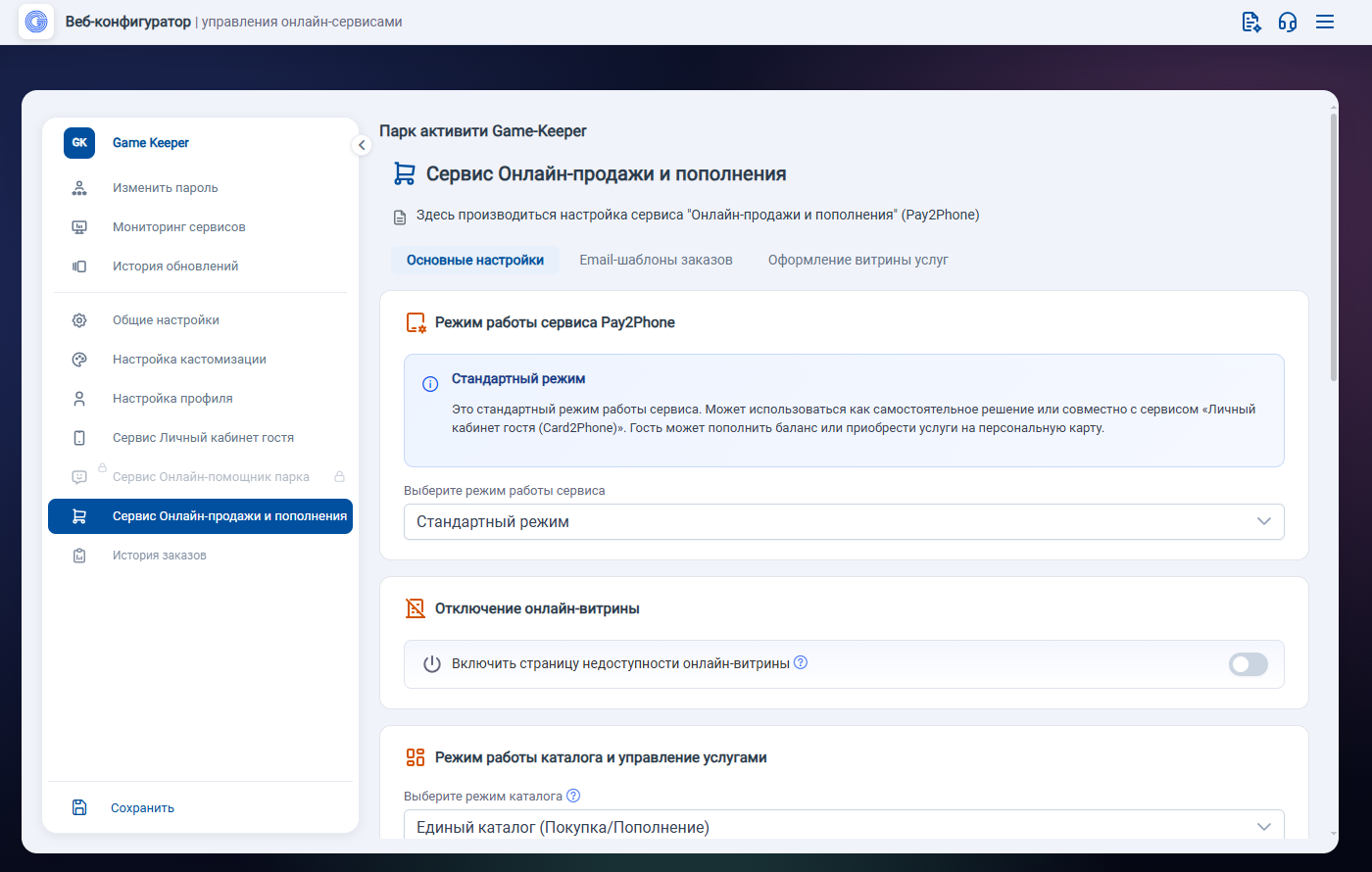

Рис. 38
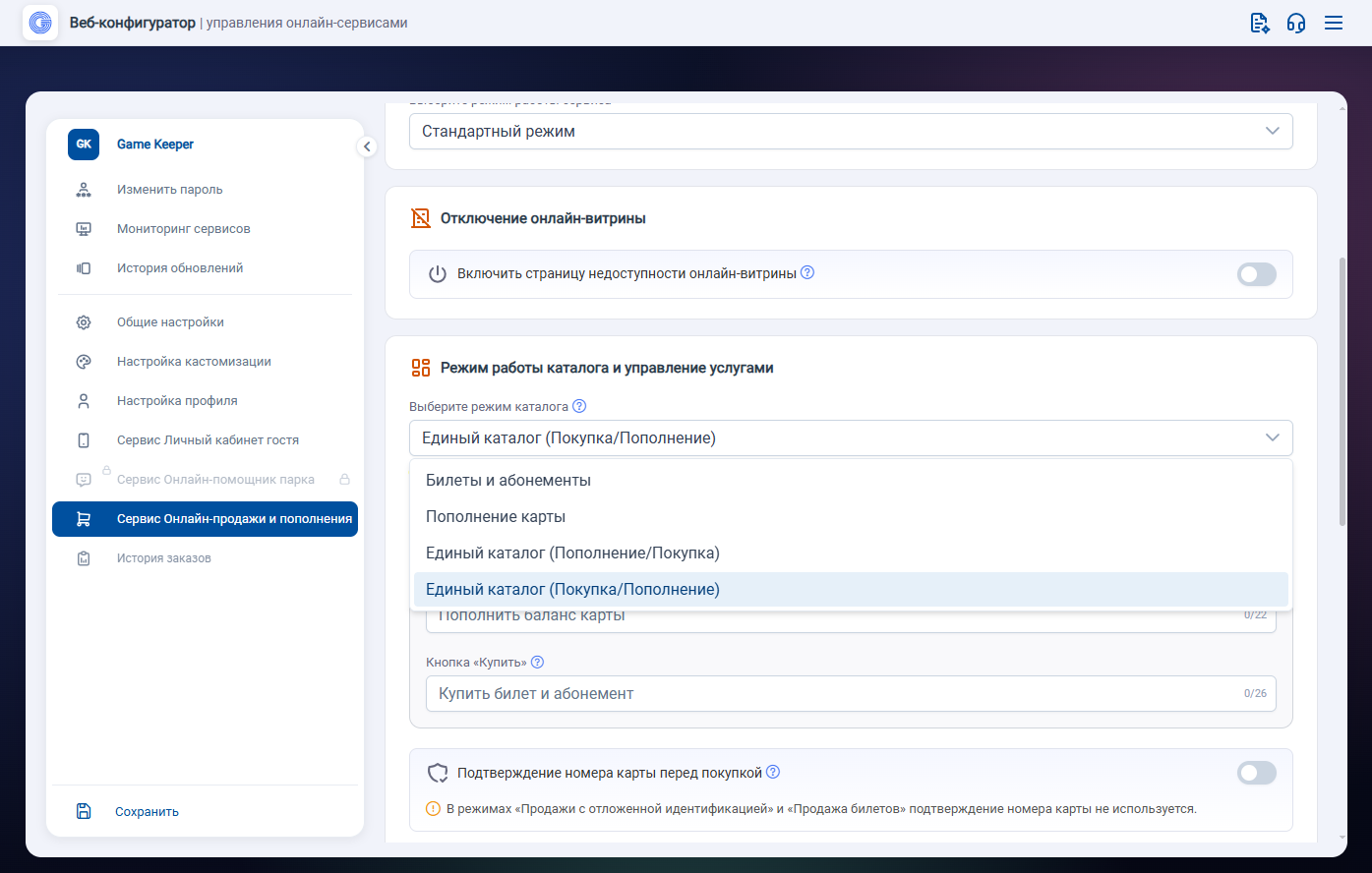
Рис. 39
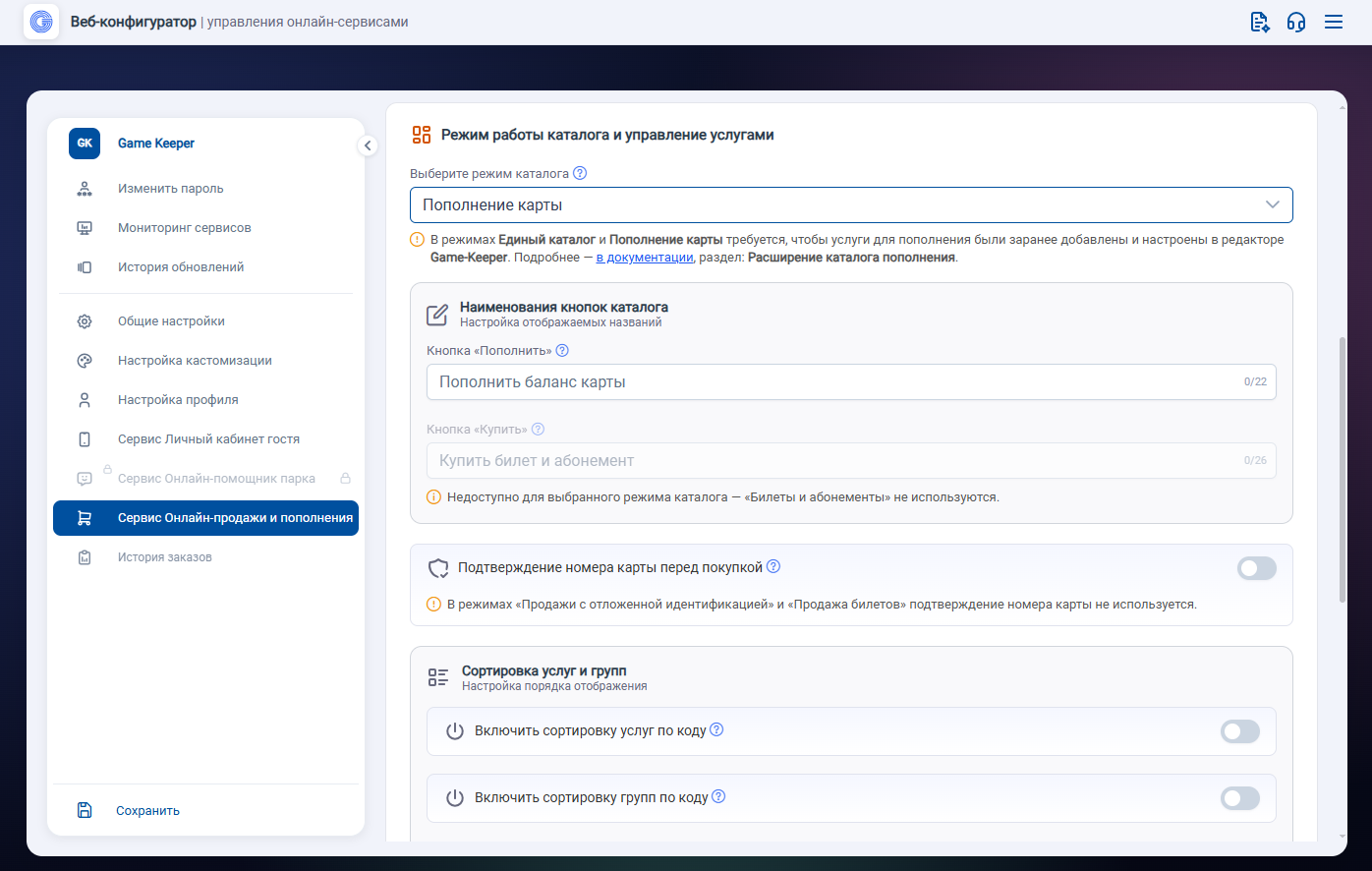
Рис. 40
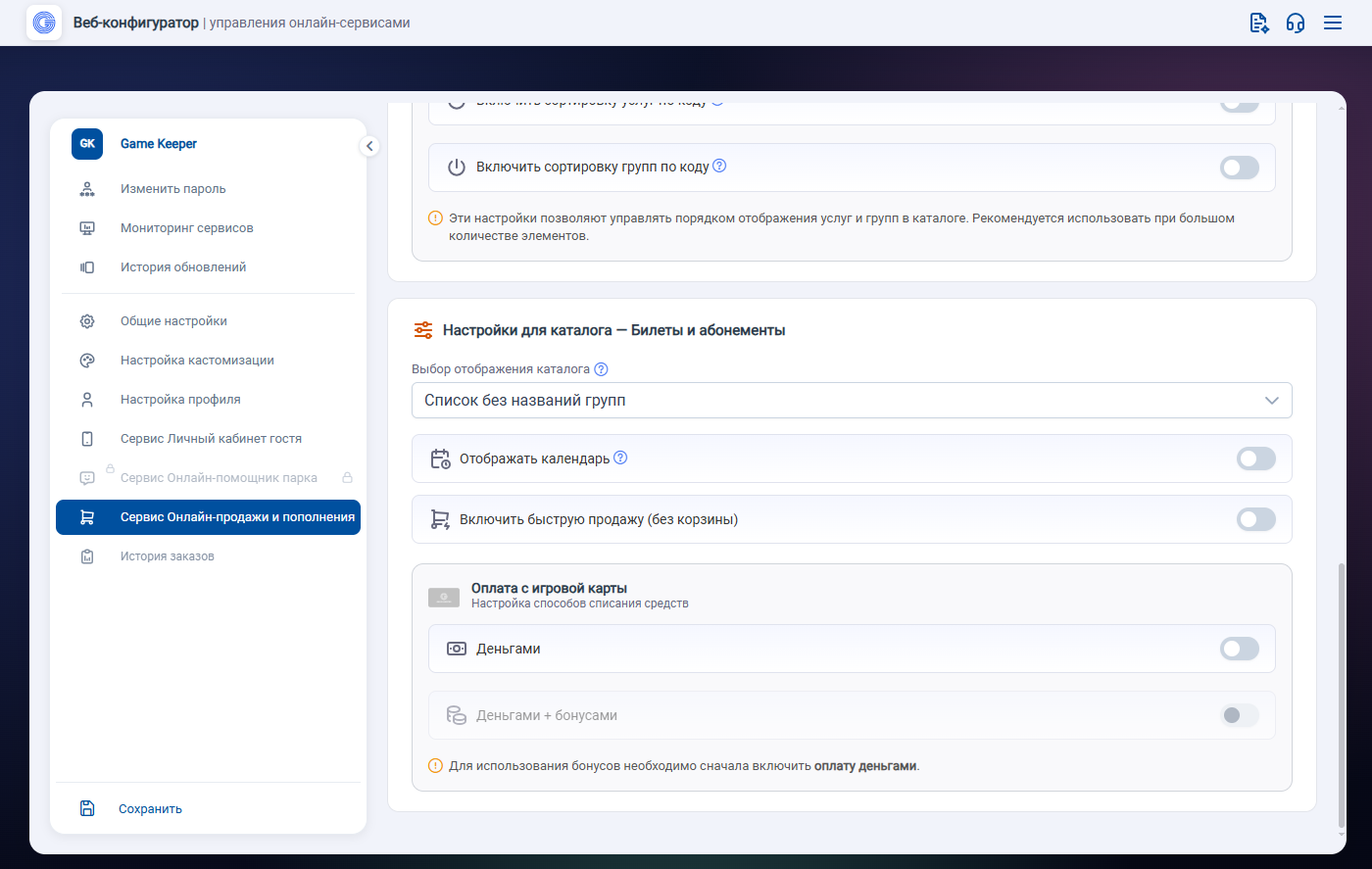
Рис. 41

Рис. 42
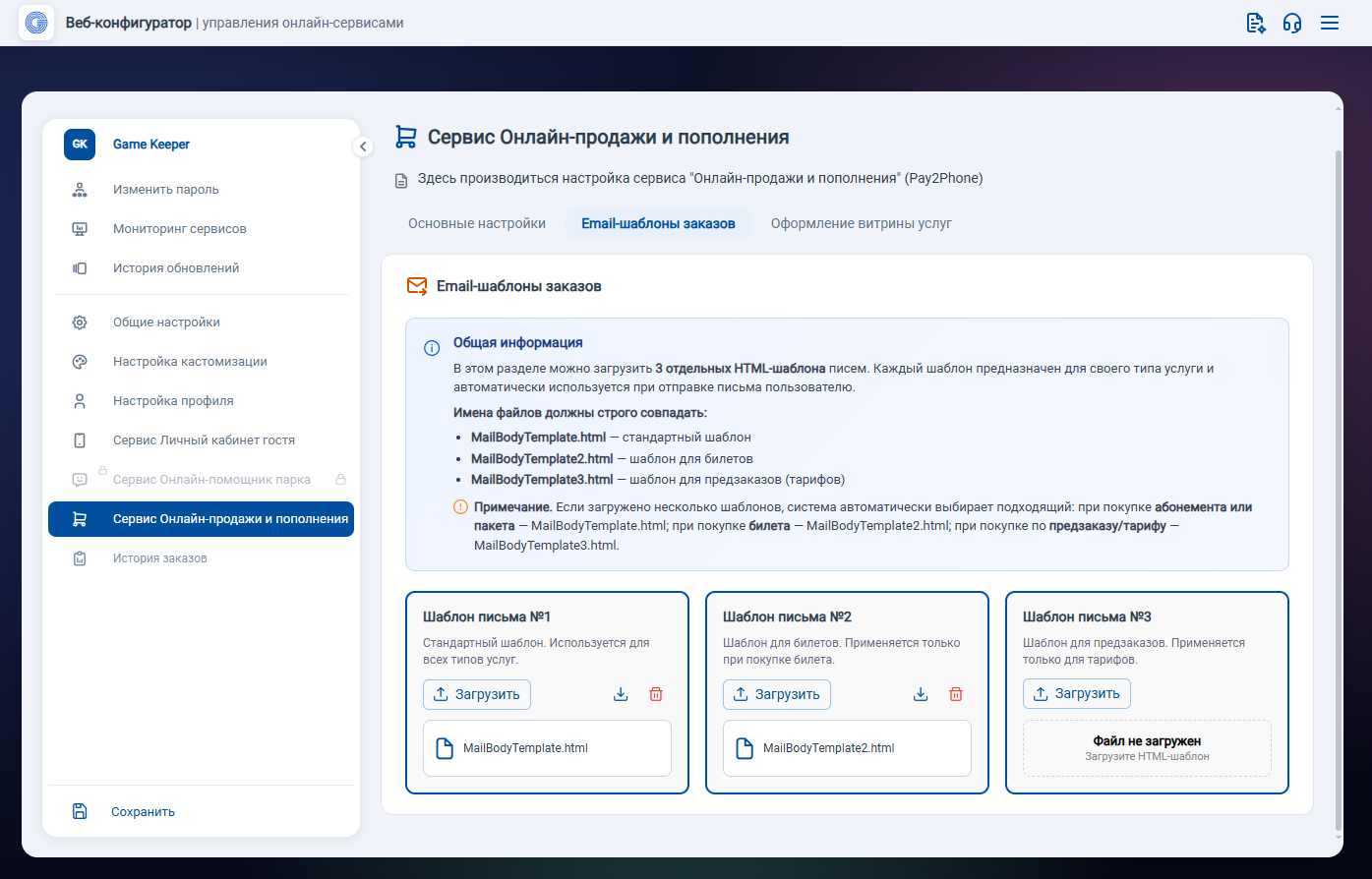
Рис. 4243
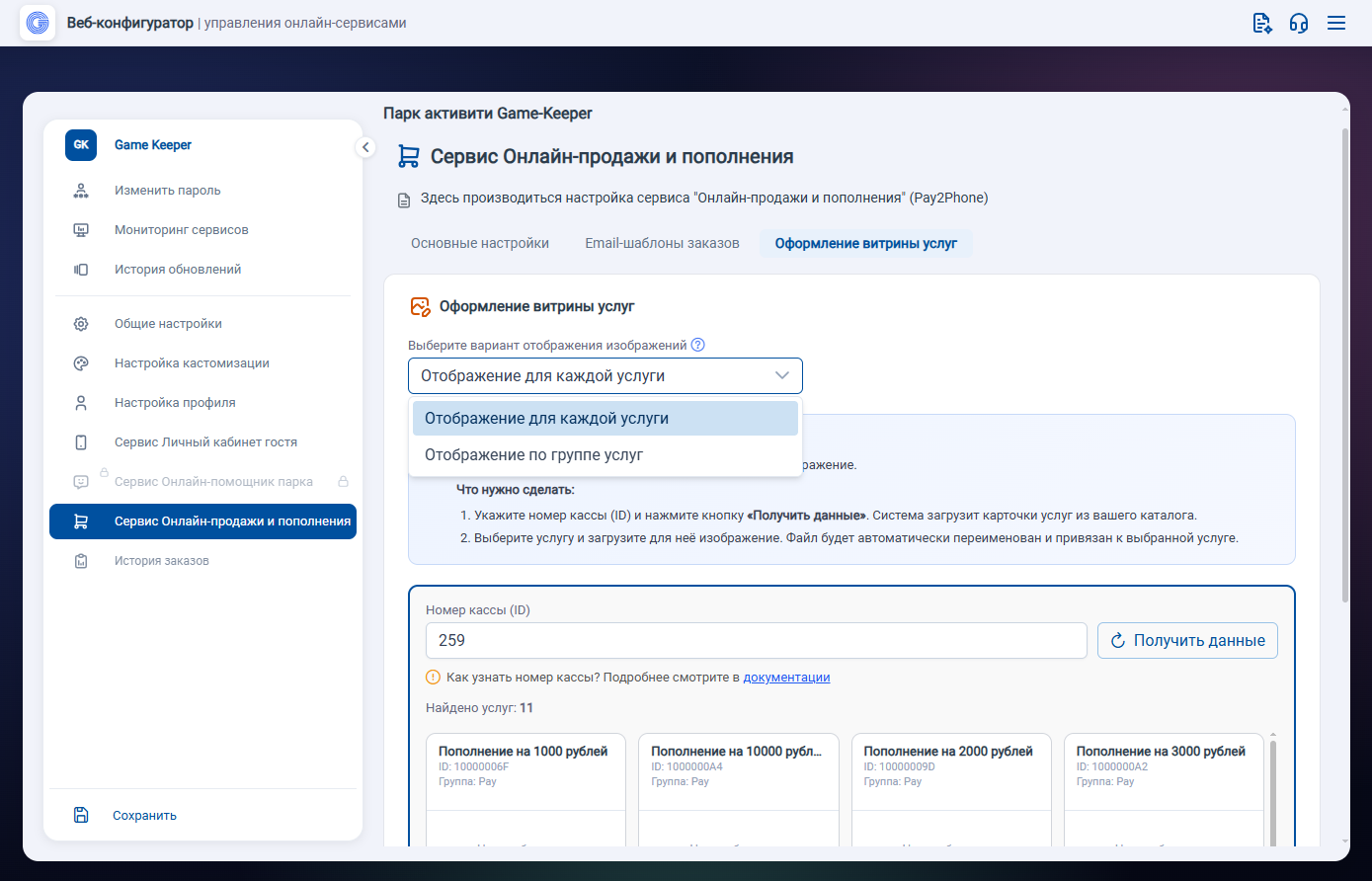
Рис. 4344
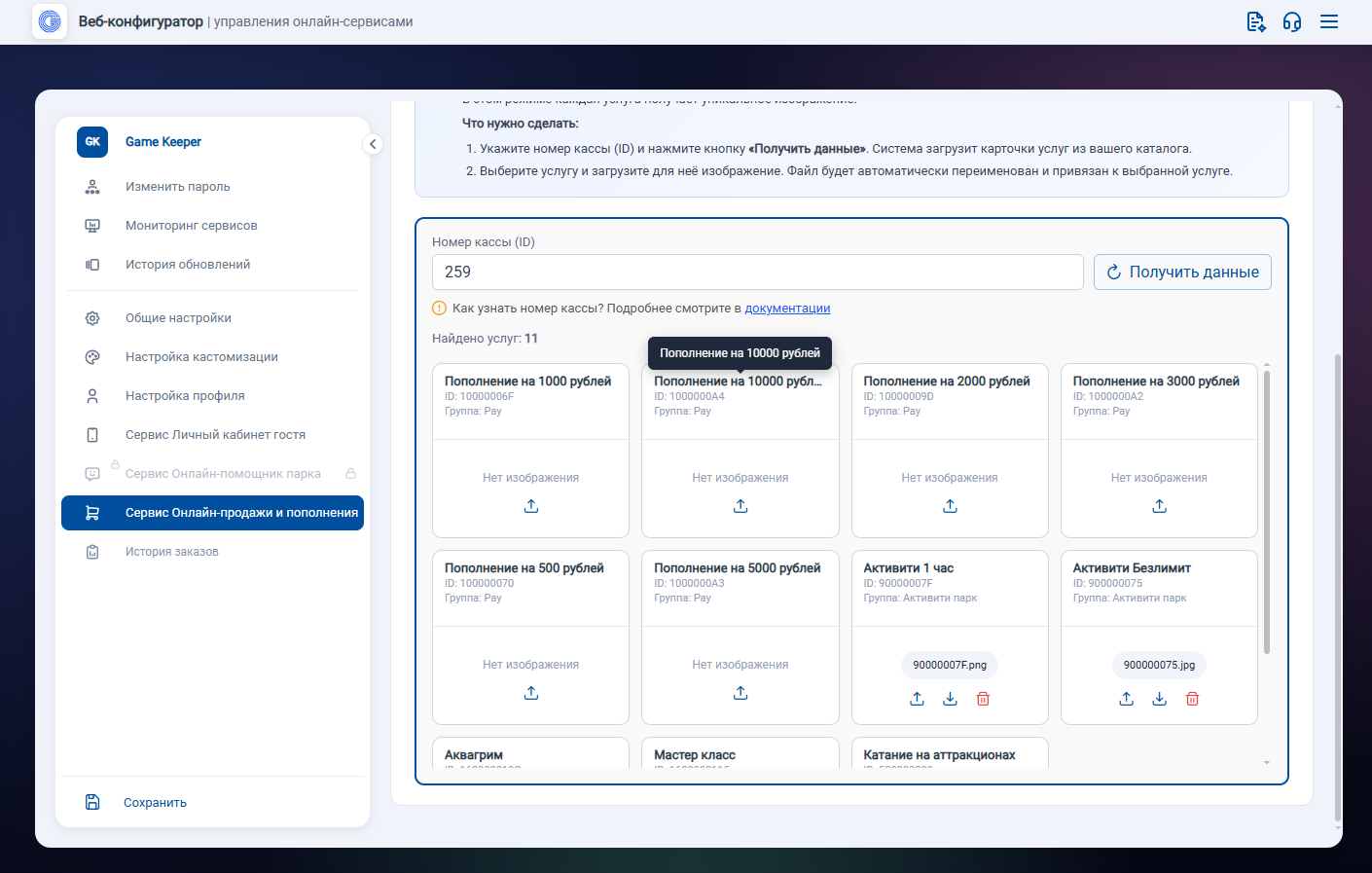
Рис. 45

Рис. 46

Рис. 4447
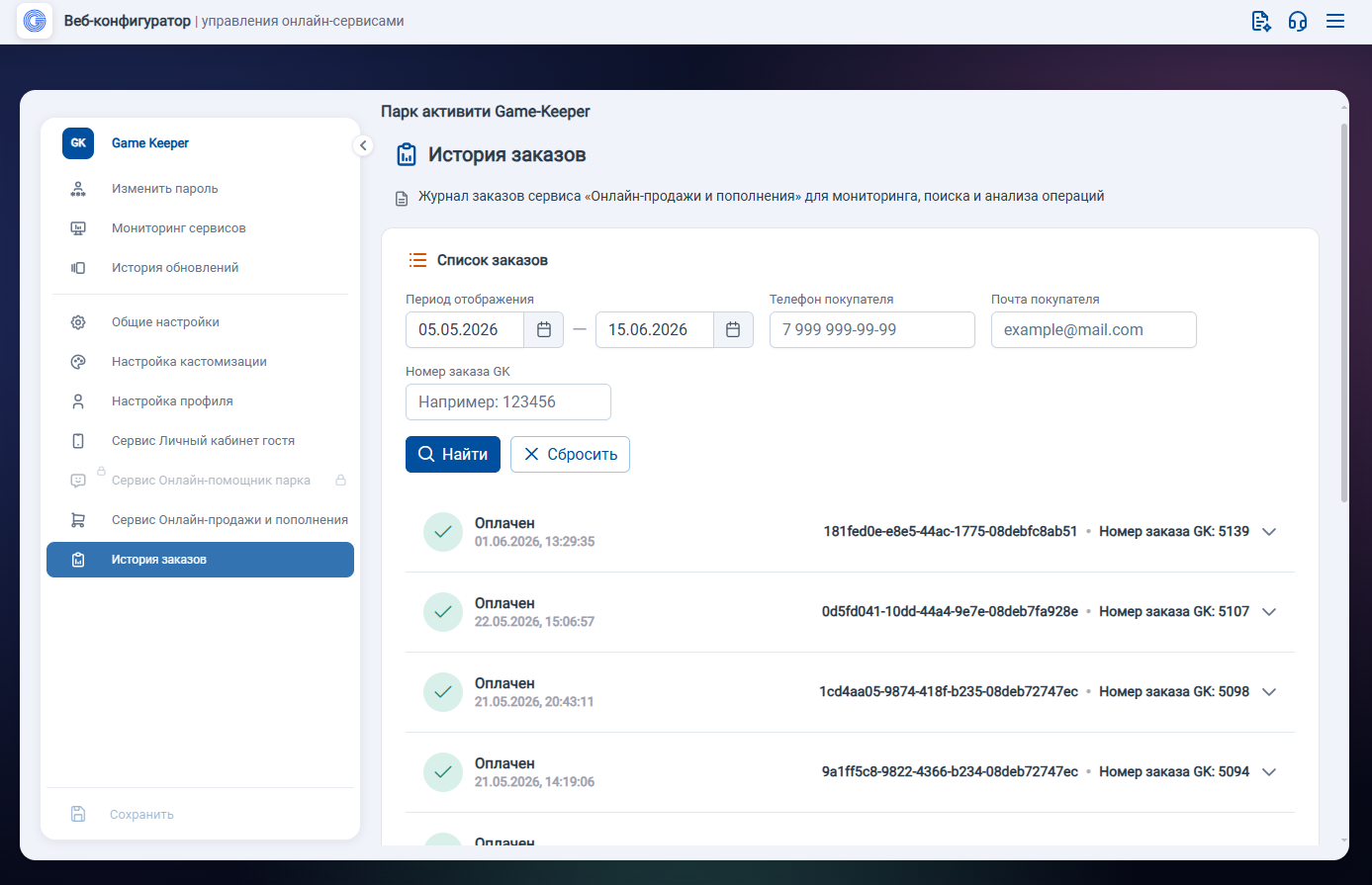
Рис. 4548
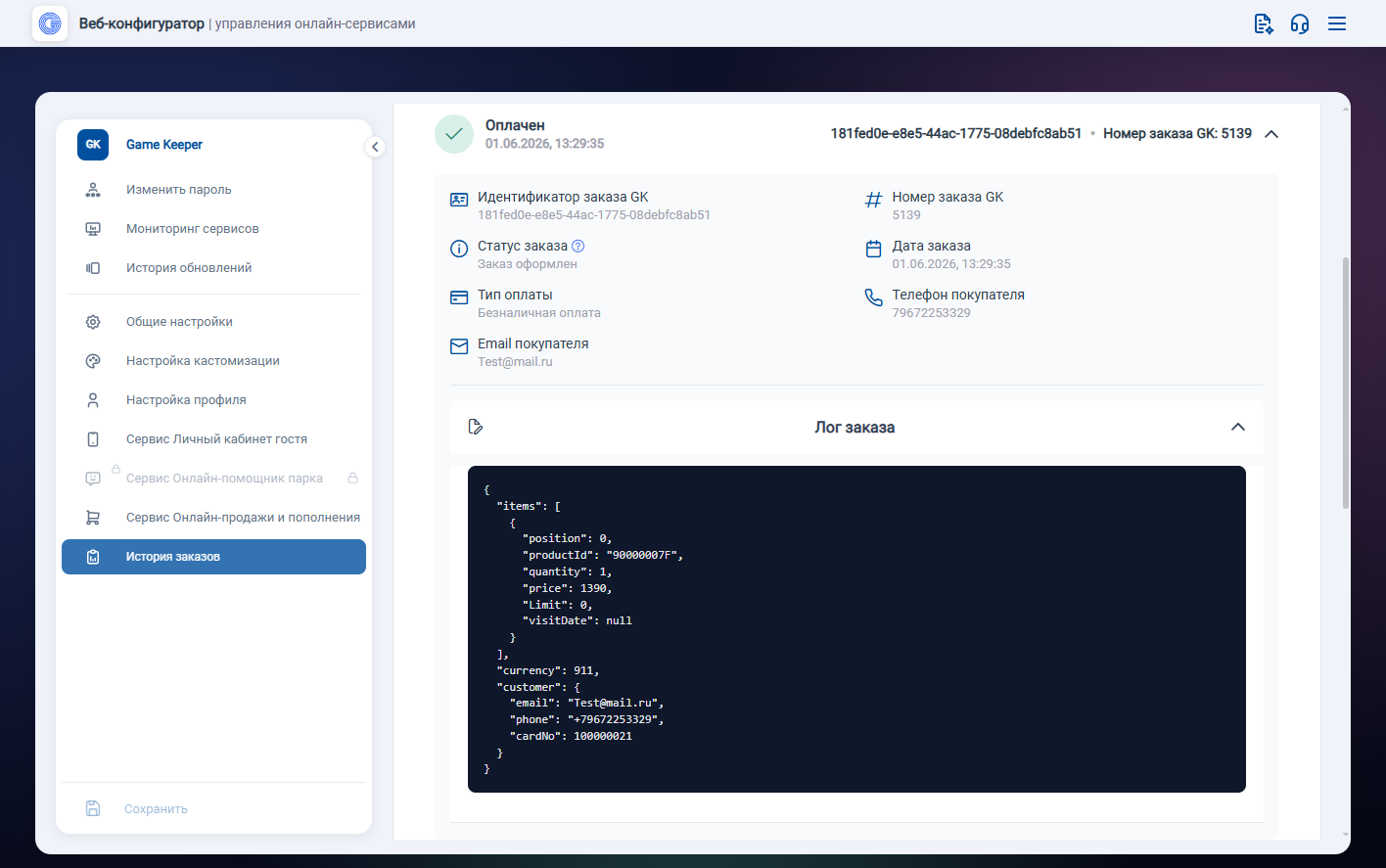
Рис. 4649
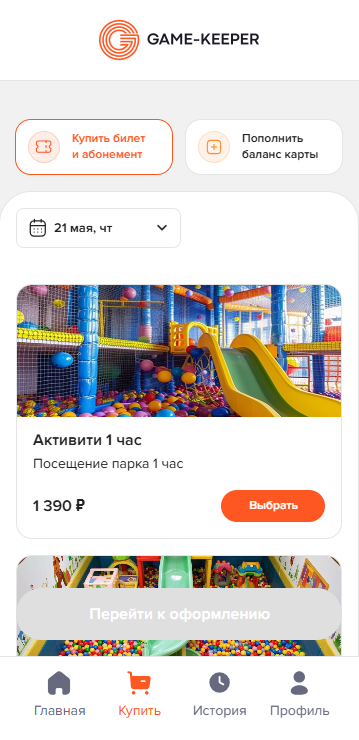
Рис. 47 50 Пример отображения каталога списком
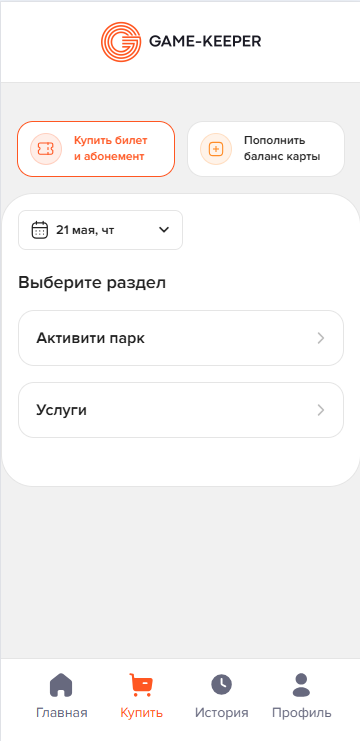
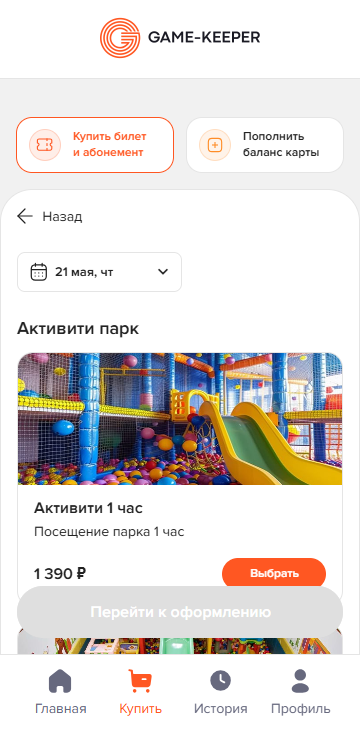
Рис. 48 51 Пример отображения каталога группой
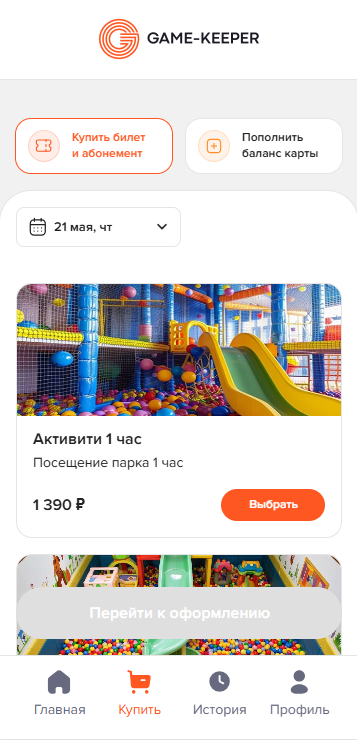

Рис. 49 52 Пример отображения календаря в каталоге услуг
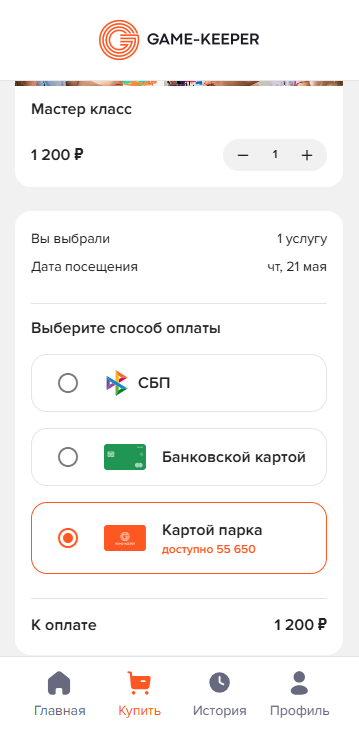
Рис. 50 53 Пример отображения оплаты "Картой парка"

Рис. 51 54 Пример отображения каталога «Покупка/Пополнение»

Рис. 52 55 Пример отображения каталога «Пополнение»
...