Чтобы сервис Онлайн-помощник парка корректно работал с вашим ВК-ботом, необходимо правильно настроить сообщество и выдать доступы. Ниже приведено подробное и понятное руководство.
1. Настройка сообщений сообщества и приветственного сообщения
Чтобы пользователи могли писать вашему боту и получать первое автоматическое сообщение, необходимо настроить раздел Сообщения в сообществе ВКонтакте.
Шаги настройки:
Откройте ваше сообщество ВКонтакте.
Перейдите в Управление → Сообщения.
Убедитесь, что пункт Сообщения сообщества — включён.
Это обязательное условие, иначе пользователи не смогут начать диалог с ботом.В этом же разделе настройте Приветствие.
Укажите текст приветствия, который увидит пользователь при первом открытии чата.
✦ Важно: приветственное сообщение отправляется автоматически, без участия администратора, и формирует первое впечатление о вашем сервисе.

Рис. 1

Рис. 2
2. Настройка модуля "Сообщения" → "Настройки для бота"
Здесь вы включаете параметры, без которых бот не сможет полноценно работать.
Необходимо включить:
Возможности ботов — должно быть включено.
Это основная настройка, которая разрешает вашему сообществу работать как чат-бот.Добавить кнопку «Начать»
Кнопка отображается у пользователя при первом входе в чат и помогает запустить бота.Разрешать добавлять сообщество в чаты
Это нужно для корректной работы некоторых функций и повышает стабильность взаимодействия.
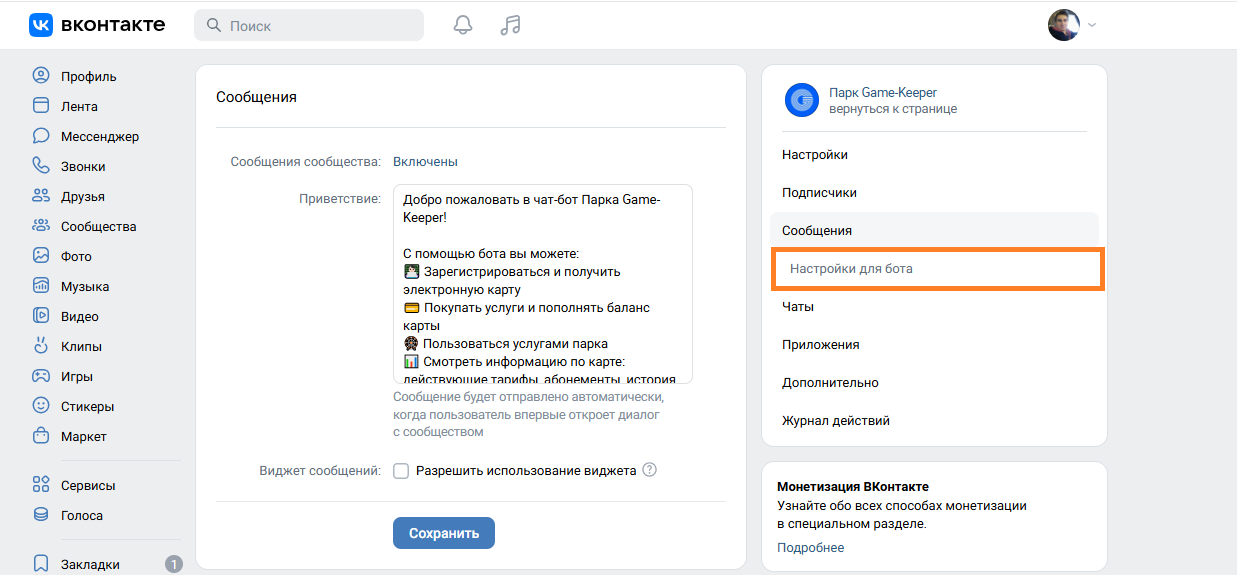
Рис. 3

Рис. 4
4. Получение ключа доступа (API Token)
Ключ доступа — это «пароль» для безопасной связи бота с системой GK.
Без него интеграция работать не будет.
Как получить ключ:
Откройте ваше сообщество.
Перейдите: Управление → Дополнительно → Работа с API.
Нажмите Создать ключ.
Отметьте необходимые права (сообщения, управление и т.п.).
Подтвердите создание нажав кнопку - Создать.
Скопируйте целиком весь ключ и сохраните его.
Этот ключ необходимо передать представителю Game-Keeper для подключения бота к системе.
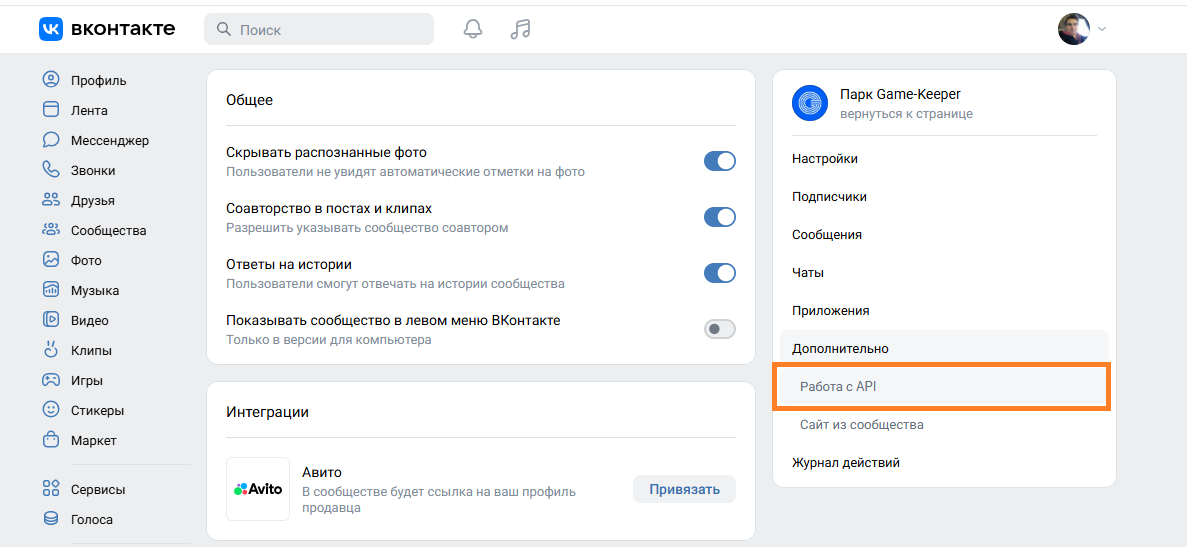
Рис. 5
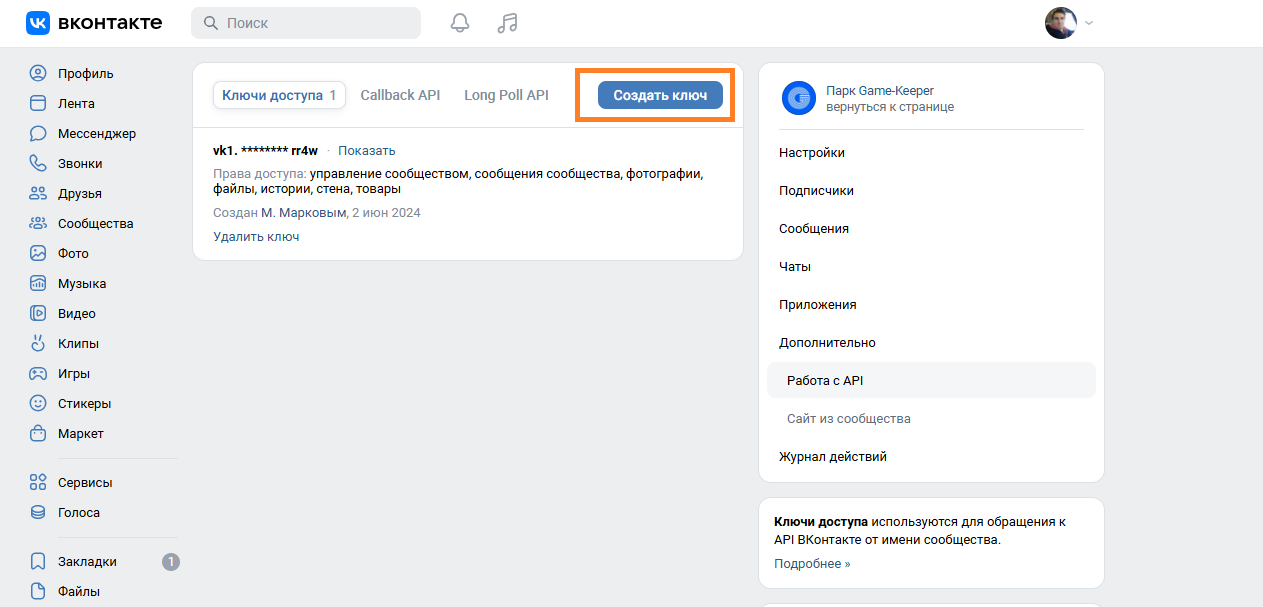
Рис. 6
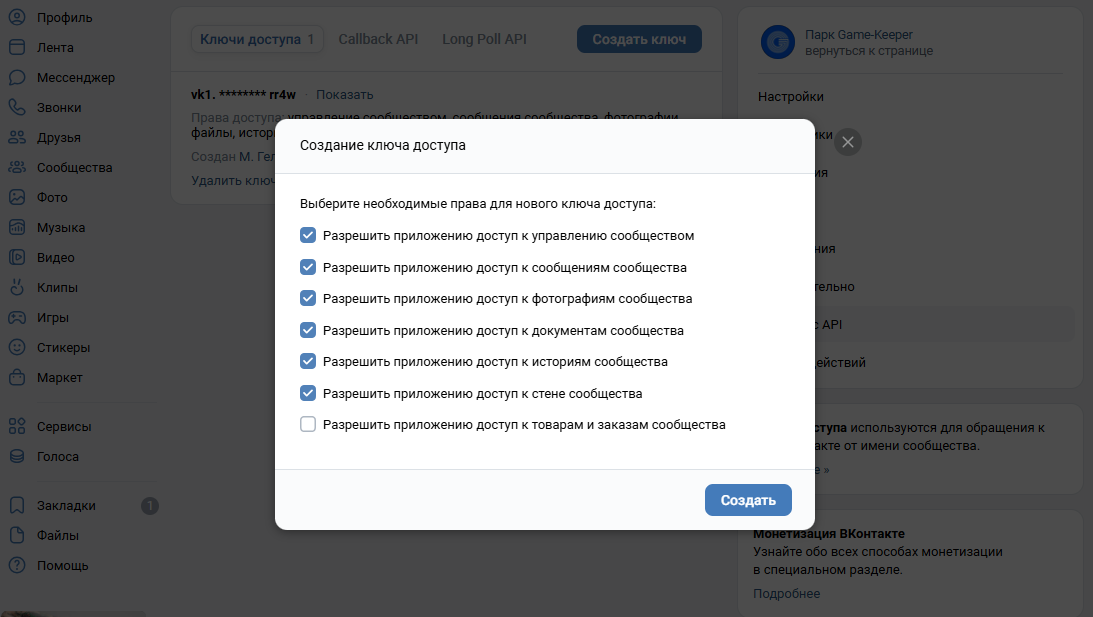
Рис. 7
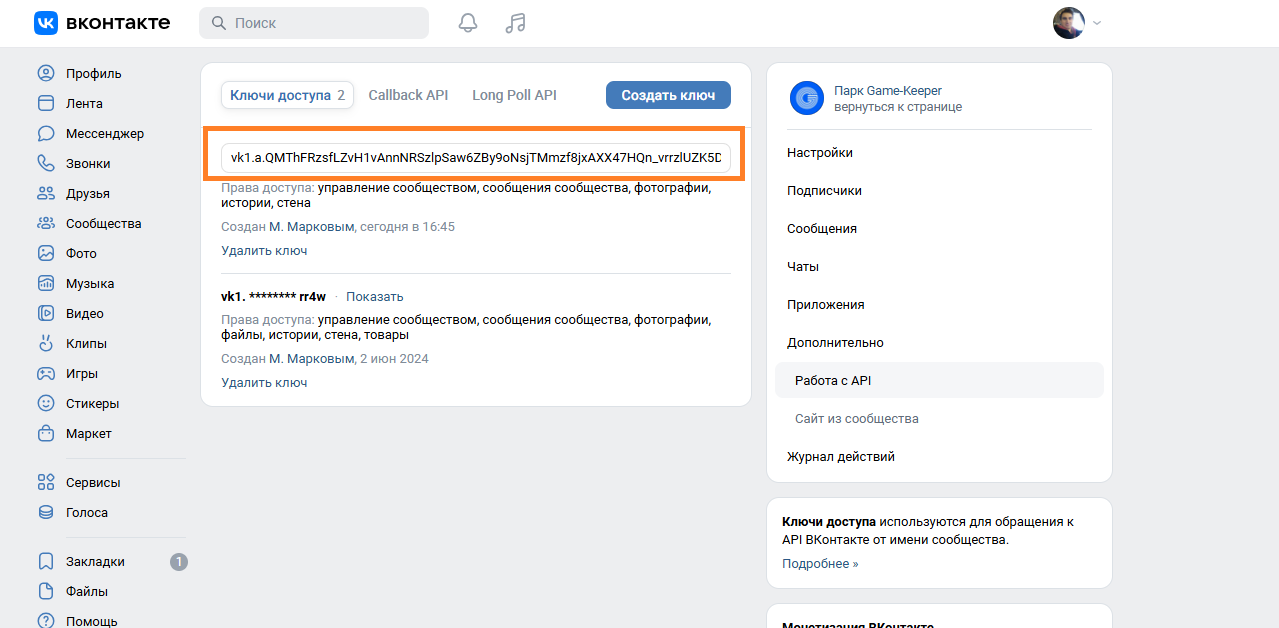
Рис. 8
5. Настройка Callback API
Настройка данного пункта, а также пункта 6, выполняется только после отправки анкеты с токеном бота (см. п. 4) и последующего запуска бота представителем Game-Keeper.
Обратите внимание: до момента запуска бота пункты 5 и 6 недоступны для настройки.
При этом вы можете заранее ознакомиться с их содержанием для общего понимания функционала.
Доступность Callback API:
Перейдите: Управление → Дополнительно → Работа с API → Callback API → Настройки сервера.
Если бот был запущен, то появятся настройки сервера, которые автоматически подтянутся (см. Рис. 9).
- Версия API должна быть 5.199.
- Адрес должен быть подтверждён, это помечается зелёным маркером, при наведении курсором на маркер, будет писать: Адрес подтверждён (см. Рис. 9).
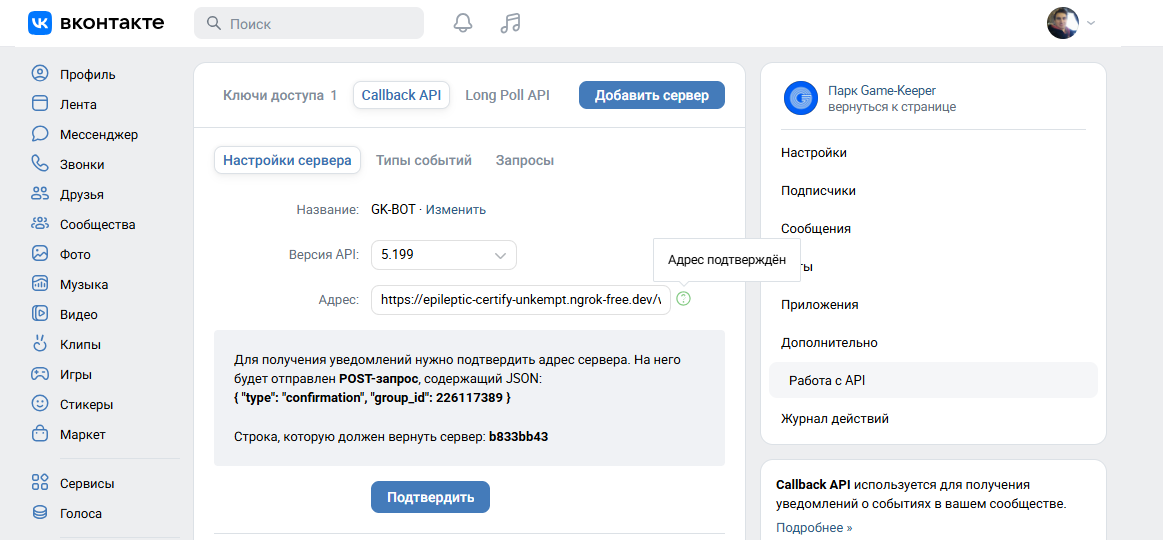
Рис. 9
6. Настройка типов событий
Чтобы бот корректно обрабатывал сообщения и действия пользователей, необходимо включить все необходимые события.
Перейдите в:
Управление → Дополнительно → Работа с API → Callback API → Типы событий
и включите:
Входящее сообщение
Исходящее сообщение
Редактирование сообщения
Действия с сообщением
Разрешение на получение
(позволяет боту обрабатывать подписки/разрешения пользователей)
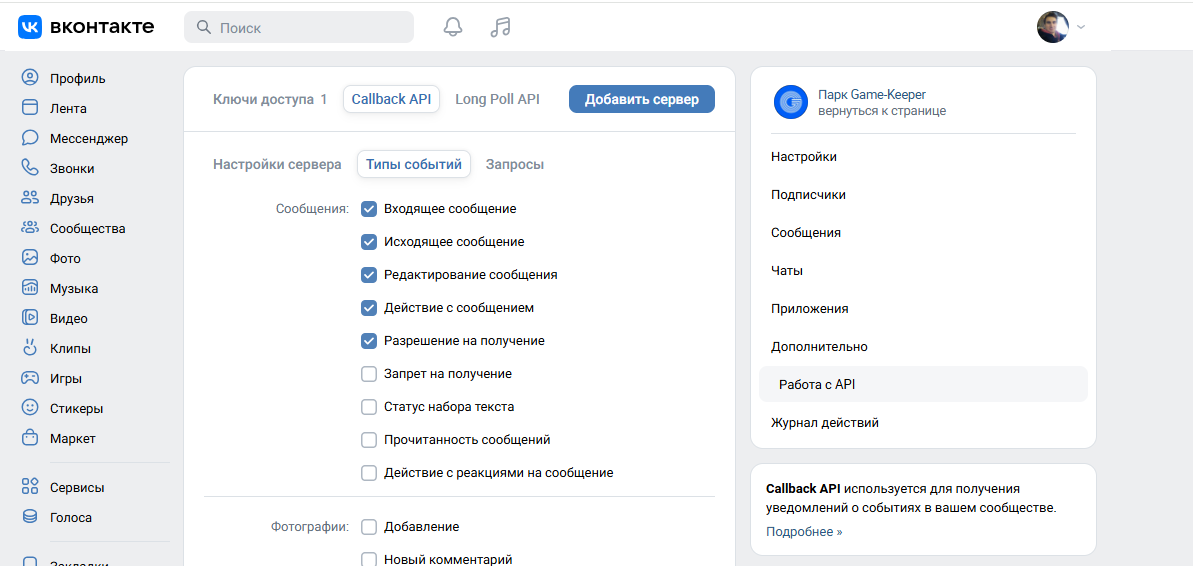
Рис. 10
Итог
После выполнения всех шагов:
✓ ваше сообщество готово принимать сообщения;
✓ приветственное сообщение корректно отправляется;
✓ включён бот-режим и кнопка «Начать»;
✓ настроен Callback API;
✓ получен ключ доступа для интеграции;
✓ все типы событий активированы.
Бот полностью готов к подключению к системе GK.