Web-Конфигуратор предназначен для самостоятельной настройки ряда параметров онлайн-сервисов, включая:
Используйте конфигуратор для удобного и быстрого управления внешним видом и содержанием ваших онлайн-сервисов. |
Увидеть всю актуальную информацию по обновлениям в сервисе, можно перейдя по ссылке: История обновлений |
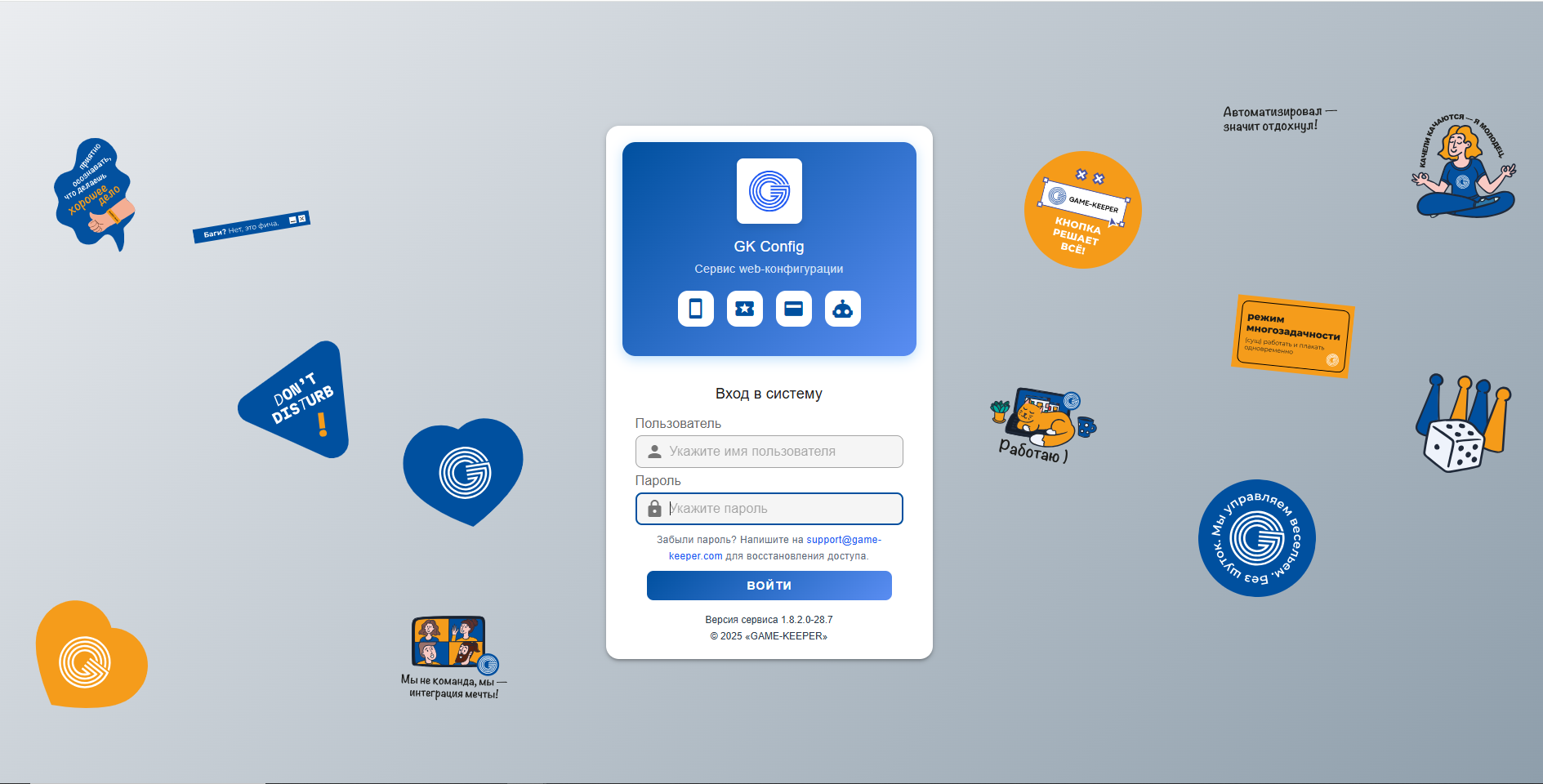
Рис. 1
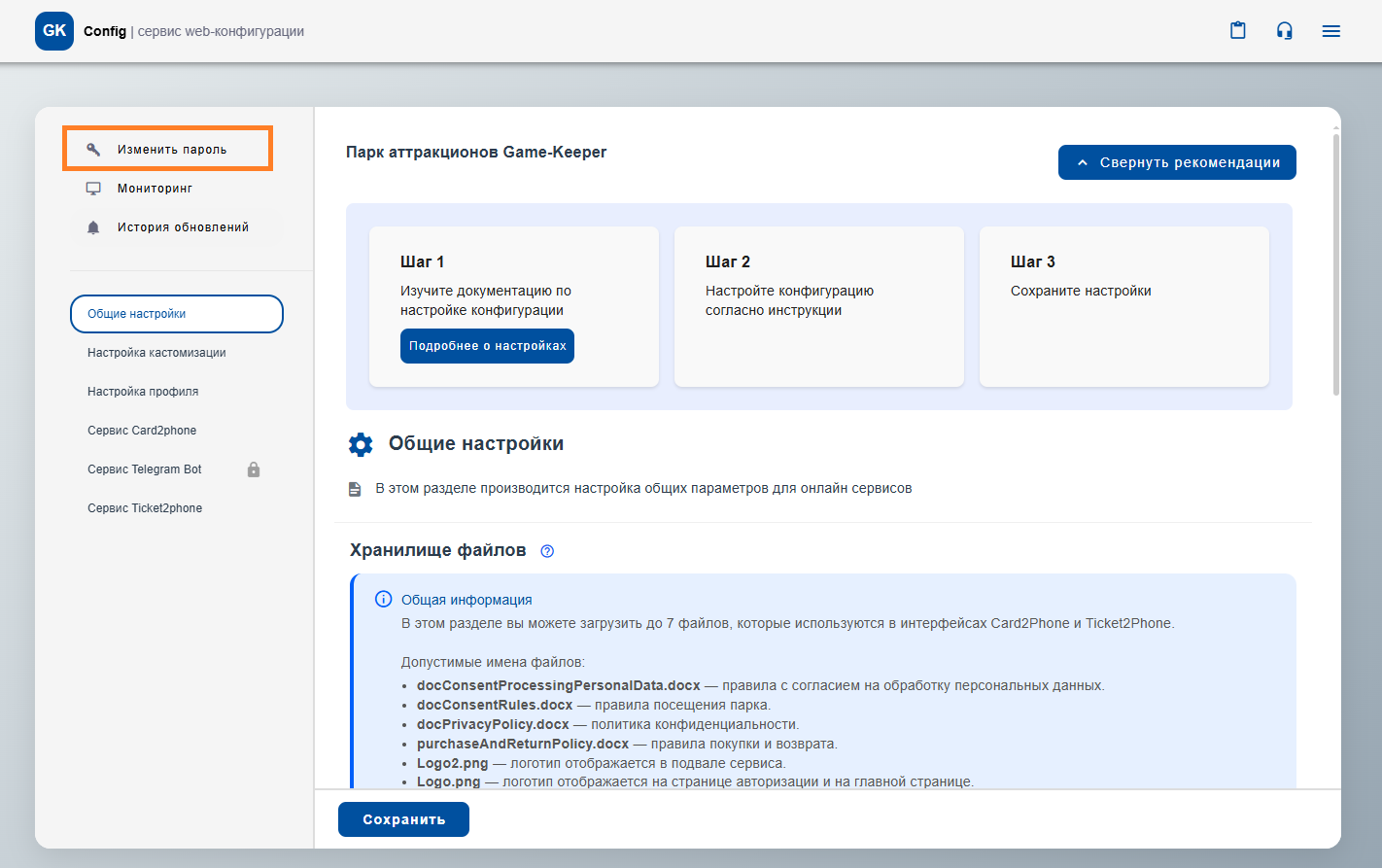
Рис. 2
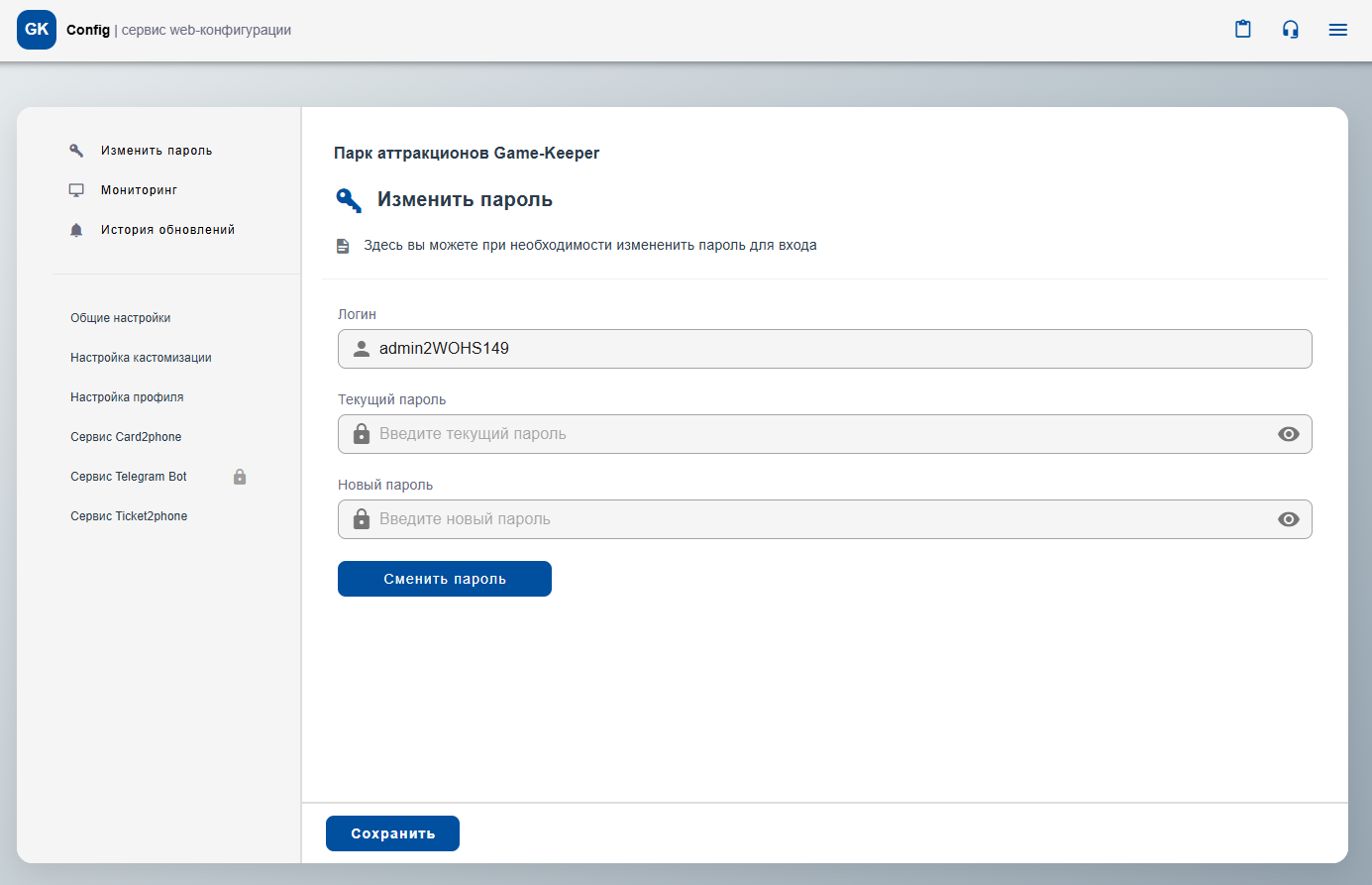
Рис. 3
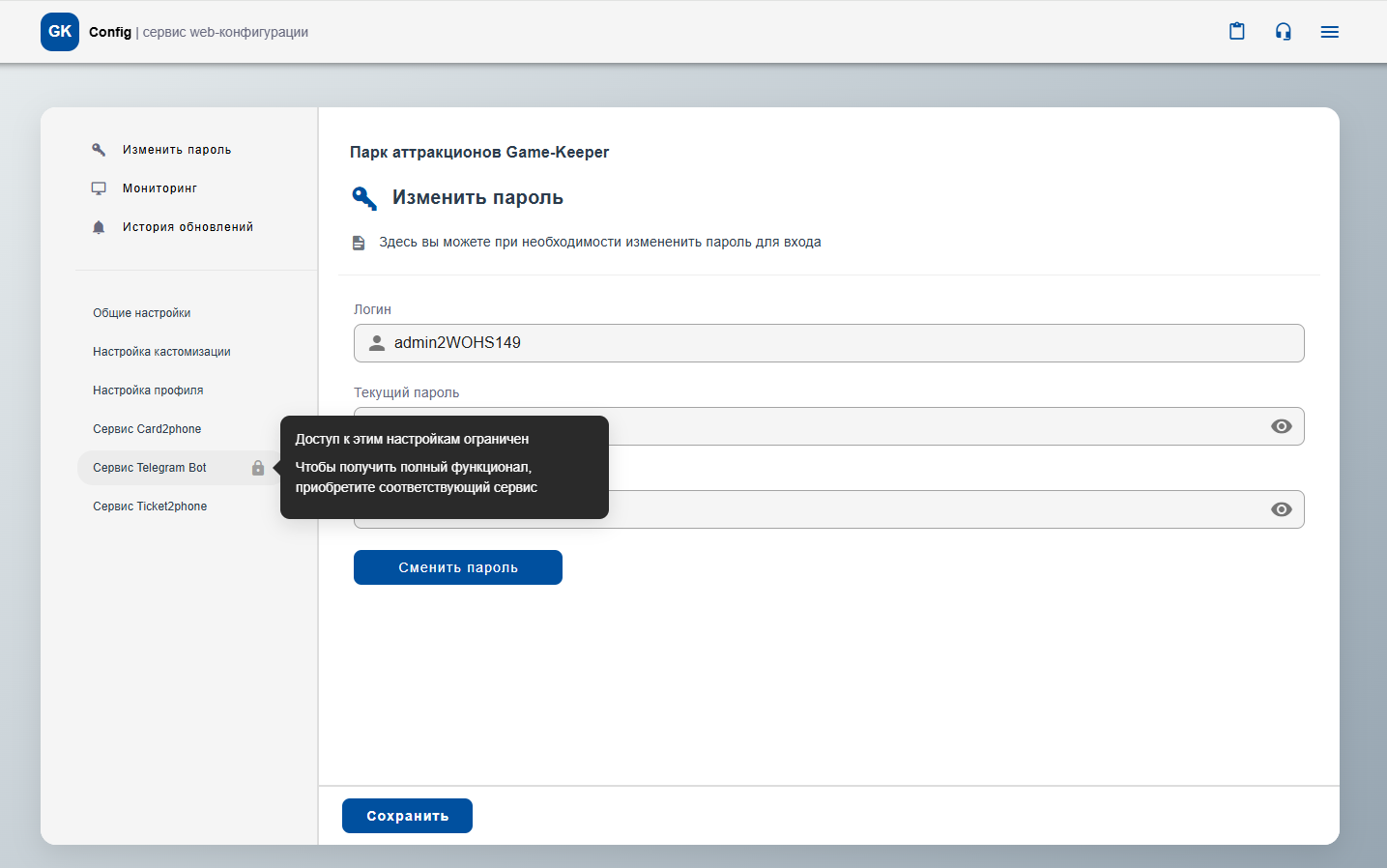
Рис. 4
В этом разделе вы можете отслеживать, доступен ли Web-API — связь вашего сервера с онлайн-сервисами. Без корректного подключения не будут работать следующие сервисы:
Проверка статуса позволяет убедиться, что сервер успешно взаимодействует с этими сервисами.
Чтобы проверить состояние Web-API, нажмите кнопку Проверить статус Web-API. После этого откроется диалоговое окно (см. Рис. 5 и 6).
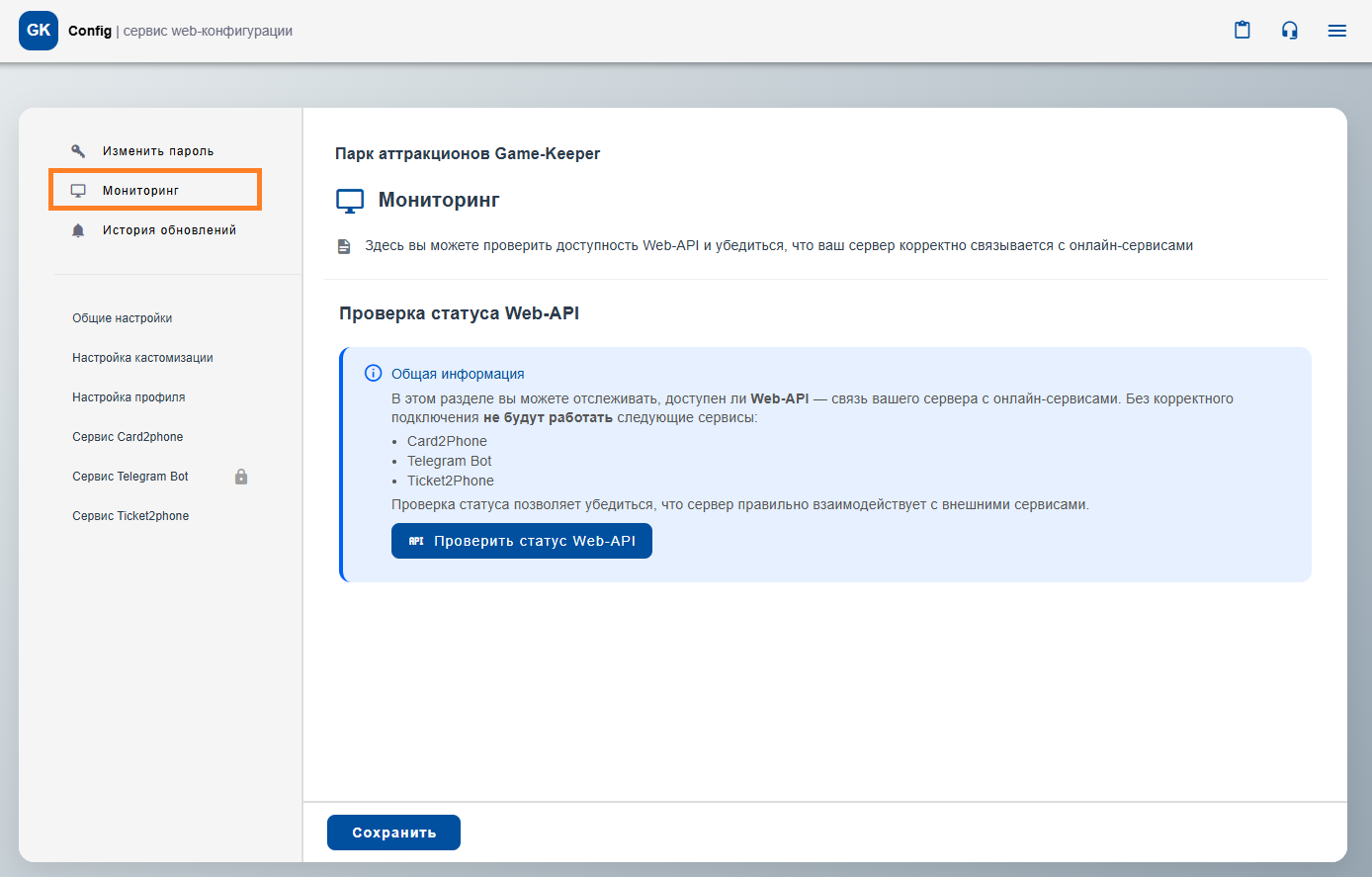
Рис. 5
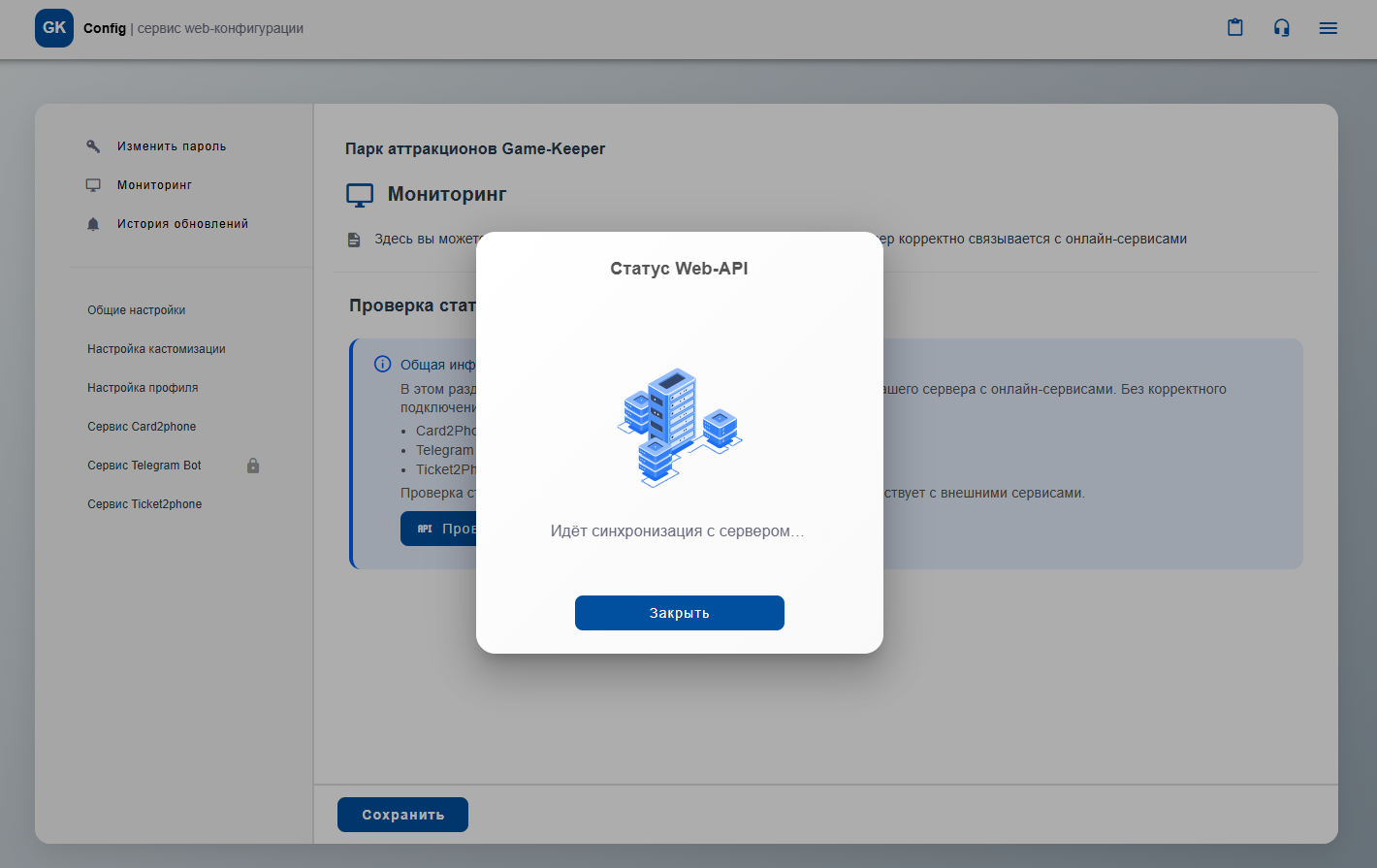
Рис. 6
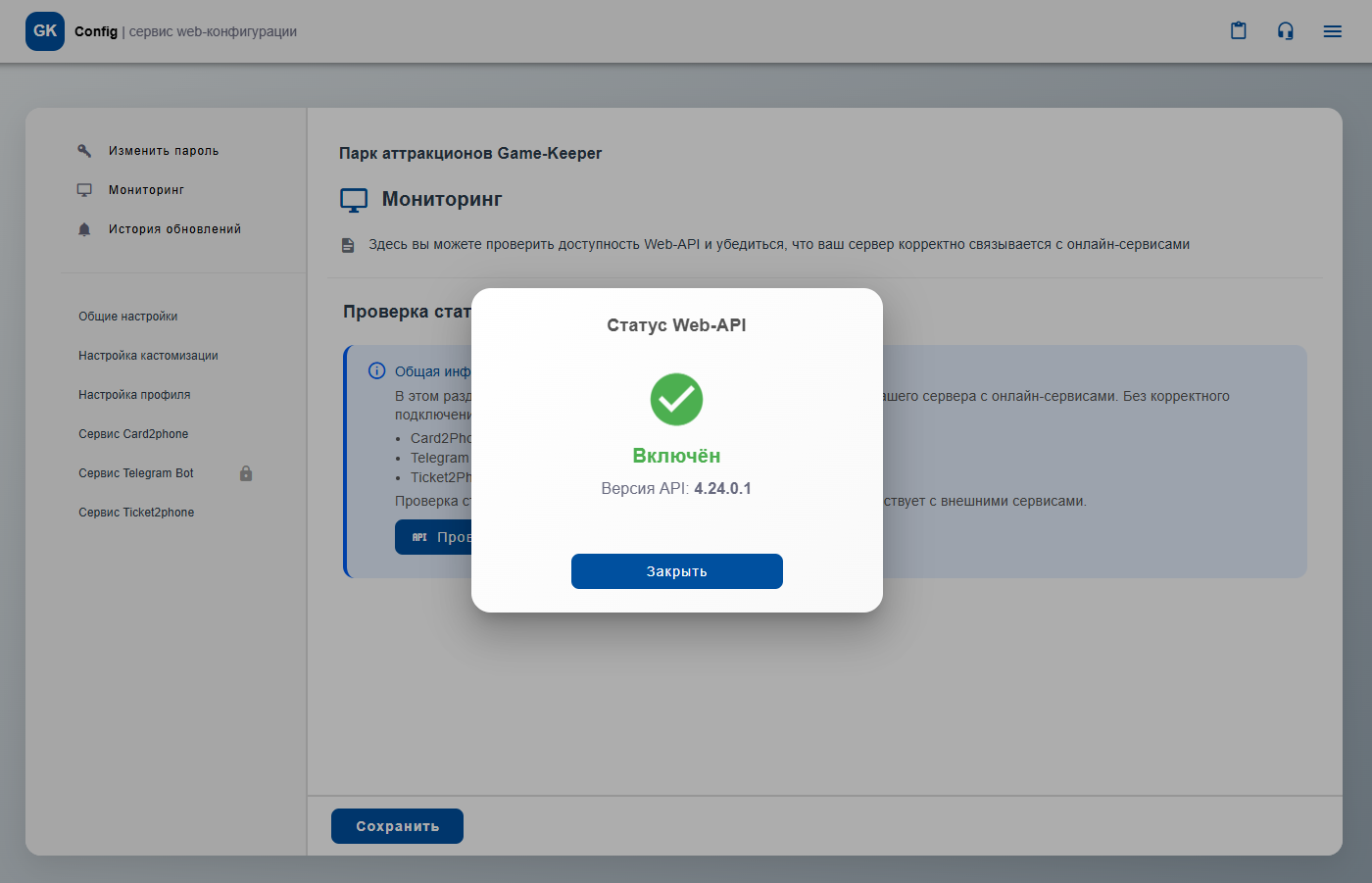
Рис. 7
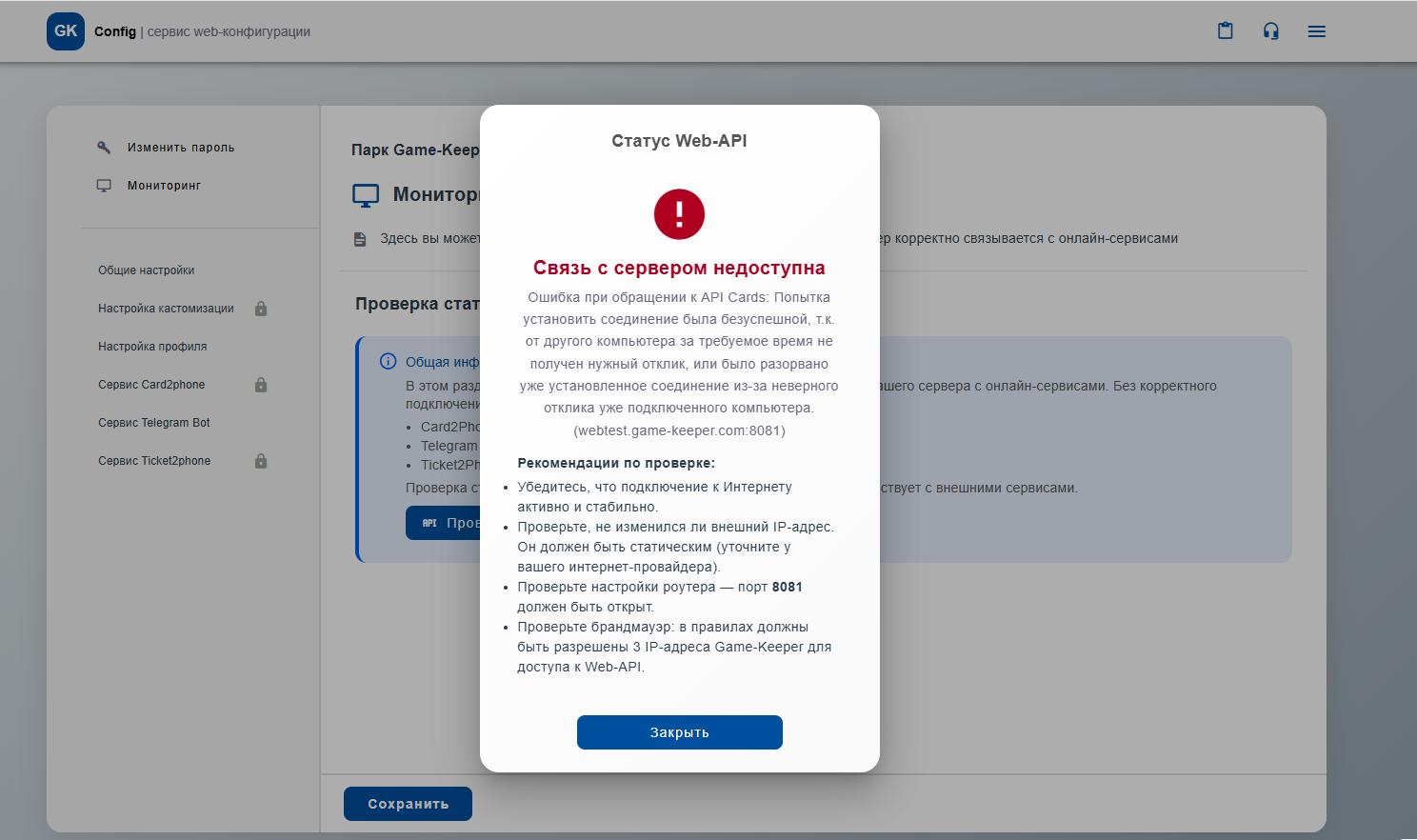
Рис. 8
В этом разделе вы можете настроить следующие параметры:
Хранилище файлов — загрузка текстовых файлов и изображений, которые используются в интерфейсах Card2Phone и Ticket2Phone.
Контактная информация — указание контактных данных парка (наименование, адрес, и другая информация).
Социальные сети — добавление ссылок на социальные сети для быстрого доступа к ним через онлайн-сервисы.
После внесения изменений нажмите на кнопку «Сохранить».
Если у вас не был приобретён сервис Личный кабинет гостя (Card2Phone) и сервис Онлайн-продаж и пополнения (Pay2Phone), то блок с хранилищем файлов отображаться не будет. |
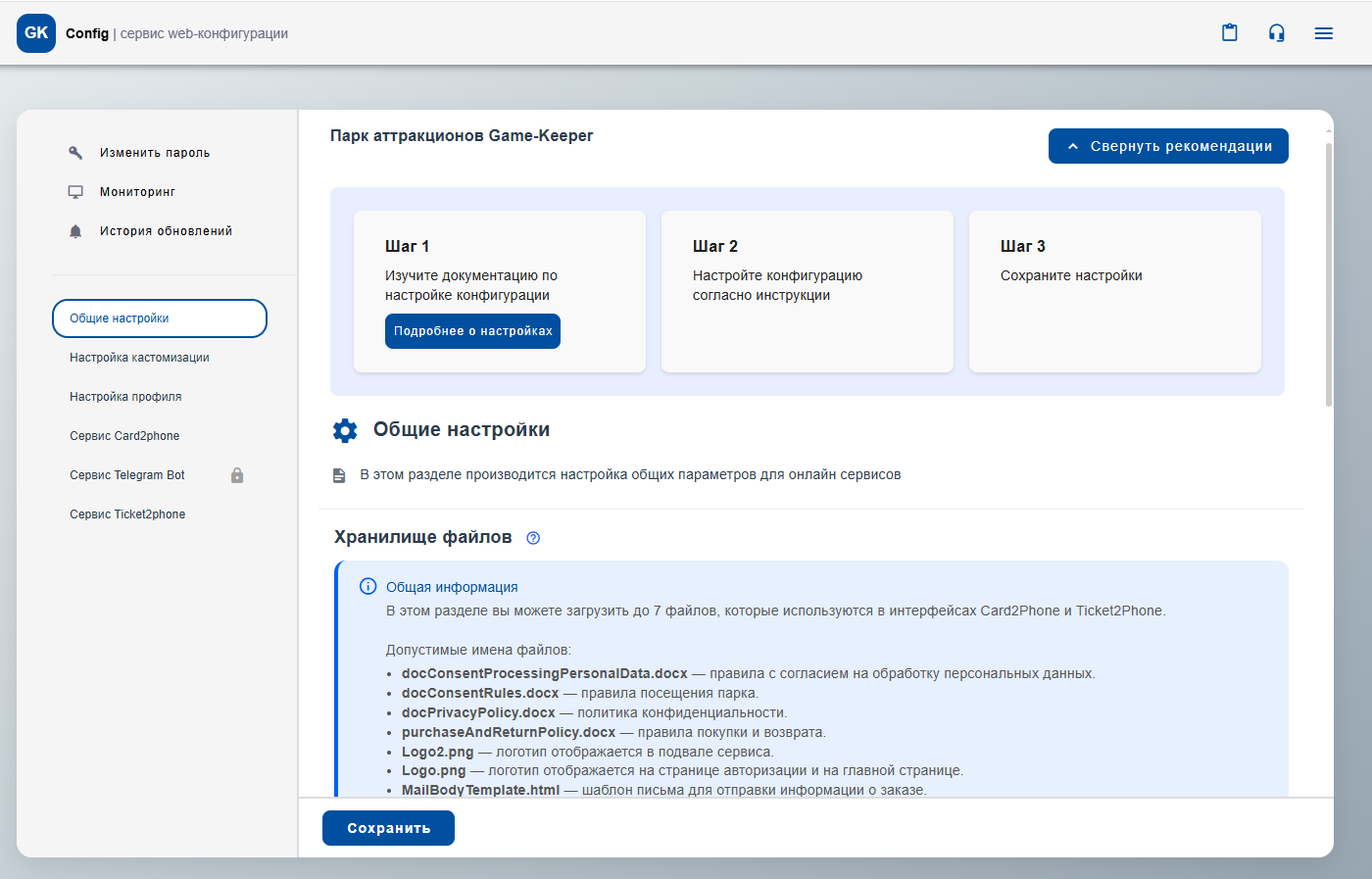
Рис. 9
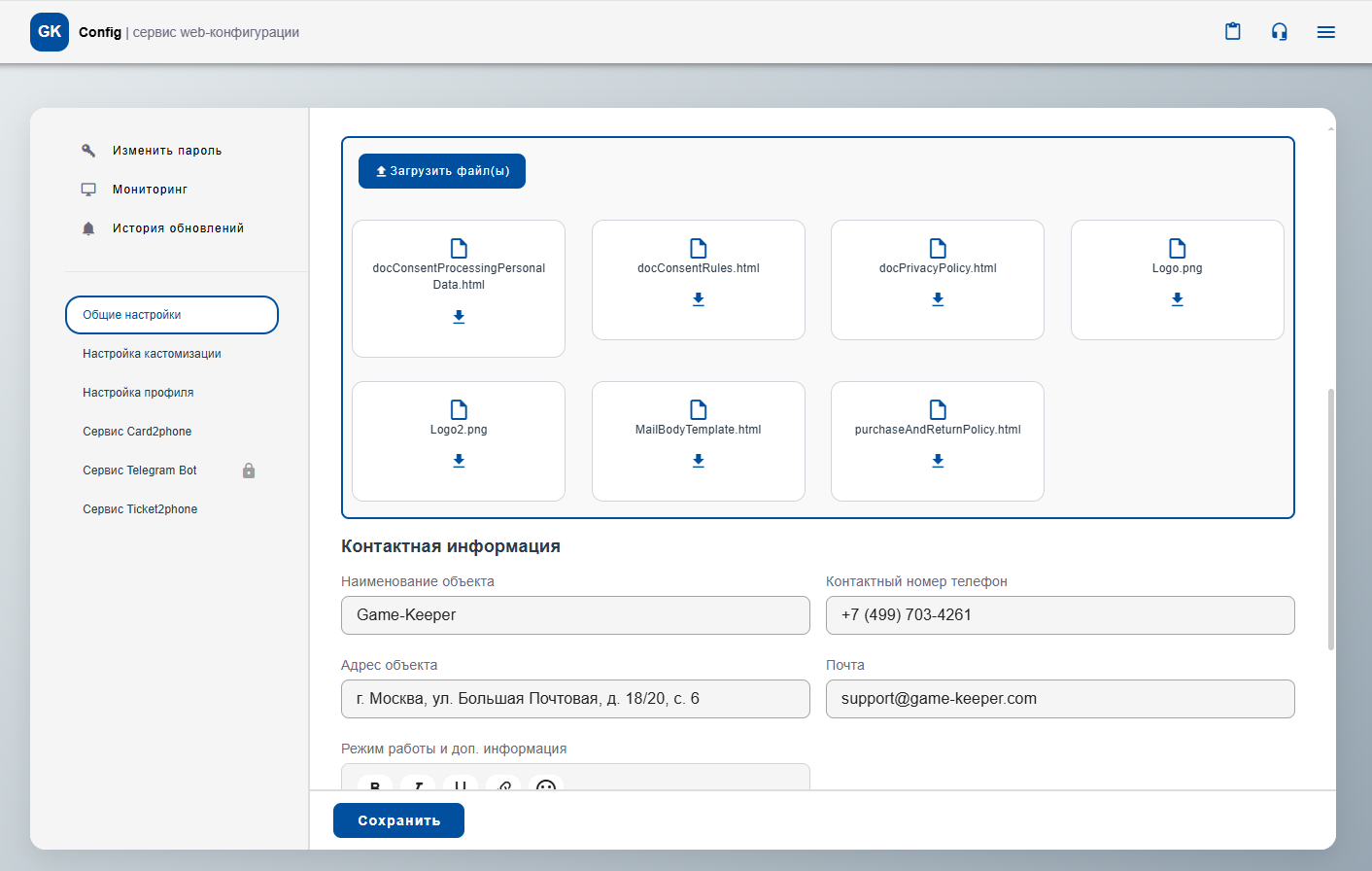
Рис. 10
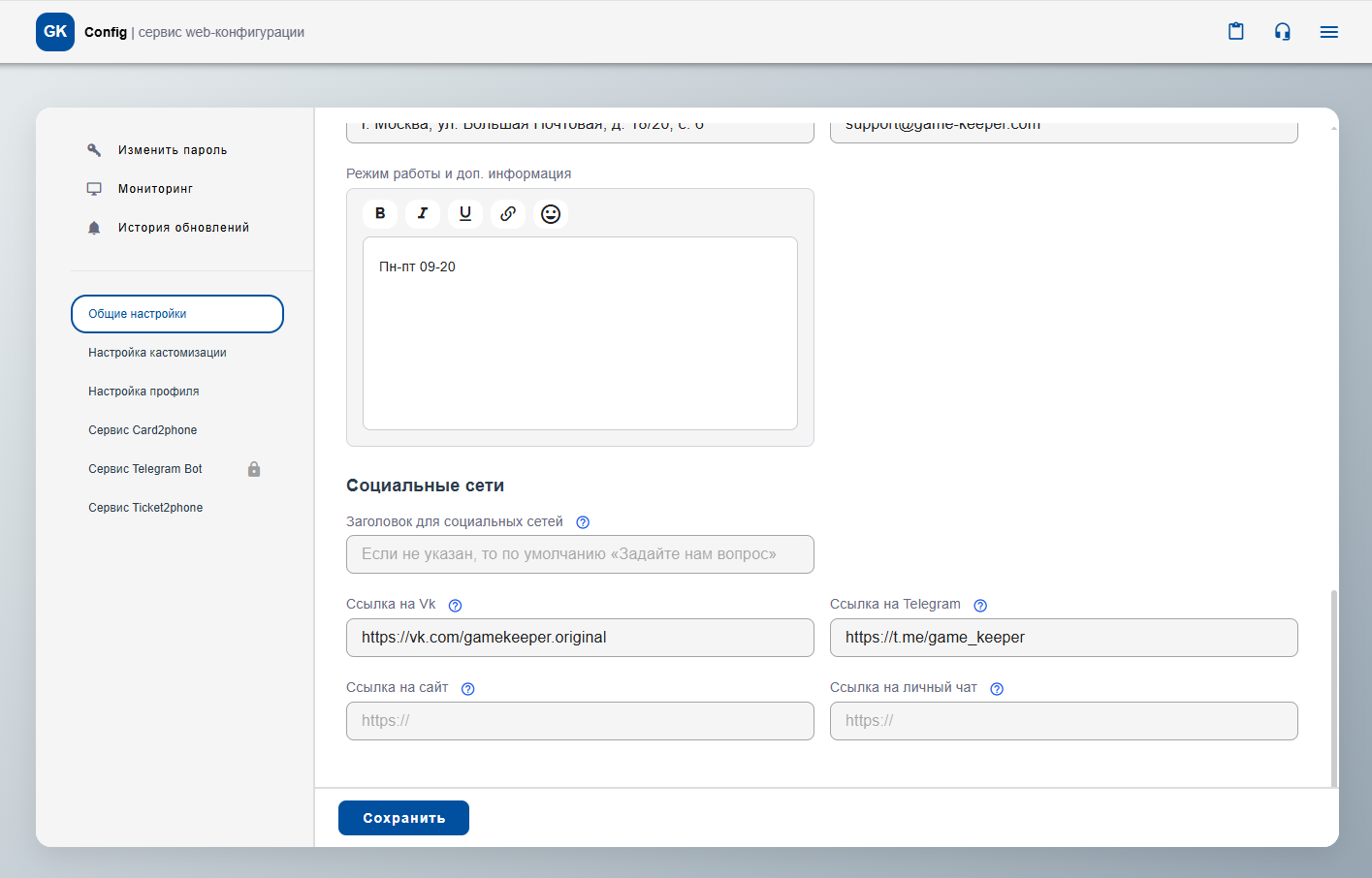
Рис. 11
В этом разделе вы можете задать индивидуальные цвета интерфейса для онлайн-сервисов Card2Phone и Ticket2Phone.
Доступна настройка цветов для следующих элементов:
Для выбора цвета:
После внесения изменений не забудьте нажать кнопку «Сохранить», чтобы применить новые настройки.
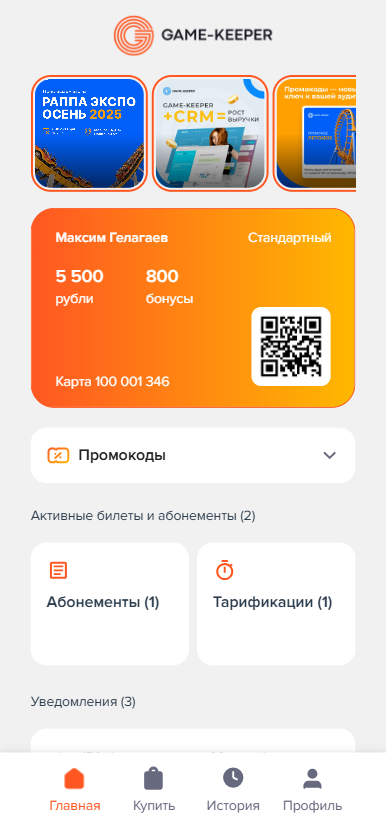
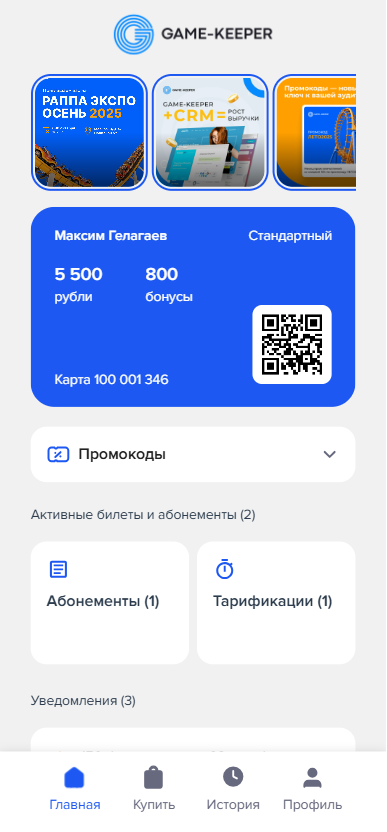
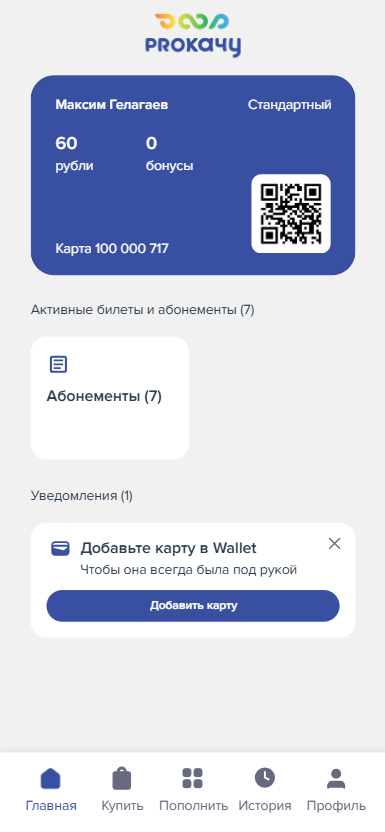
Рис. 12 Пример кастомизированного интерфейса
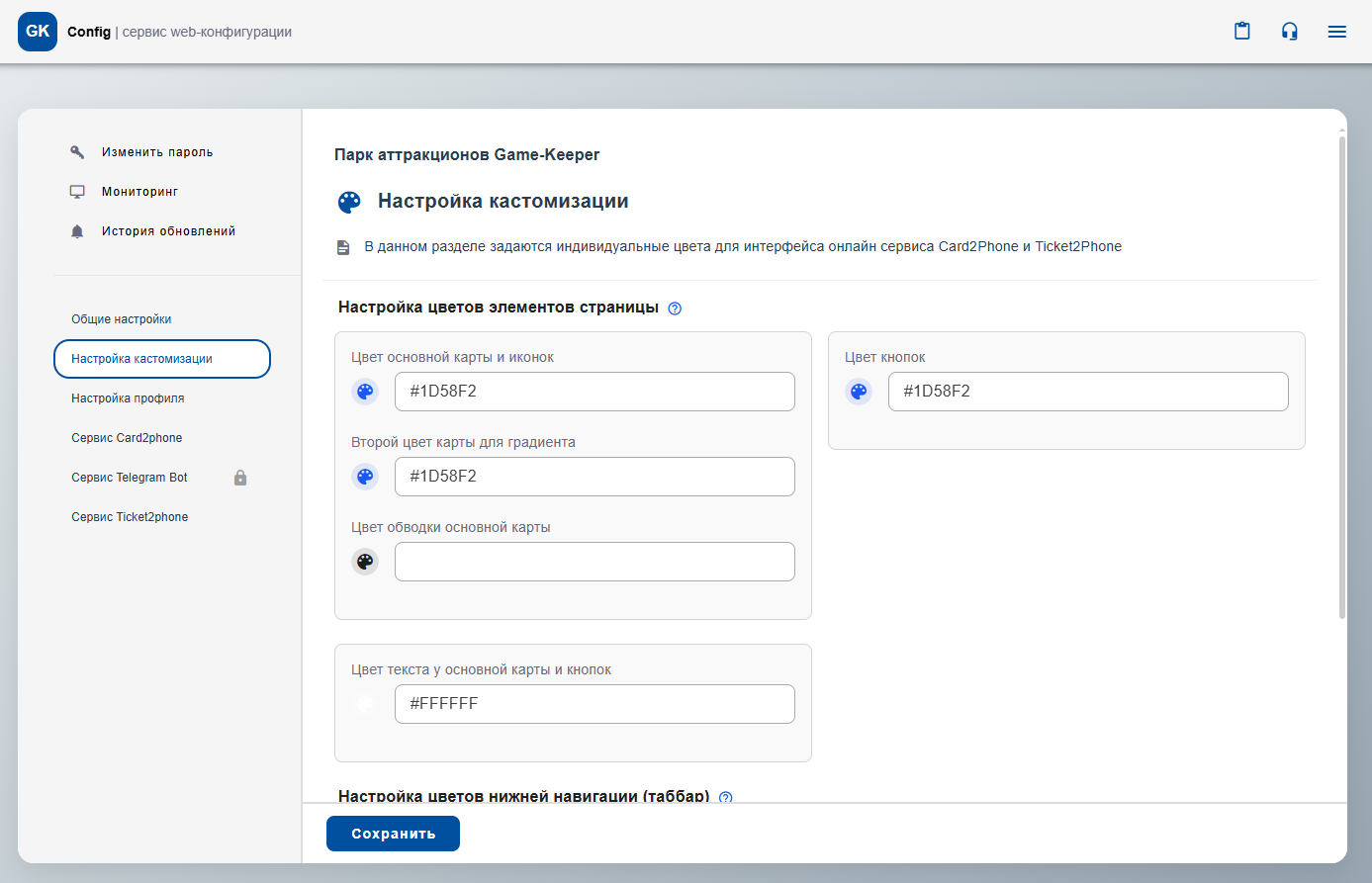
Рис. 13
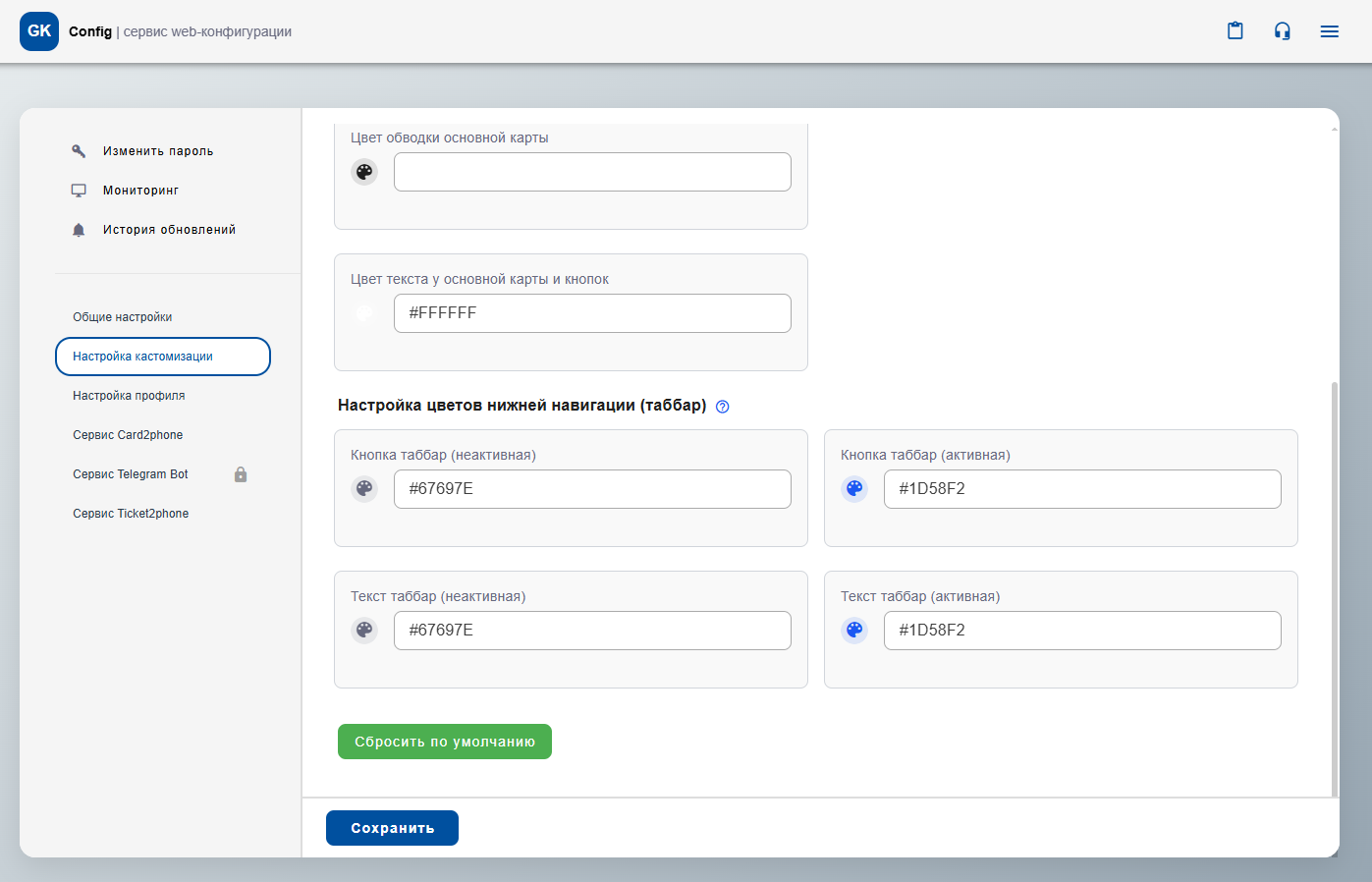
Рис. 14
В этом разделе вы можете настроить профиль пользователя в сервисе Личный кабинет гостя (Card2Phone) и Онлайн помощник парка (Bot).
Здесь осуществляется управление всеми полями анкеты владельца карты, настройка кнопок в личном кабинете, а также отображение информации для пользователей.
Кнопка «Промокоды» Поля категорий |
Настройка кнопок в личном кабинете:
Скрывать согласие на участие в бонусной программе
При включении этой опции чекбокс согласия не отображается ни при регистрации, ни в профиле пользователя.
Отображать кнопку «Добавить карту в Wallet»
Позволяет пользователям сохранять карту в Apple Wallet или Google Pay/WalletPasses. Если этой кнопки не было ранее в сервисе, обратитесь в службу технической поддержки Game-Keeper.
Отображать кнопку «Промокоды»
При активации этой опции появляется кнопка для ввода промокодов. Обратите внимание, что промокоды доступны только при использовании концепции пополняемой карты.
Подробнее о работе с промокодами читайте в статье: Промокоды для концепции пополняемой карты.
Общие настройки анкеты:
Редактирование полей в анкете владельца
Настройки анкеты влияют на то, какие поля будут видны пользователям при регистрации и в разделе «Профиль».
Всё, что включено — отображается, всё что выключено — скрыто.
Это позволяет гибко собирать только нужную информацию и делать форму удобной для пользователей.
Отображать поля категорий
Категории — это выпадающие списки, позволяющие пользователю выбрать один вариант из предложенного перечня.
Примеры использования категорий:
Место проживания 1, 2, 3 (город, регион, страна)
Откуда узнали о сервисе
Другие пользовательские атрибуты
Перед добавлением полей с категориями необходимо предварительно настроить соответствующий словарь в редакторе Game-Keeper.
Подробнее о настройке категорий читайте в статье Место проживания.
После внесения изменений нажмите на кнопку «Сохранить».
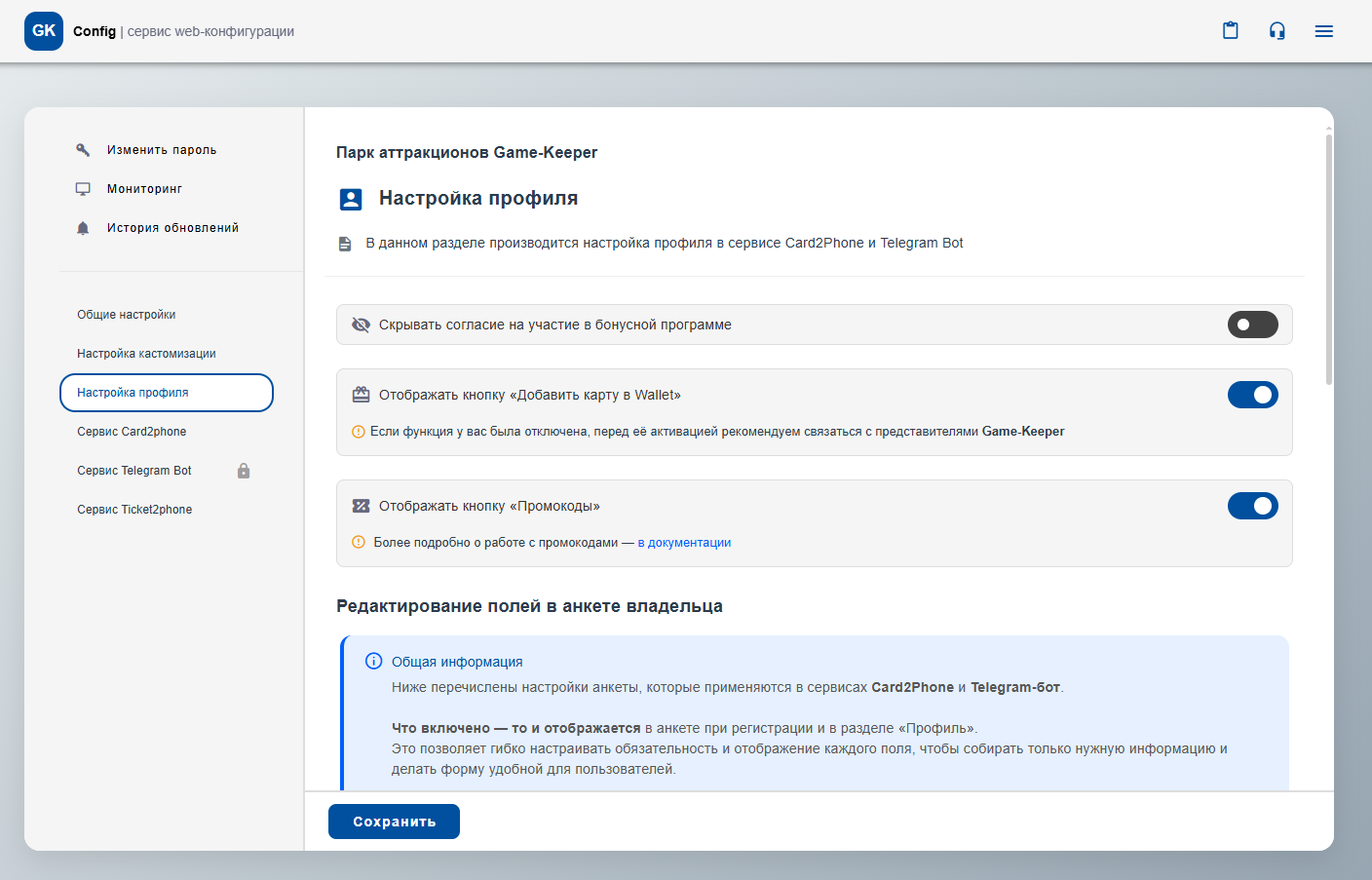
Рис. 15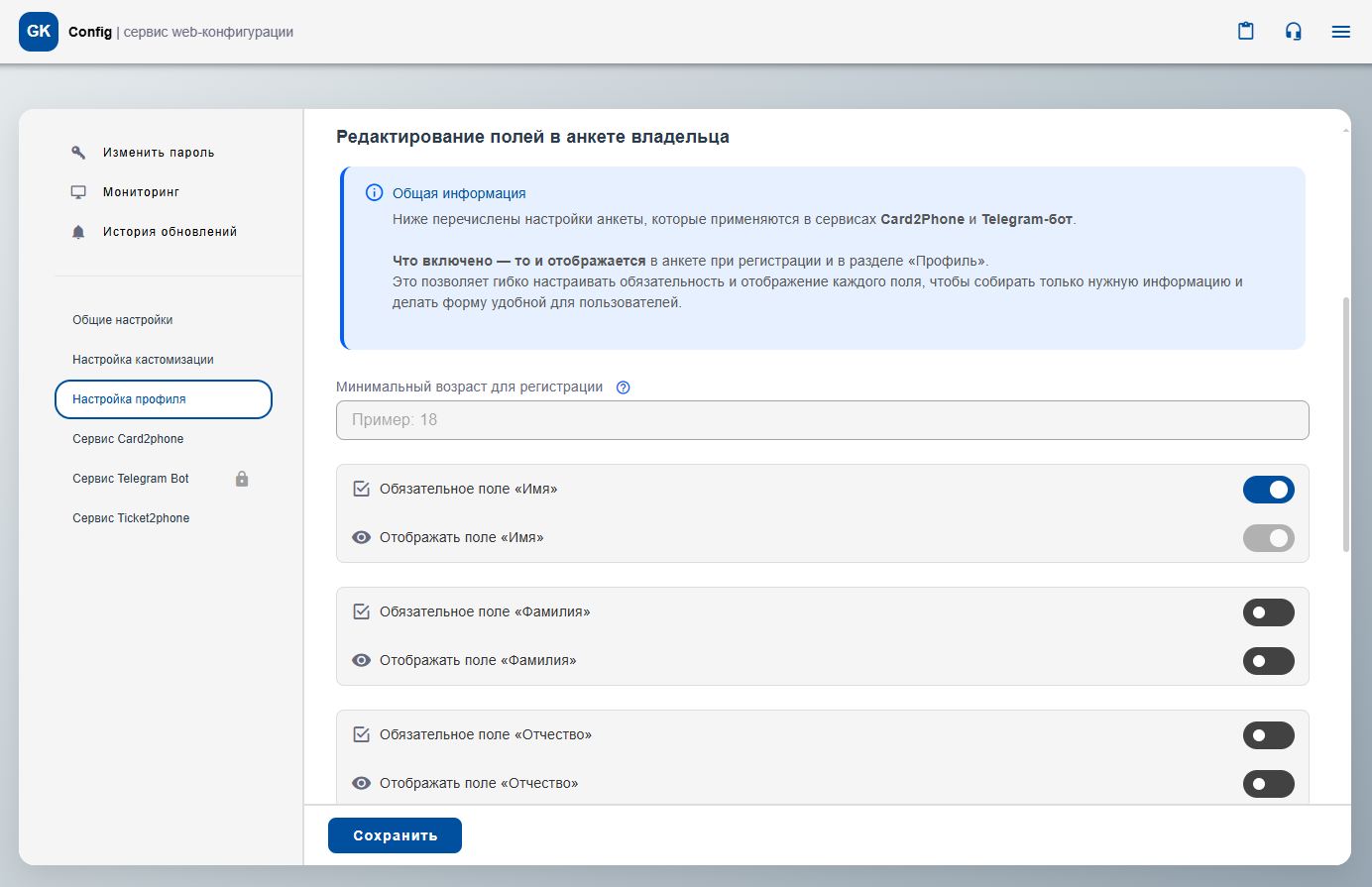
Рис. 16
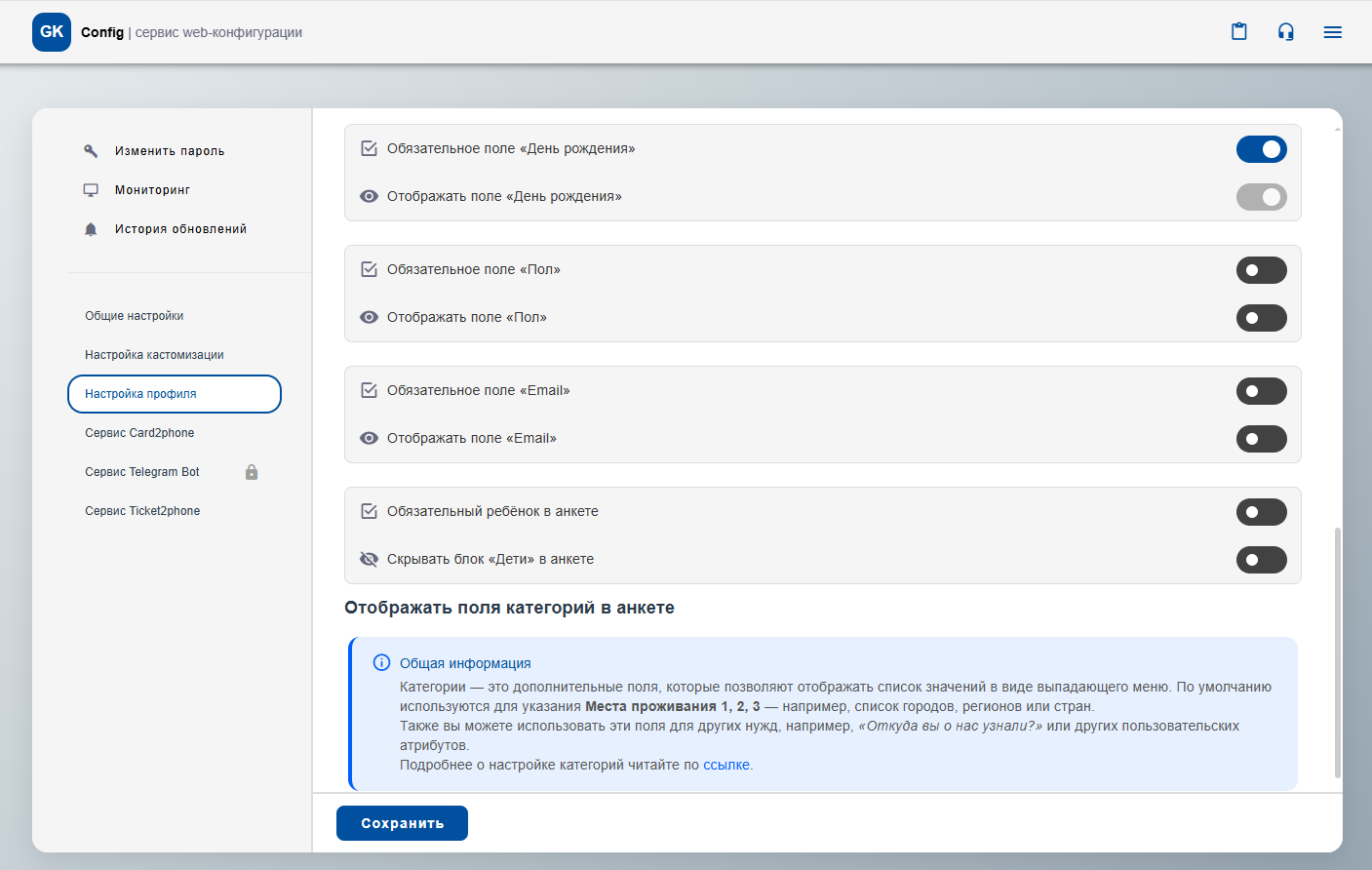
Рис. 17
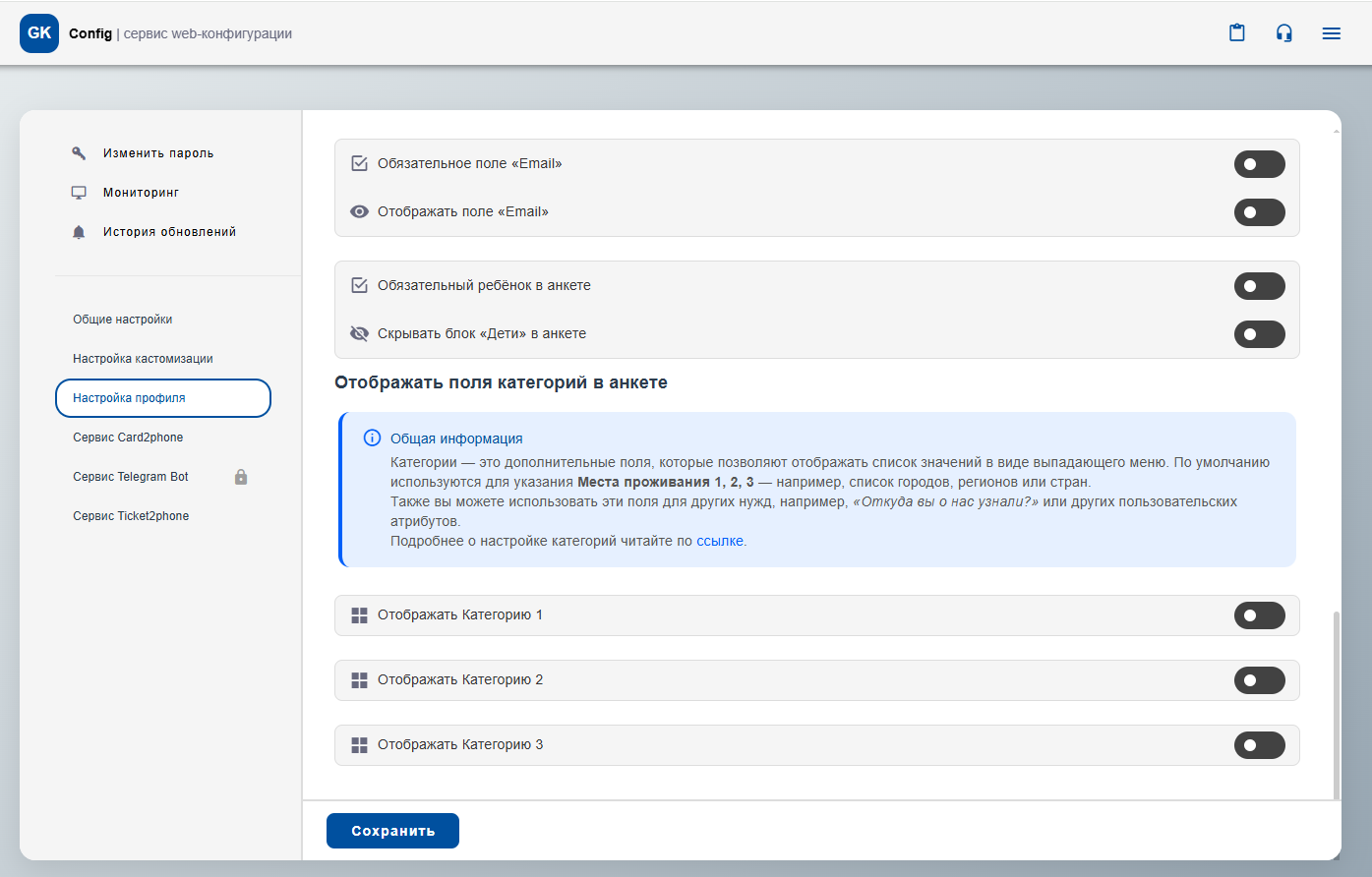
Рис. 18
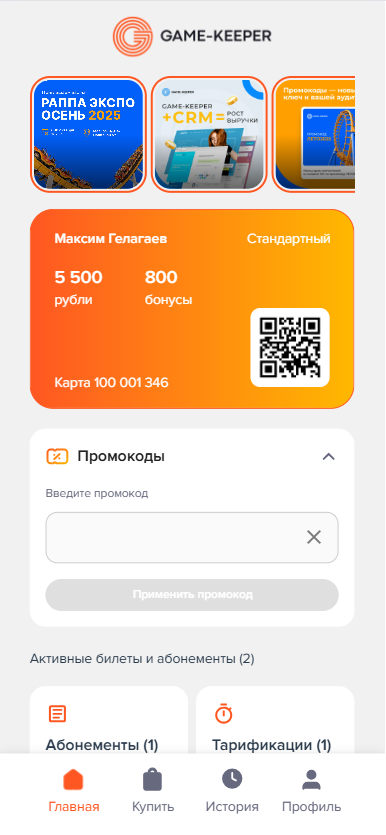
Рис. 19 Пример отображения кнопки "Промокод" в сервисе Card2Phone
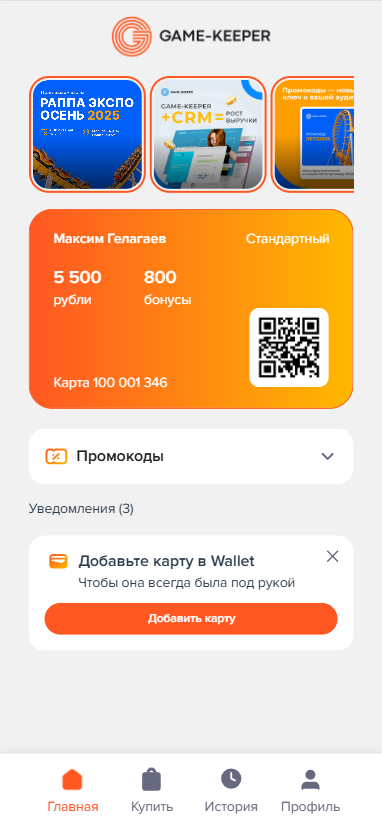
Рис. 20 Пример отображения кнопки "Добавить карту в Wallet" в сервисе Card2Phone
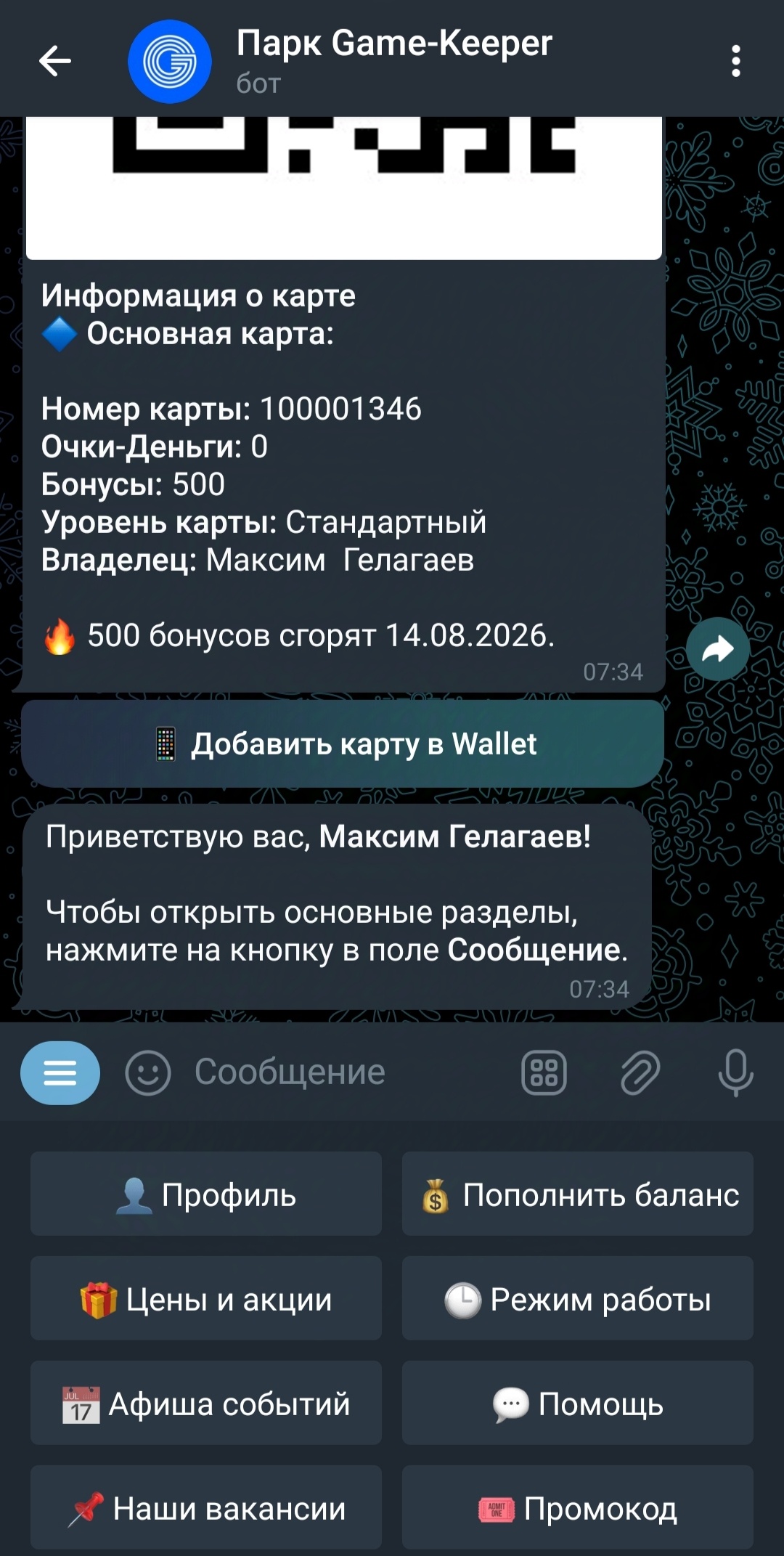
Рис. 21 Пример отображения кнопки "Промокод" и "Добавить карту в Wallet"в сервисе Telegram bot
В этом разделе настраиваются функции и элементы, которые отображаются в сервисе Card2Phone:
Кнопка «Войти в Telegram Бот»
Позволяет пользователям переходить в ваш Telegram-бот прямо с страницы авторизации.
Для отображения кнопки необходимо указать ссылку на бота (указывается ссылка на бота, если приобретён сервис Telegram Бот).
Настройки виджета с новостью на главной странице
Виджет появляется в разделе «Уведомления» на главной странице после заполнения карточки.
Настройка включает 4 поля:
Заголовок баннера — до 67 символов.
Подзаголовок баннера — до 115 символов.
Название кнопки — до 30 символов.
Если заголовок или подзаголовок не заполнены, виджет не отображается.
После внесения изменений нажмите на кнопку «Сохранить».

Рис. 21

Рис. 22

Рис. 23
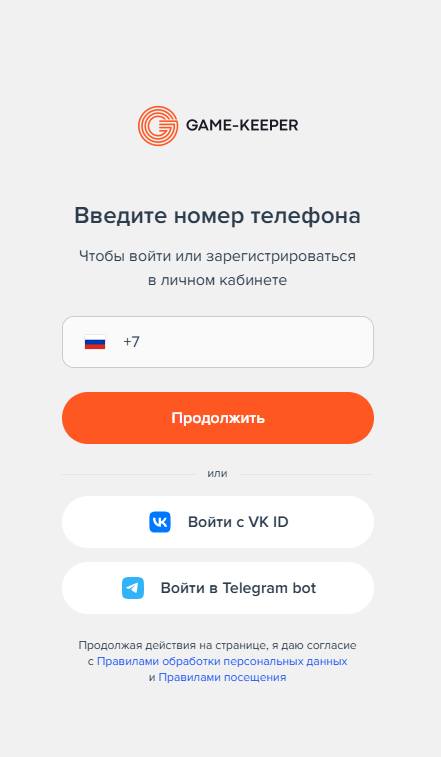
Рис. 24 Пример отображение кнопки "Войти в Telegram bot"
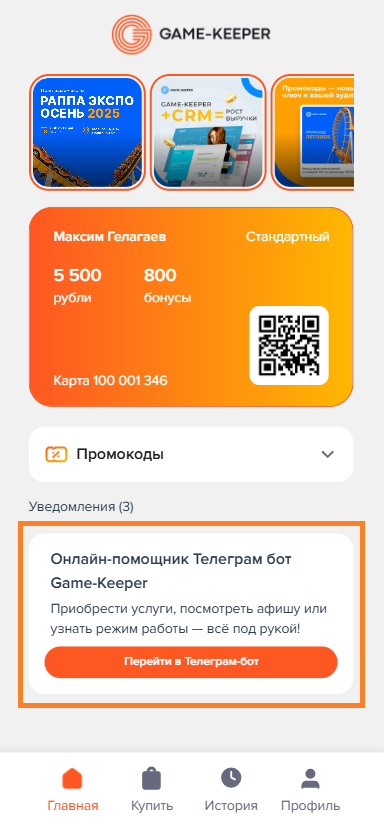
Рис. 25 Пример отображение виджета с новостью на главной странице
Рис. 26 Пример отображение ленты историй (над картой) на главной странице
В этом разделе производится базовая настройка и управление Telegram-бота
1. Доступ к админ-панели бота
Укажите telegram_id пользователя, которому будет доступна админ-панель.
Для нескольких пользователей перечисляйте их через запятую.
Для входа в админ-панель отправьте в чате с ботом команду /admin.
2. Приветственное сообщение после регистрации
Это сообщение будет автоматически отправлено пользователю после его регистрации в Telegram-боте (см. Рис. 32).
Здесь можно указать приветственный текст, промокод или маркетинговое предложение, которое увидит новый пользователь.
Примечание: сообщение показывается только один раз — при первой регистрации пользователя.
3. Правовые документы
Укажите ссылки на правила и политики, которые будут доступны пользователям бота.
Ссылки можно вести на официальный сайт парка или загрузить документы на Яндекс.Диск.
Обязательные поля:
Ссылка на Политику конфиденциальности
Ссылка на Правила Посещения
Ссылка на Правила обработки персональных данных
Ссылка на Правила оплаты и возврата
4. Раздел «Афиша событий»
Здесь можно загрузить до 3 файлов, которые будут использоваться как постеры событий.
Допустимые имена файлов:
EventPoster.png
EventPoster2.png
EventPoster3.png
5. Раздел «Цены и акции»
Можно добавить ссылки на подразделы:
Скидки и акции
Цены
Выгодные абонементы
Если какой-либо подраздел пуст, кнопка для него не отображается.
Если все 3 поля пустые, кнопка Цены и акции в боте не отображается.
6. Раздел «Наши вакансии»
Добавьте описание вакансий вашей компании.
Укажите преимущества работы, ключевые требования, условия и контактную информацию.
Ограничение: 2000 символов.
Если раздел не заполнен, кнопка Наши вакансии не отображается.
7. Раздел «Частые вопросы»
Можно добавить до 8 вопросов, каждый из которых включает:
Заголовок — до 50 символов
Ответ — до 2000 символов
После редактирования обязательно нажмите кнопку «Сохранить вопрос».
Кнопка Частые вопросы отображается в разделе Помощь.
Если не добавлено ни одного вопроса, кнопка Частые вопросы не отображается.
После внесения изменений нажмите на кнопку «Сохранить».
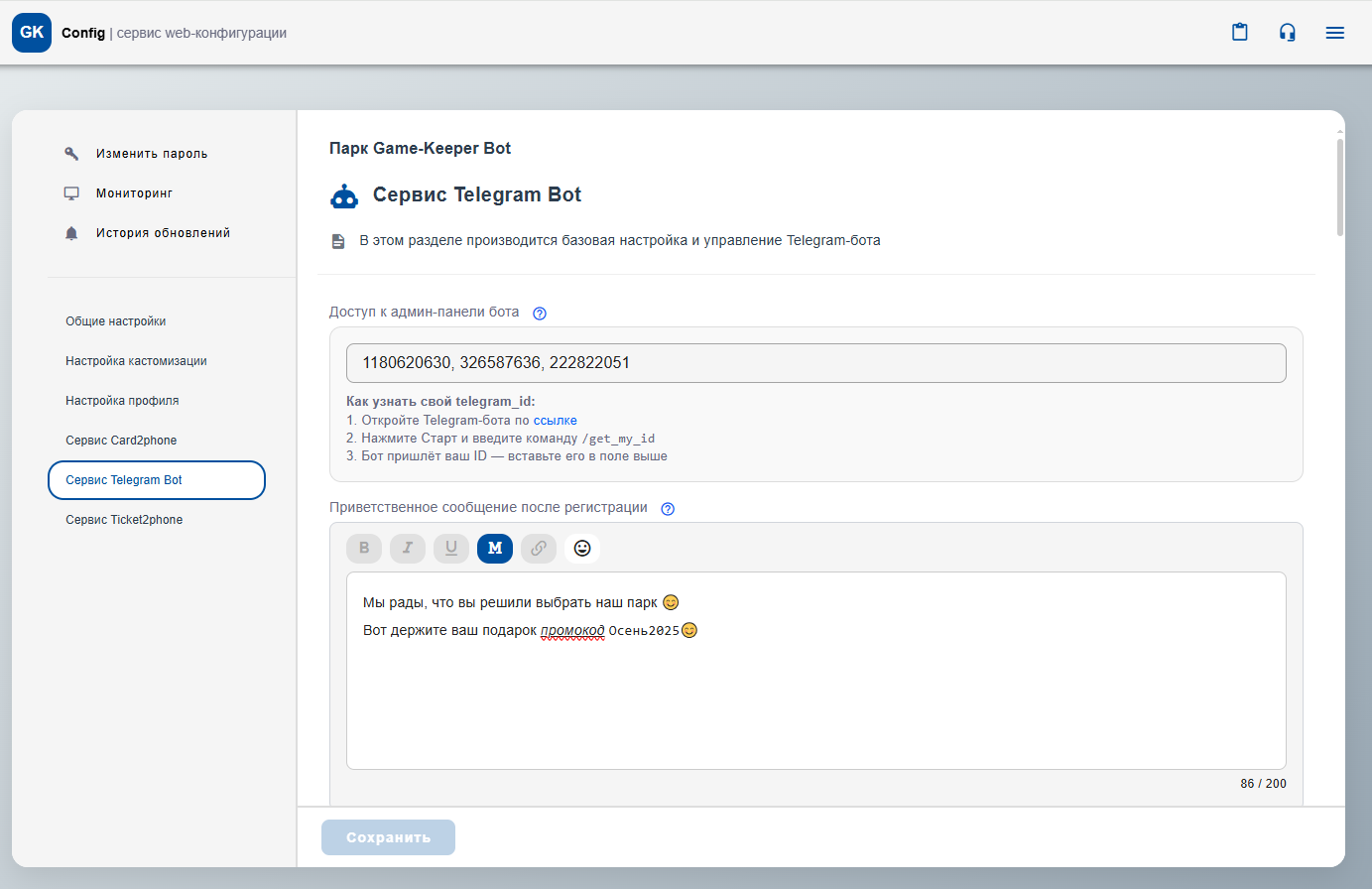
Рис. 27
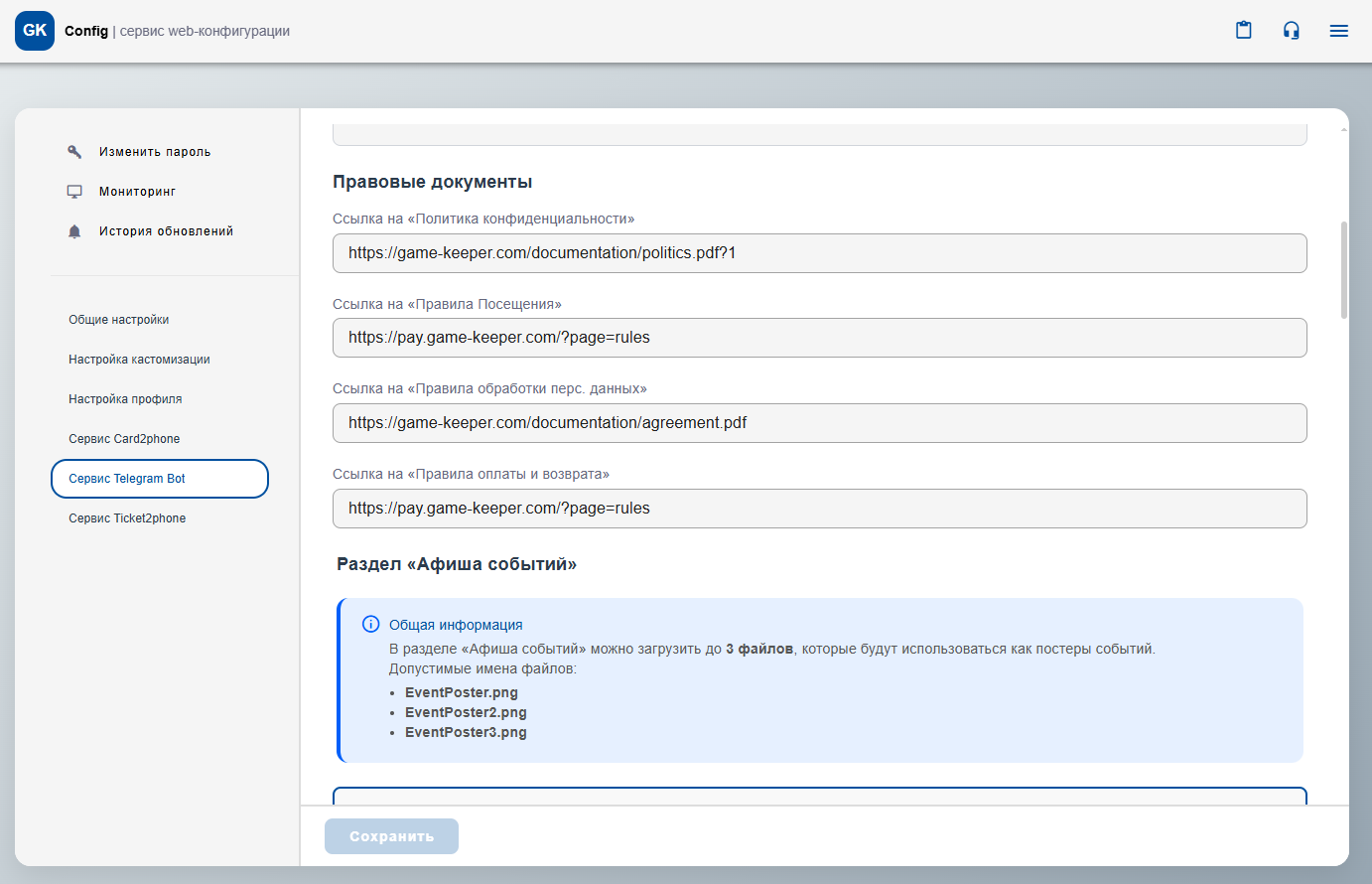
Рис. 28
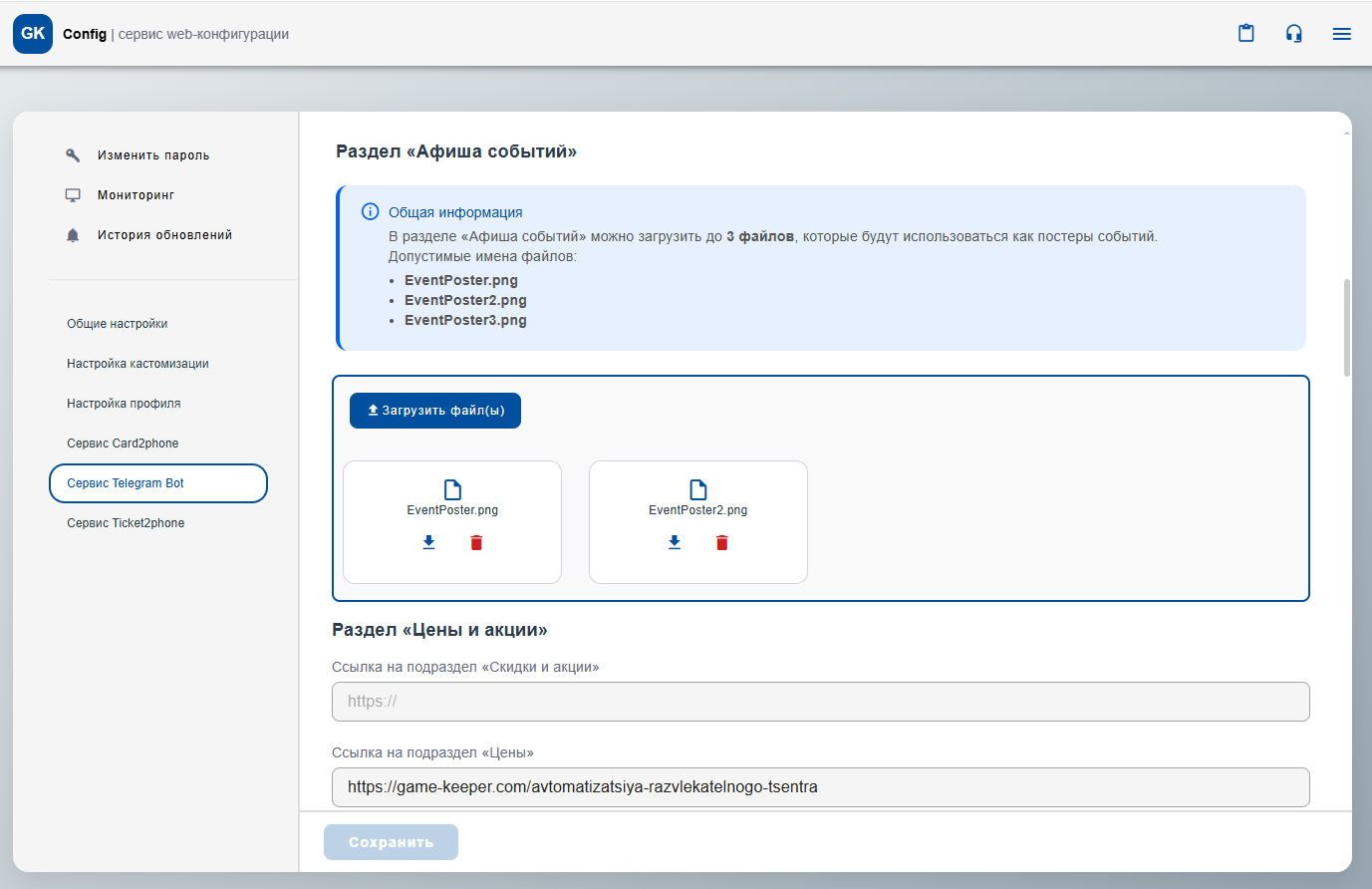
Рис. 29
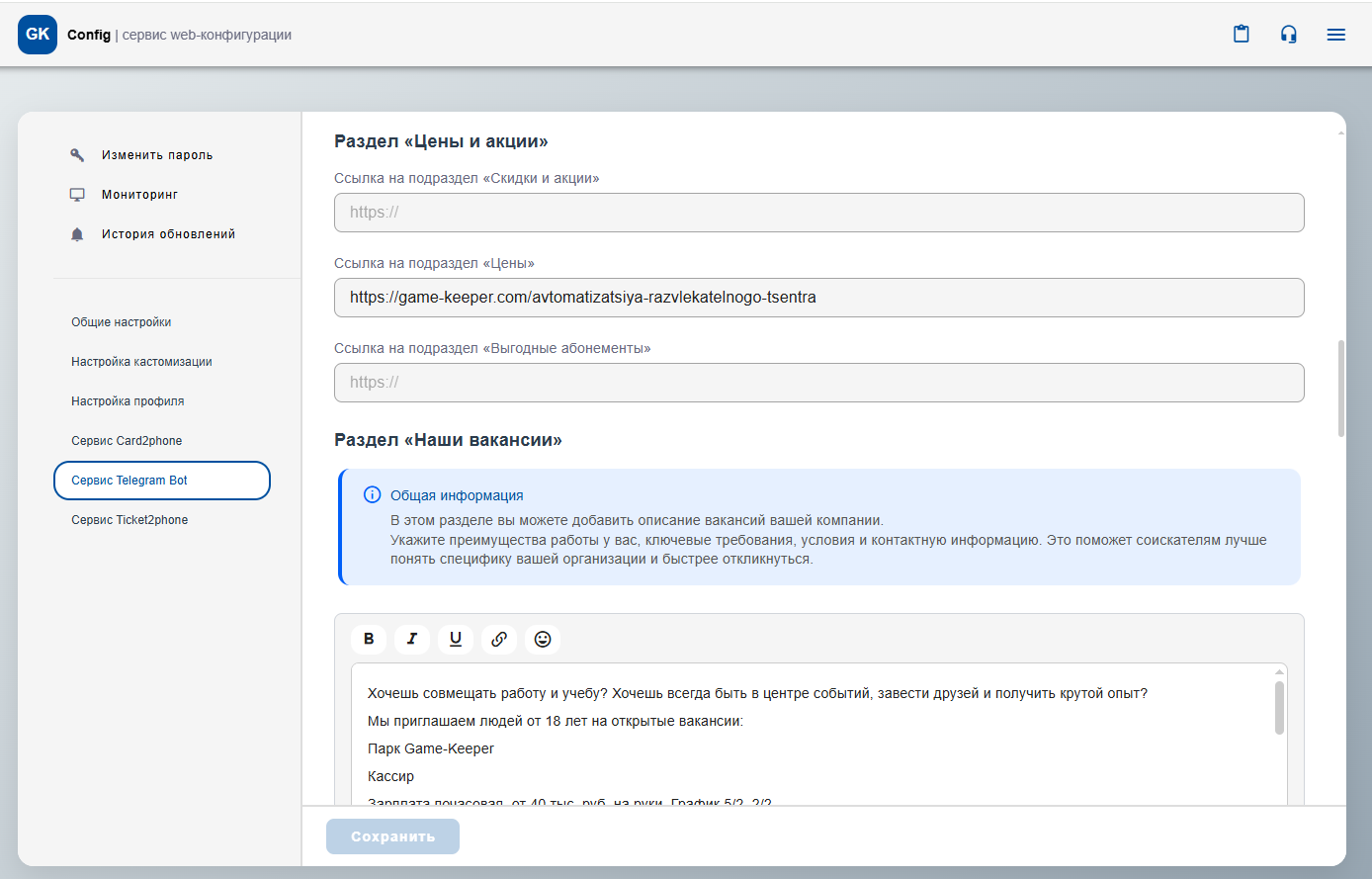
Рис. 30
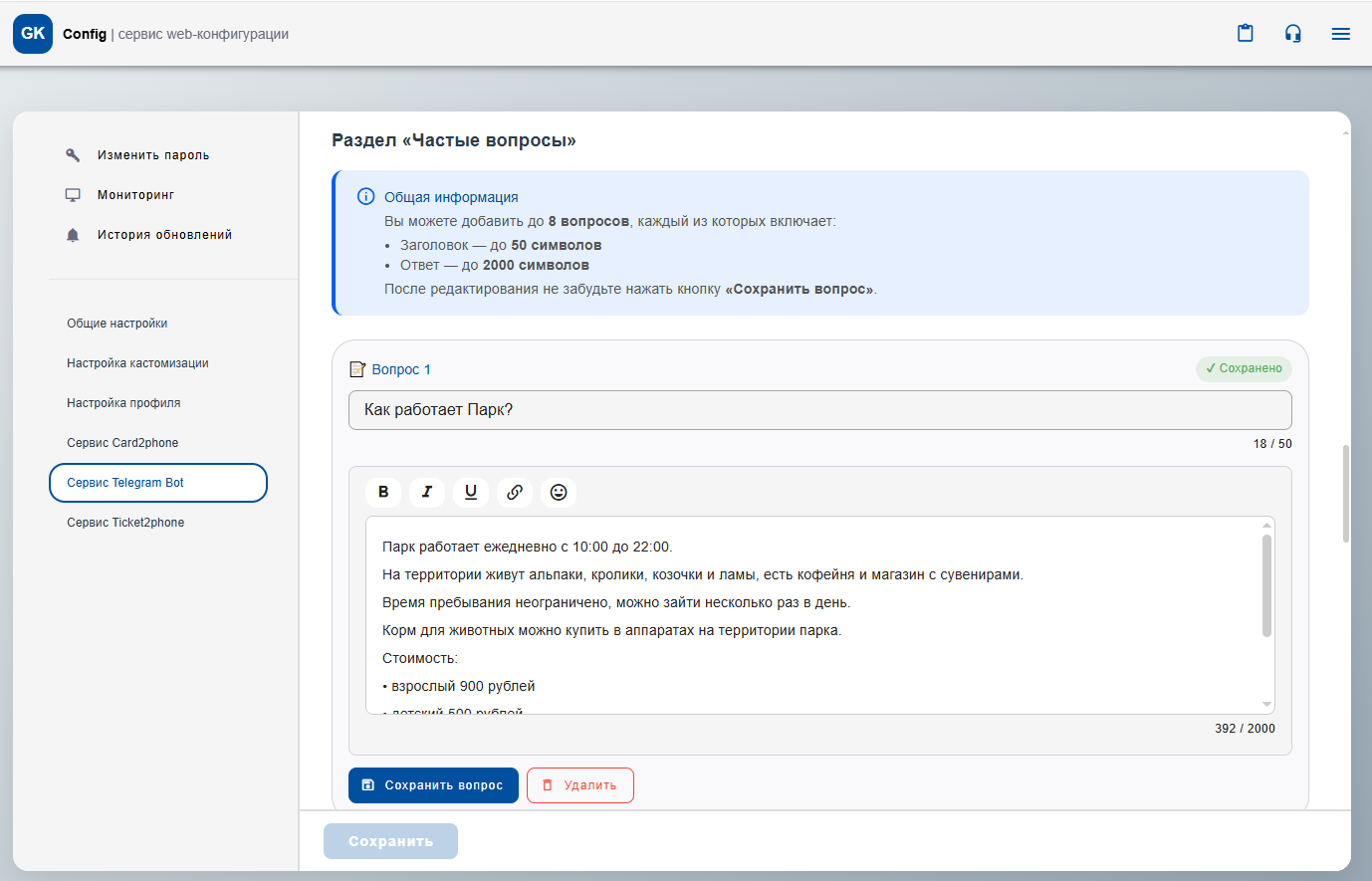
Рис. 31
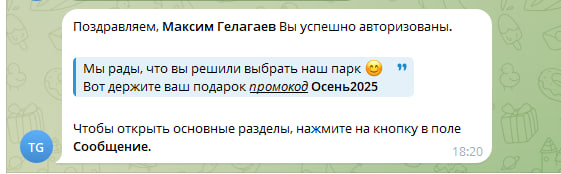
Рис. 32 Пример приветственного сообщения после регистрации в боте
В этом разделе производится настройка сервиса Pay2Phone.
Кнопка «Включить оплату с игровой карты» |
1. Выбор отображения каталога услуг
Список — услуги отображаются обычным списком (см. Рис. 37).
Группа — услуги отображаются по группам, что удобно для структурирования больших каталогов (см. Рис. 38).
2. Отображать календарь
Включение календаря позволяет пользователям выбирать конкретный день оказания услуги и видеть актуальные цены (см. Рис. 39).
При включении также доступна настройка «Число дней доступных в календаре для покупок»:
Если поле пустое — ограничения отсутствуют, доступны все дни.
Если указано число N — пользователю будут доступны только ближайшие N дней для выбора.
Это позволяет гибко контролировать, какие даты доступны для покупки.
3. Включить быструю продажу
При включении корзина отключается и сбор персональных данных (почта) отсутствует.
Важно: для отправки чеков в вашу организацию обязательно укажите почту парка. Почта берётся из раздела «Общие настройки → Контактная информация».
4. Включить оплату с игровой карты
В корзине появляется дополнительный способ оплаты картой парка (см. Рис. 40).
Если на карте есть средства — ими можно оплатить услугу.
Ограничения:
Нельзя оплачивать услуги предзаказа (тарифы).
Нельзя оплачивать пополнение самой карты.
5. Отображать каталог «Покупка/Пополнение»
Если включено — показываются оба раздела: «Билеты и абонементы» и «Пополнение карты» (см. Рис. 41).
Если выключено — отображается только «Билеты и абонементы».
6. Отображать только каталог «Пополнение»
Если включено — будет отображаться только раздел «Пополнение карты», без «Билетов и абонементов» (см. Рис. 42).
Используется для концепций, если вы работаете только с пополнением баланса.
7. Загрузка изображений для каталога услуг
В этом режиме каждая услуга получает уникальное изображение.
Что нужно сделать:
В этом режиме вы можете задать одно изображение для всех услуг определённой группы.
Что нужно сделать:
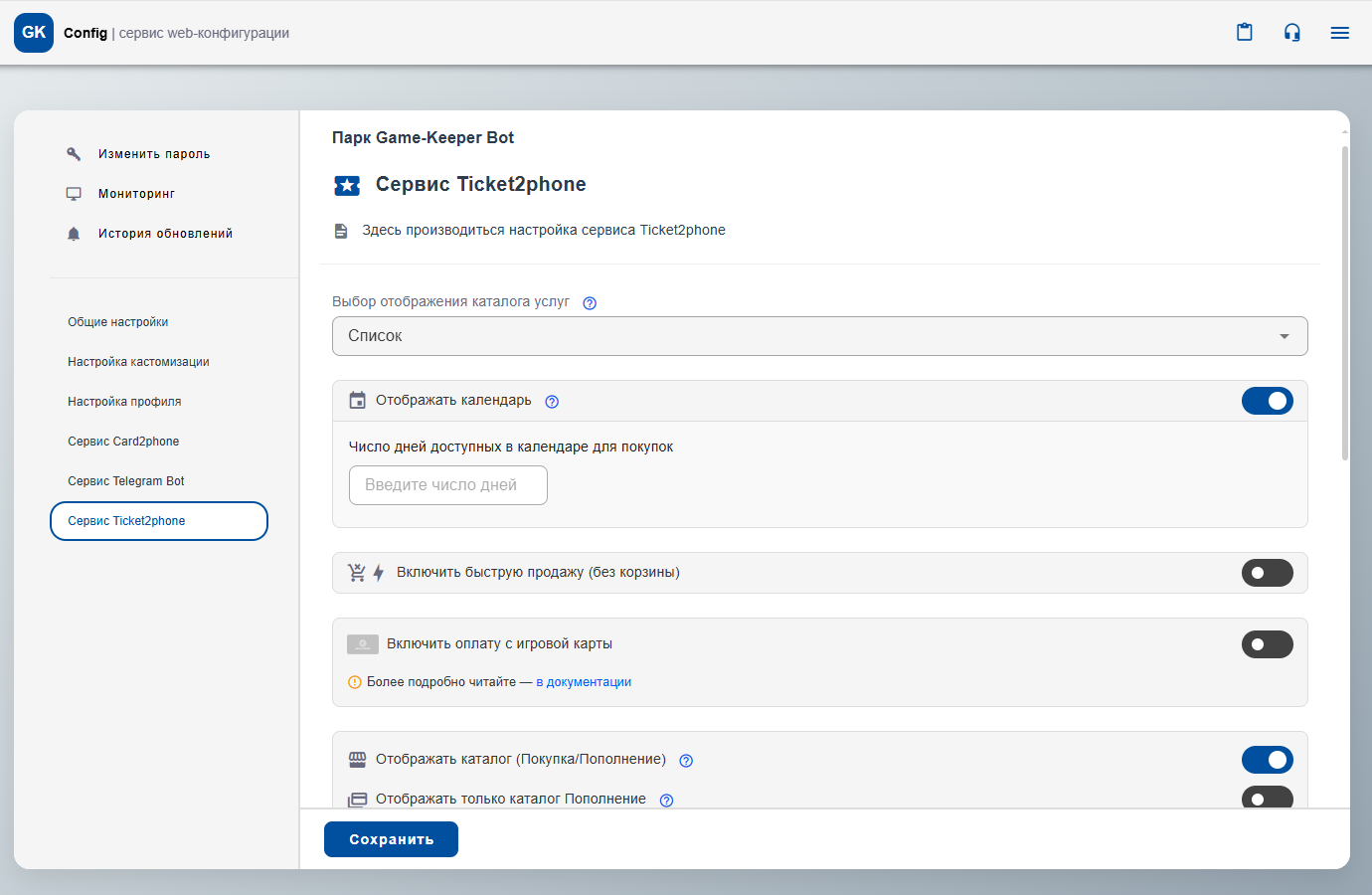
Рис. 33
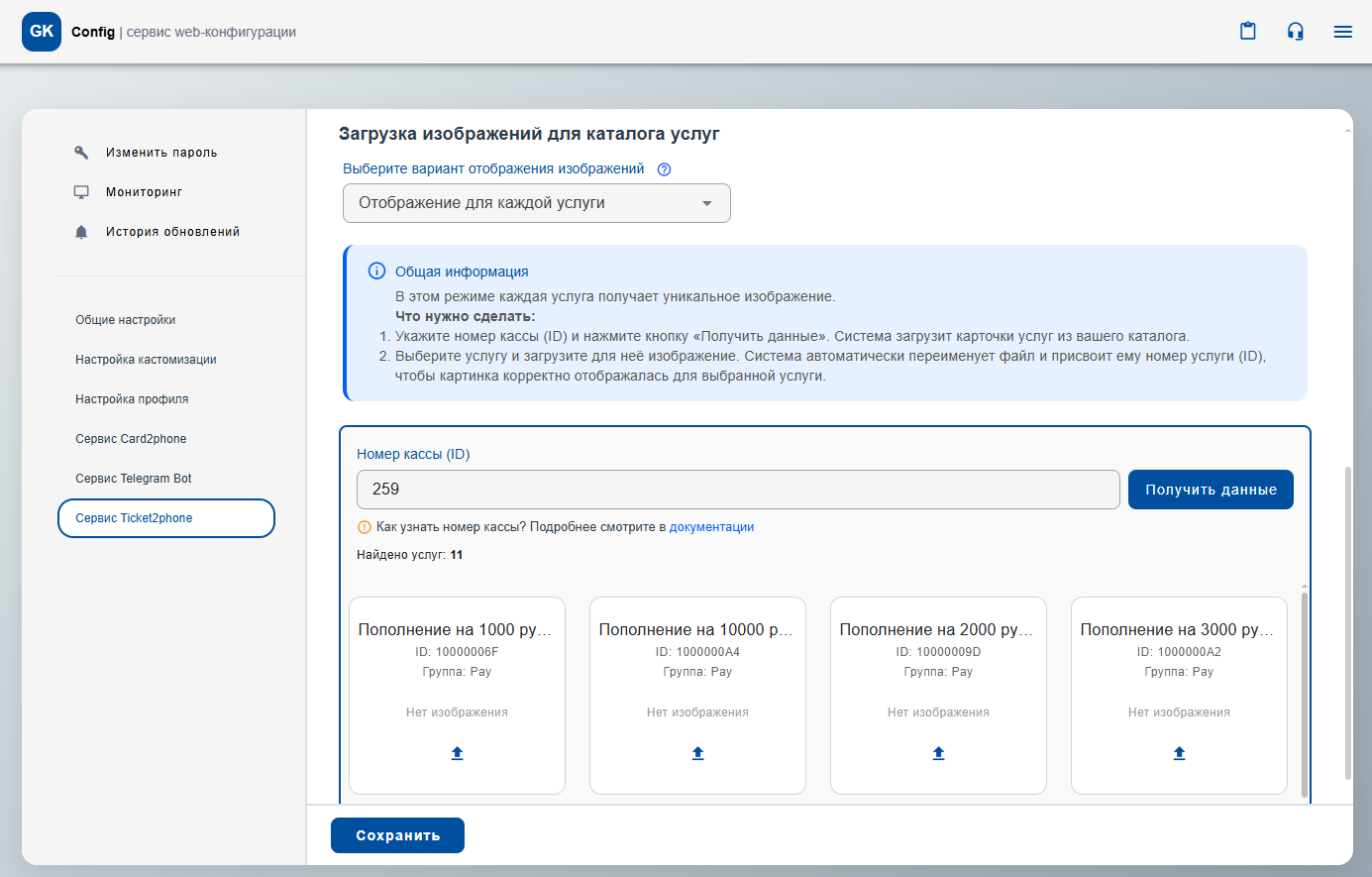
Рис. 34
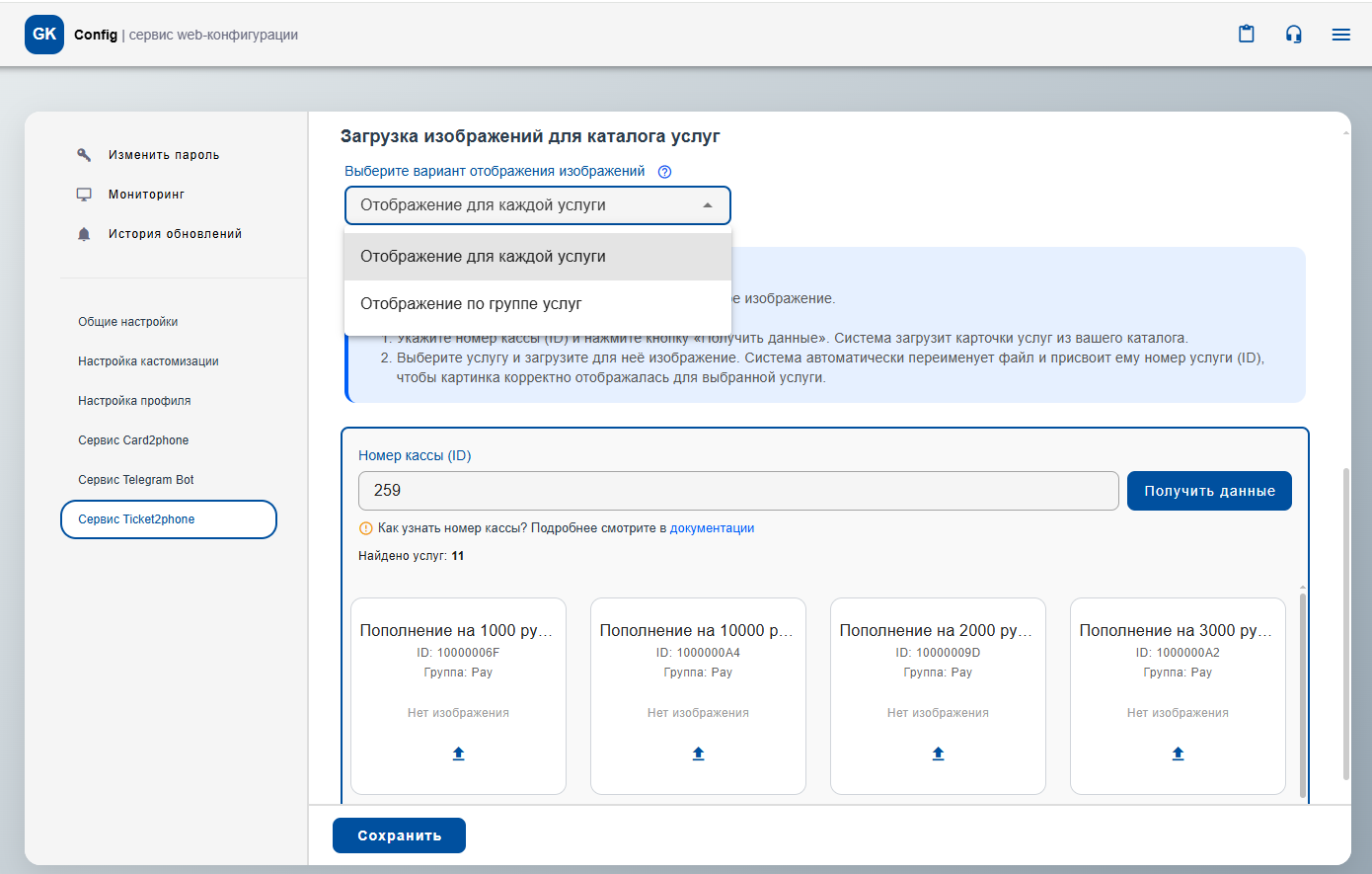
Рис. 35
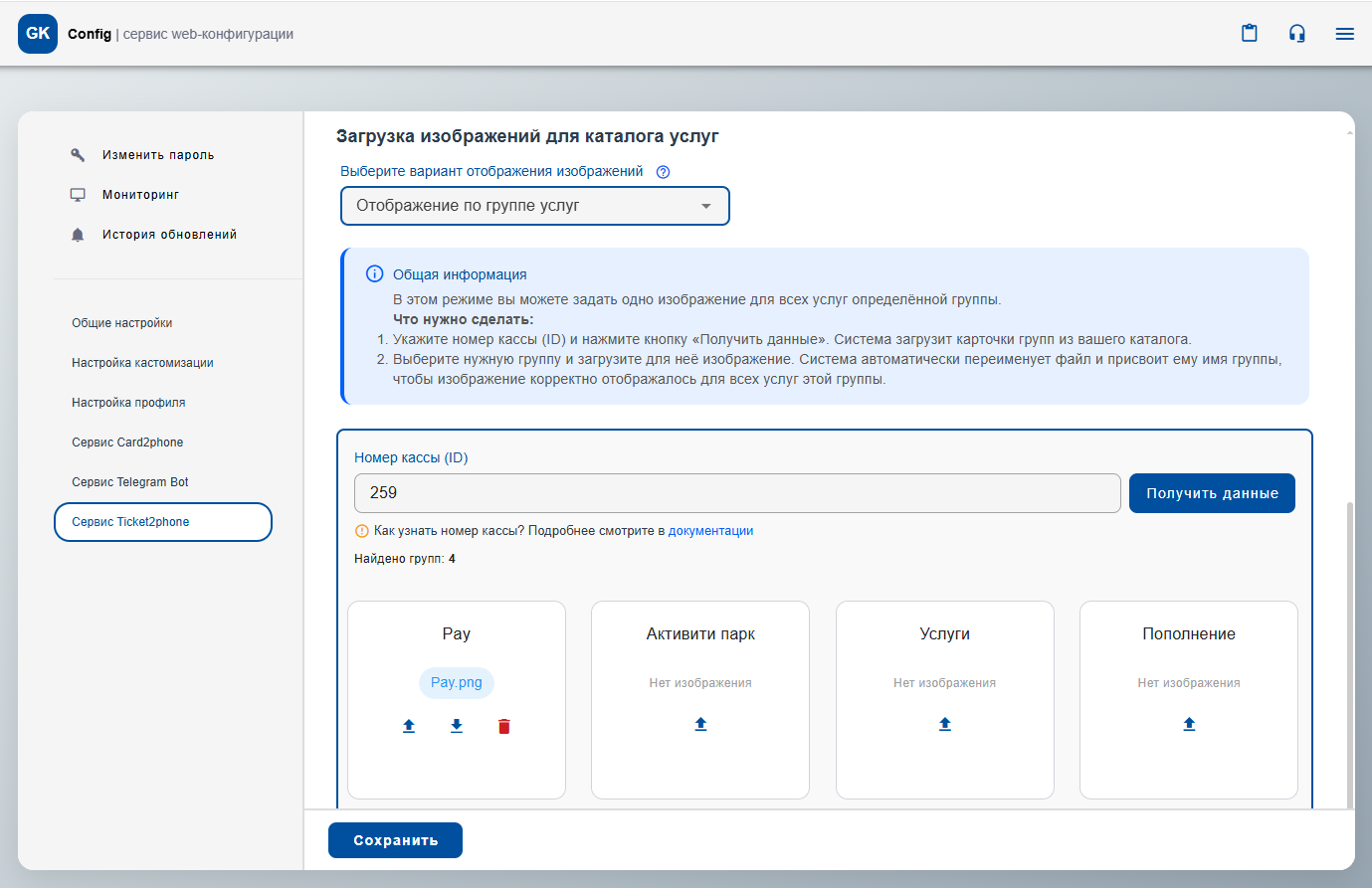
Рис. 36
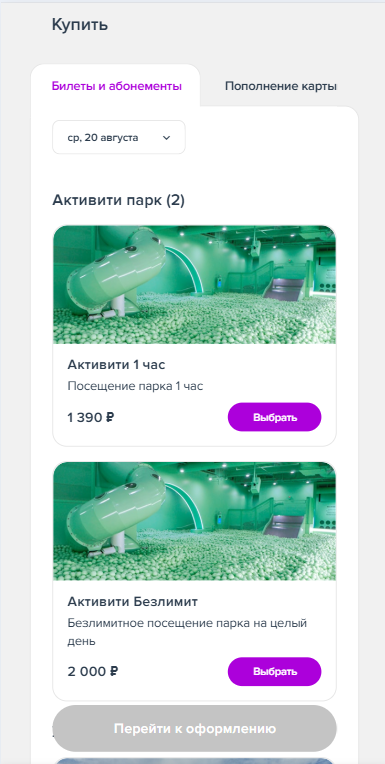
Рис. 37 Пример отображения каталога списком
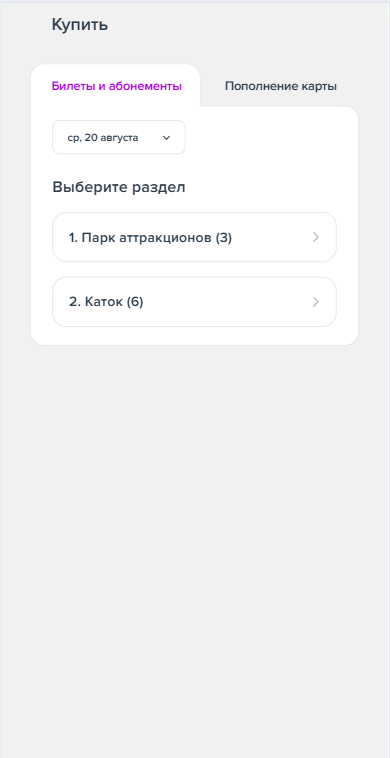
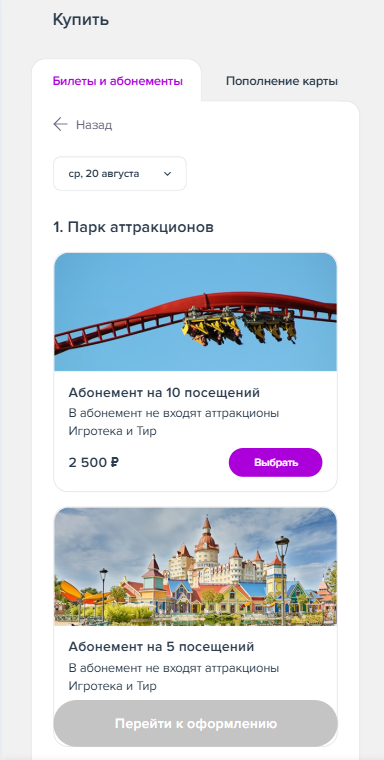
Рис. 38 Пример отображения каталога группой
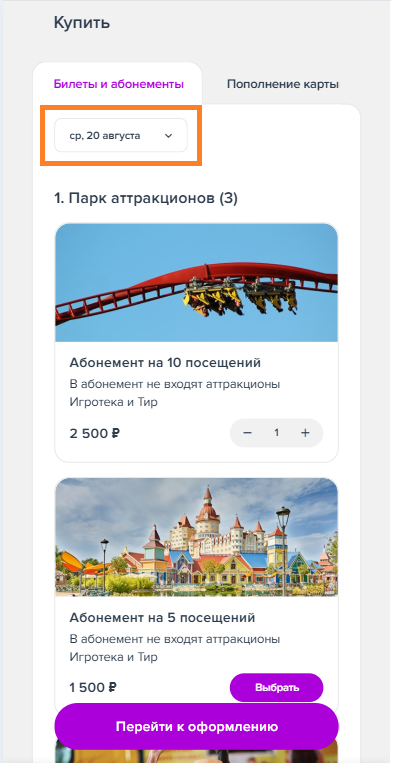
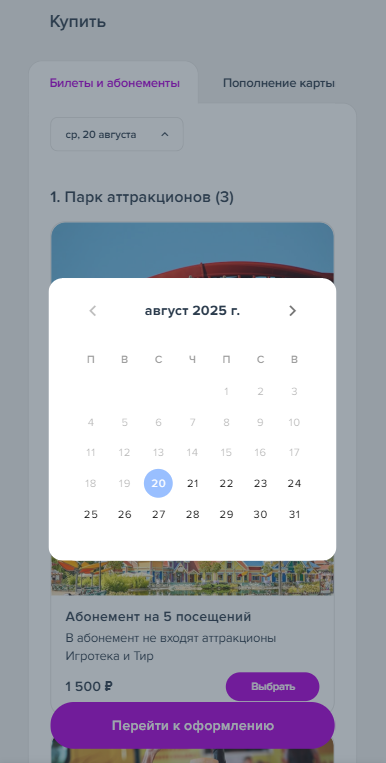
Рис. 39 Пример отображения календаря в каталоге услуг
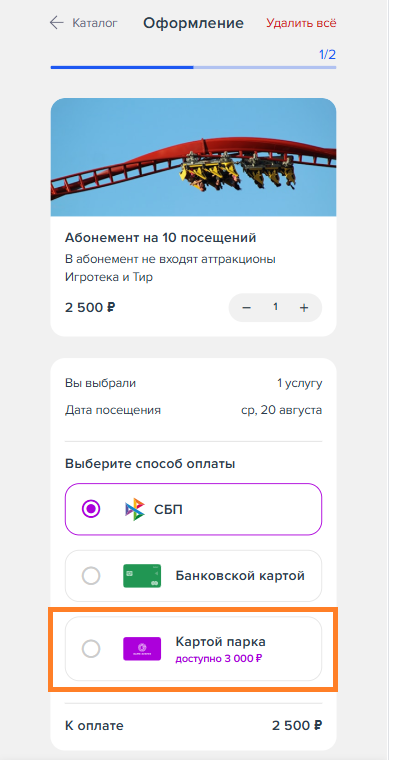
Рис. 40 Пример отображения оплаты "Картой парка"
Рис. 41 Пример отображения каталога «Покупка/Пополнение»
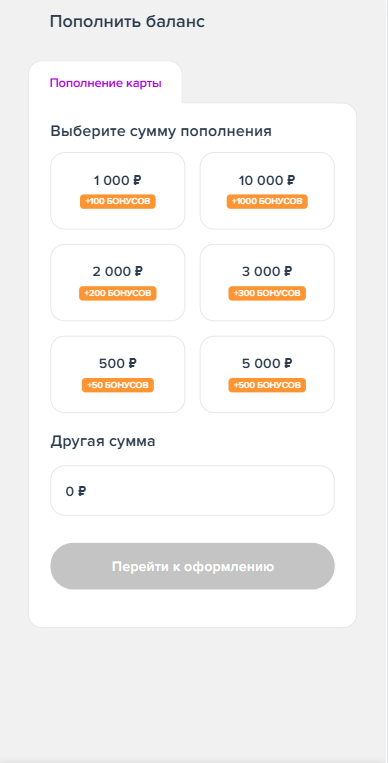
Рис. 42 Пример отображения каталога «Пополнение»